

Desideri leggere nuove email, inviare un messaggio o aggiungere un contatto. E poi succede: Outlook non si avvia! Ci sono varie ragioni per questo. In questo articolo ti spiegheremo perché potrebbe essere così. Presentiamo anche varie soluzioni che puoi utilizzare per risolvere facilmente i problemi.
Outlook non si apre: varie cause e problemi
Outlook non si avvia? Ci sono varie cause e problemi per questo. Questi includono principalmente:
- File di installazione danneggiati
- Aggiornamenti errati
- Malware sul sistema
- File di profilo errati
- Problemi con i componenti aggiuntivi (estensioni)
- Problemi di connessione e rete
- Problemi di autorizzazione
L'elenco dei possibili problemi, perché Microsoft Outlook non si avvia più correttamente, è lungo. Ma non preoccupatevi: nella maggior parte dei casi esistono soluzioni adatte che rimetteranno rapidamente in funzione Outlook. Approfondiremo questo aspetto nel prossimo paragrafo.
Mancia: Una possibile soluzione è accedere alla funzione di riparazione per eliminare errori e problemi correlati. In un altro articolo sul nostro blog scoprirai passo dopo passo come è possibile Ripara Outlook – Prospettiva Di Riparazione.
Le 5 migliori soluzioni se Outlook non si avvia più
Se Outlook non si avvia più correttamente, non c'è motivo di preoccuparsi. Nella maggior parte dei casi, i problemi e gli errori possono essere rimossi con pochi clic in modo che il programma funzioni di nuovo senza problemi. Ecco 5 possibili soluzioni:
1. Termina il processo di Outlook in Task Manager
Hai cliccato sull'icona di Outlook per avviare il programma ma non succede nulla? In alcune situazioni il processo è attivo in background, ma nella barra delle applicazioni o nell'area di notifica non è visibile alcuna icona di Outlook. L'unica cosa che aiuta qui è terminare il processo di Outlook nel Task Manager:
- Fare clic con il tasto destro su uno spazio vuoto sulla barra delle applicazioni.
- Ora seleziona la voce “Gestore delle attività” fuori.
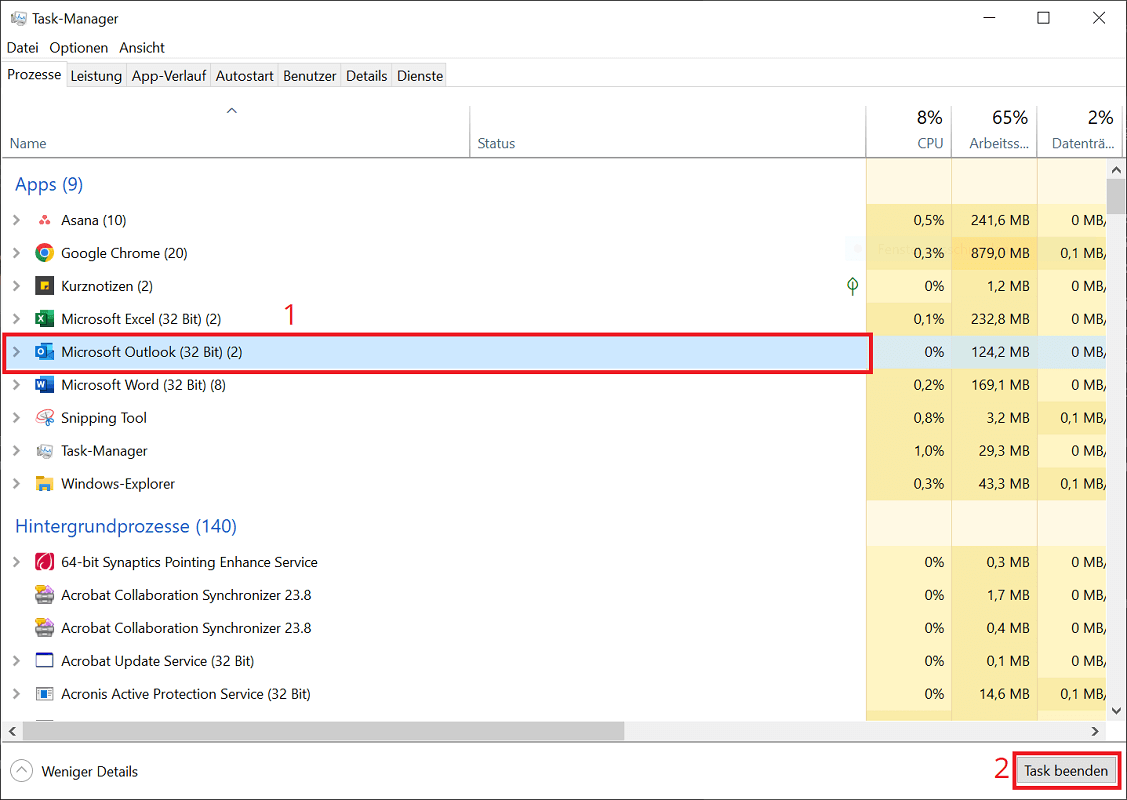
- Nel cavaliere Processi Ora scorri l'elenco dei programmi attivi fino a visualizzare la voce “Microsoft Outlook” ho trovato. Un clic su "Nome" facilita la ricerca e l'ordinamento.
- Fare clic una volta sulla voce per contrassegnarla. Poi clicca nuovamente in basso a destra “Termina attività”.
2. Riavviare il sistema
La chiusura del processo di Outlook nel Task Manager non ha prodotto il risultato desiderato e Outlook continua a non avviarsi? In questo caso riavviare il sistema e riprovare.
3. Avvia Outlook in modalità provvisoria e disattiva i componenti aggiuntivi
Anche i componenti aggiuntivi (estensioni) installati in Outlook possono essere un possibile motivo per cui il programma non si avvia correttamente o non si avvia affatto. Se Outlook non si apre, avvia il programma in modalità provvisoria e disattiva tutti i componenti aggiuntivi.
- Premi la scorciatoia da tastiera “Tasto Windows + R”al Esegui la finestra di dialogo aprire.
- Inserisci il comando qui “outlook.exe/safe” e fare clic "OK".
- Viene ora visualizzata la schermata iniziale di Outlook. Inoltre, è necessario selezionare il profilo con cui si desidera avviare Outlook in modalità provvisoria. Per continuare, fare clic su "OK".
- Una volta caricato completamente Outlook, fai clic su nella barra dei menu in alto "File".
- Quindi fare clic su nella panoramica a sinistra “Opzioni”.
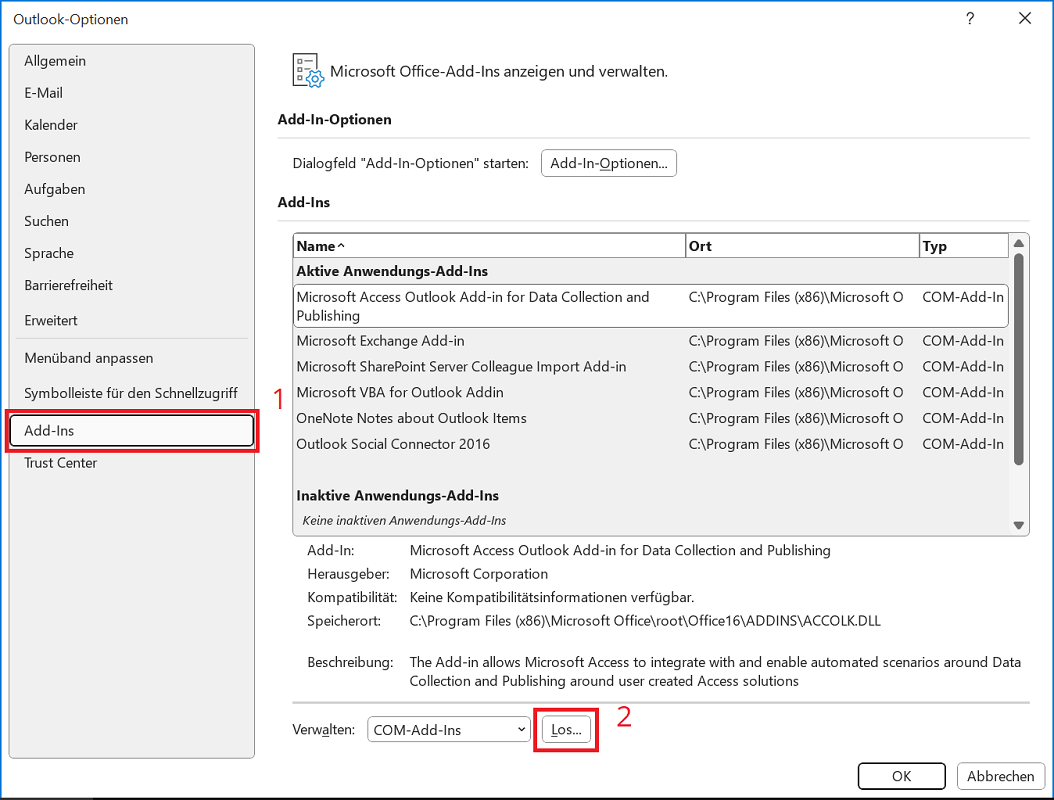
- La finestra Opzioni di Outlook si apre. Clicca qui nella panoramica a sinistra “Componenti aggiuntivi”.
- Clicca in basso accanto a Amministrare: nel campo di selezione e selezionare la voce “Componenti aggiuntivi COM” Quindi fare clic su "Dai…".
- Si apre una nuova finestra in cui puoi deselezionare tutti i componenti aggiuntivi per disattivarli tutti. Infine clicca su "OK".
Ora chiudi Outlook in modalità provvisoria e riavvialo normalmente. Se non ci sono problemi, si trattava sicuramente di un componente aggiuntivo. Ora attiva ogni singolo componente aggiuntivo uno per uno finché non si verifica nuovamente l'errore di avvio. Ora è stata scoperta la fonte dell'errore.
4. Reimposta completamente Outlook
Se tutte le misure non aiutano e Outlook sicuramente non si avvia più, solo un hard reset aiuterà. Il programma, comprese tutte le estensioni e le impostazioni, viene ripristinato alla sua origine.
Come lei Reimposta Outlook – Reimpostare La Prospettiva, puoi scoprirlo in un altro utile articolo sul nostro blog.







