In questo post ti mostreremo come Ripara Outlook. In questo modo sarai in grado di risolvere vari problemi ed eliminare gli errori. Ad esempio, se alcune funzioni non funzionano più correttamente o Outlook si blocca a intervalli regolari.
Prima di tutto: spesso è sufficiente un riavvio normale
Prima di riparare Outlook, prova a riavviare normalmente l'intero sistema. Questo spesso risolve completamente piccoli problemi.
Il problema o l'errore è ancora presente nonostante il riavvio del computer? Si prega di seguire le ulteriori istruzioni e passaggi di cui parleremo di seguito.
Avvia Outlook in modalità provvisoria ed elimina possibili aree problematiche
Di recente hai apportato una modifica alle impostazioni in Microsoft Outlook fatto? Oppure hai installato un componente aggiuntivo che potrebbe causare il problema e impedire l'avvio di Outlook? In questo caso potrebbe essere utile avviare Outlook in modalità provvisoria.
Potrai quindi, ad esempio, annullare l'impostazione in modalità di avvio limitato. Ecco come avviare Outlook in modalità provvisoria:
- Premi la scorciatoia da tastiera “Tasto Windows + R”per aprire la finestra di dialogo Esegui.
- Ora dai il comando “outlook.exe/safe” e premere il Chiave di ritorno. In alternativa, fare clic su "OK".
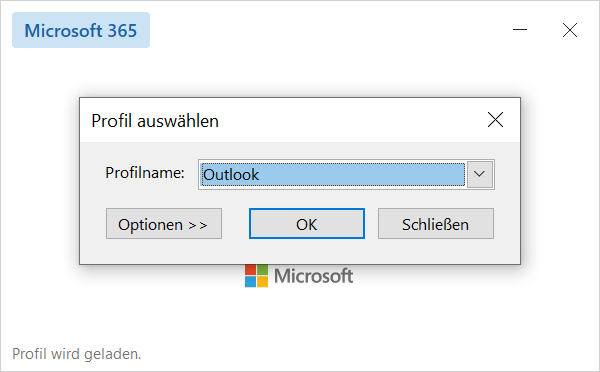
- Outlook ti chiederà quindi di selezionare il profilo appropriato con cui desideri avviare la modalità provvisoria. Effettuare la selezione e fare clic "OK".
- Ora Outlook si apre in modalità provvisoria. Non sorprenderti se l'interfaccia del programma sembra diversa dal solito. Ad esempio, il Modalità oscura di Outlook – Modalita Oscura Di Outlook essere disattivato.
- Ma puoi farlo come al solito "File" E “Opzioni” Apporta e annulla eventuali modifiche.
Importante: Il comando sopra elencato funziona “outlook.exe/safe” nel Esegui la finestra di dialogo non? Invece di "outlook.exe", inserisci il percorso completo del programma. Questo può variare a seconda del sistema operativo e della versione di Outlook ed è, ad esempio, "C:\Programmi (x86)\Microsoft Office\root\Office16\OUTLOOK.EXE".
Utilizza la funzione di riparazione di Office Outlook nel Pannello di controllo
La modalità provvisoria non è sufficiente e il problema persiste? Quindi prova la riparazione di Outlook. In molti casi corregge gli errori e viene eseguito in modo completamente automatico. Ed è così che si avvia la riparazione di Office:
- Fare clic con il tasto destro sulla barra delle applicazioni all'estrema sinistra “Pulsante Start di Windows”.
- Quindi seleziona in alto “App e funzioni” (in alternativa app e funzionalità).
- In alternativa, premere la combinazione di tasti “Tasto Windows + i”per aprire le Impostazioni di Windows. Quindi fare clic su “App”.
- Scorri l'elenco delle app fino a raggiungere la versione di Office installata sul tuo computer. Evidenzia l'app facendo clic su di essa.
- Poi scegli "Modifica" Lei si mette in contatto Controllo dell'account utente, confermare cliccando su "SÌ".
- Ora segui le ulteriori istruzioni.
Importante: Esistono due diversi tipi di installazione per Office. A seconda di quale è installato sul tuo sistema, la procedura sarà diversa dopo aver fatto clic su "Modifica" clic.
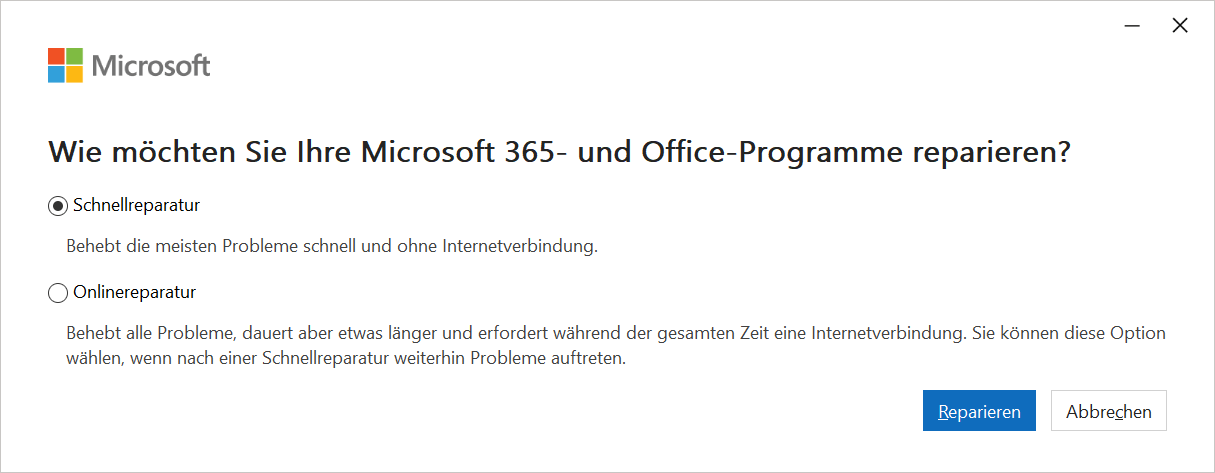
- Fare clic per eseguire: La variante Click-to-Run offre due modalità di riparazione tra cui scegliere. Riparazioni rapide e riparazioni online. Inizia prima con l'opzione rapida e controlla se il problema persiste. In tal caso, continuare con la riparazione online.
- Installazione MSI: Per questa variante, clicca qui sotto Modifica installazione sull'opzione "Riparazione". Quindi confermare con "Ulteriore" e seguire le istruzioni e i passaggi successivi.
Ripara il profilo di Outlook
La funzione "Ripara profilo Outlook" è particolarmente utile se riscontri problemi di connessione al tuo account di posta elettronica. A questo scopo in Outlook è integrata una funzione di riparazione:
- In Outlook, fare clic su nella barra dei menu in alto "File".
- Quindi fare clic su "Impostazioni dell'account". Si apre un menu su cui è possibile fare nuovamente clic "Impostazioni dell'account…" clic.
- Si aprirà ora una finestra che elenca tutti gli account di posta elettronica configurati in Outlook.
- Fai clic una volta sul profilo di Outlook che desideri riparare per selezionarlo.
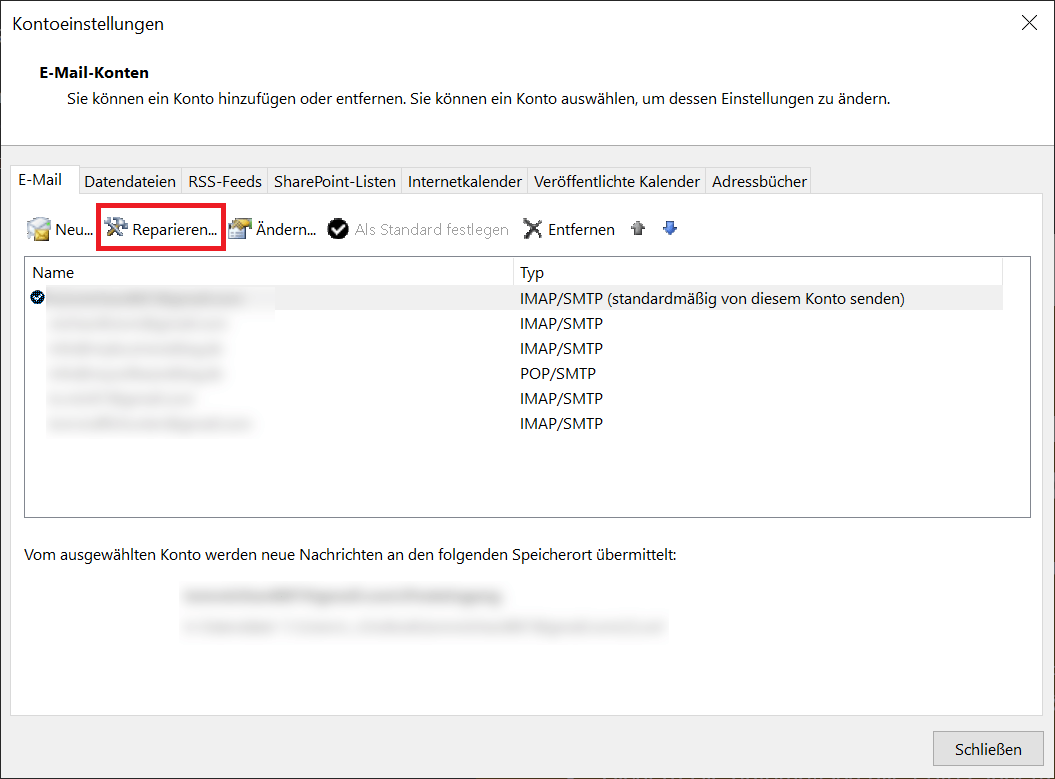
- Quindi fare clic sulla barra delle opzioni sopra gli account e-mail "Riparazione…".
- Seguire le ulteriori istruzioni per completare completamente la riparazione. Potrebbe essere necessario inserire i dati di accesso.