

IL Modalità oscura di Outlook è anche conosciuta come modalità oscura o modalità oscura. Si tratta di un'impostazione di visualizzazione utile che allevia lo sforzo degli occhi durante l'uso.
In questo articolo ti mostreremo come attivare la modalità oscura di Outlook ed effettuare varie impostazioni. Esamineremo le singole varianti di Outlook come l'applicazione Windows, l'app e la versione mobile nel browser Internet.
Come attivare la modalità oscura di Outlook: istruzioni dettagliate
Nelle seguenti istruzioni passo passo, spieghiamo innanzitutto come attivare la modalità oscura di Outlook nell'applicazione Windows:
- Apri Microsoft Outlook e fai clic su barra dei menu in alto SU "File".
- Nella nuova area cliccare su nel menù a sinistra in basso a sinistra “Opzioni”.
- La finestra Opzioni di Outlook si apre nella navigazione a sinistra "Generalmente" scegliere.
- Scorri verso il basso finché non ti trovi nella sezione Personalizza la tua copia di Microsoft Office sono arrivati.
- Ora fai clic dietro l'opzione Progettazione di uffici nel campo di selezione e selezionare la voce "Nero"
- Con un clic "OK" Applica le modifiche e chiudi la finestra.
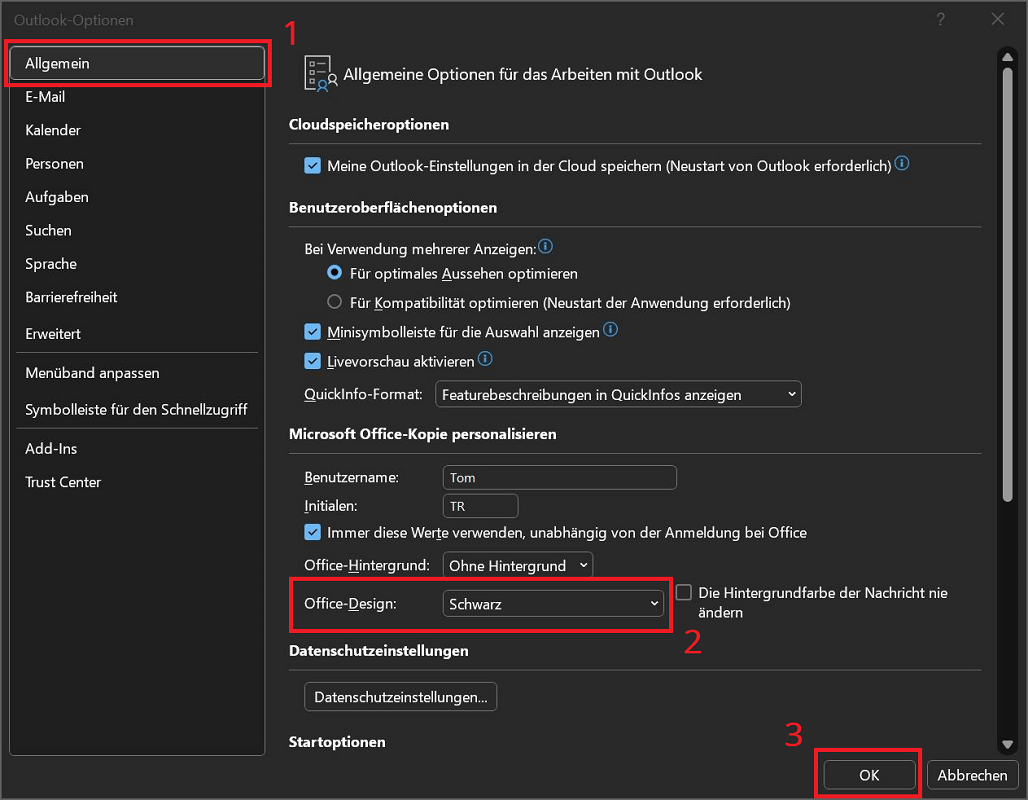
Mancia: Se il tuo sistema operativo Windows è già passato alla modalità oscura, puoi anche modificare l'impostazione "Utilizza impostazioni di sistema" scegliere.
Abilita la modalità oscura nell'app Outlook
Se utilizzi l'app Outlook sul tuo smartphone o tablet, puoi anche attivare e utilizzare la modalità oscura qui. Funziona così:
- Apri l'app Outlook sul tuo smartphone o tablet.
- Ora seleziona quello in alto a sinistra piccolo pulsante rotondo del tuo account di posta elettronica.
- Nella nuova panoramica del menu, seleziona il piccolo “Icona Impostazioni (ingranaggio)”
- Scorri verso il basso finché non sei in zona Impostazioni sono arrivati.
- Premi adesso "Rappresentazione".
- Ora seleziona l'impostazione nella nuova finestra "Buio" per attivare completamente la modalità oscura nell'app.
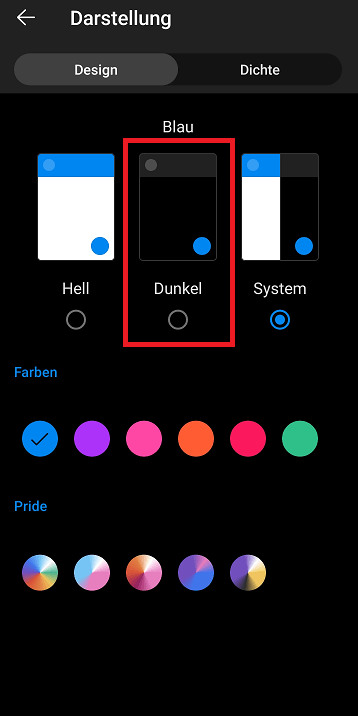
Passa al tema scuro nell'applicazione Web Outlook (browser Internet).
Stai utilizzando Outlook nell'applicazione Web nel browser Internet? Anche per questo Outlook ha sviluppato un design oscuro.
Browser Internet Windows
- Nel browser Internet di Windows, apri il file Versione web di Outlook.
- Fai clic su quello piccolo all'estrema destra nella barra blu in alto “Icona Impostazioni (ingranaggio)”.
- Ora seleziona l'opzione nella nuova finestra "Generalmente"
- Ora si aprirà un nuovo menu delle impostazioni sulla destra, dove puoi fare clic "Rappresentazione"
- In alto troverai l'area Modalità oscura. clicca qui "Buio"per attivare direttamente il tema. In alternativa, puoi anche "Utilizza le impostazioni di sistema" scegliere.
- Infine clicca su "Salva"per applicare le modifiche.
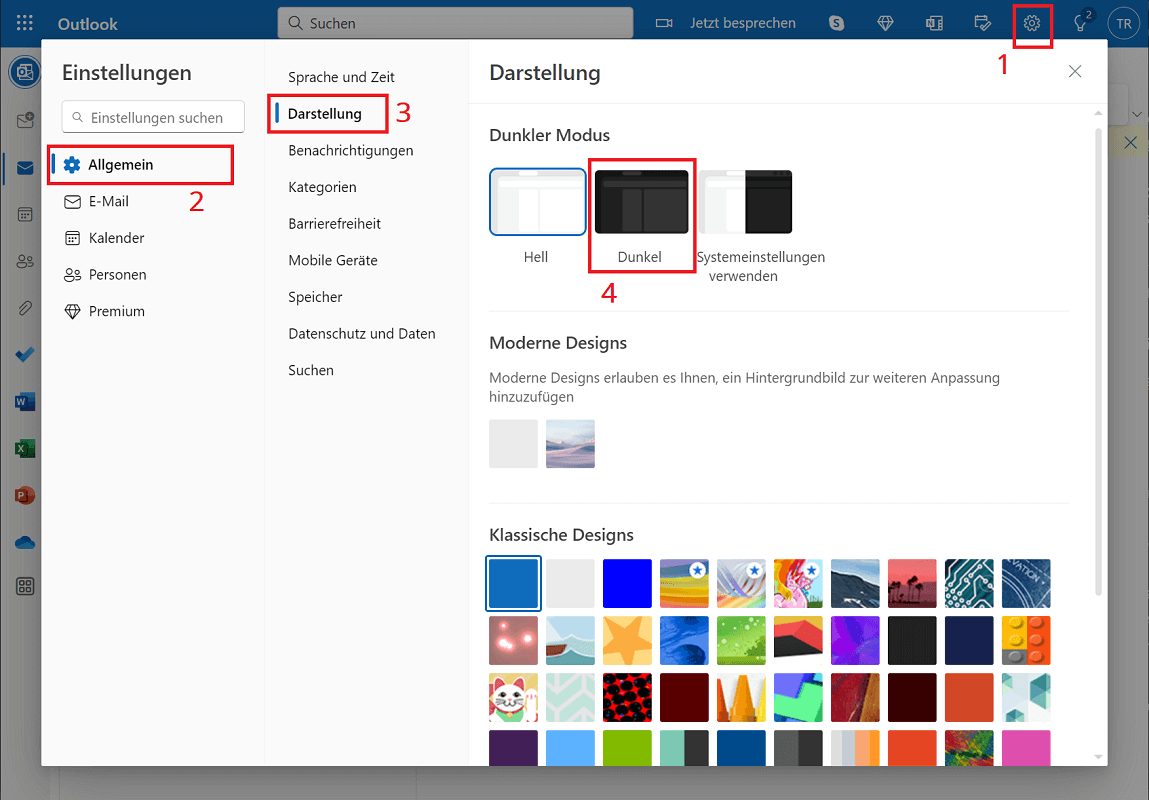
Browser internet per smartphone e tablet
- Apri il browser Internet sul tuo smartphone o tablet e il Versione Web di Outlook.
- Nell'applicazione, seleziona quello piccolo in alto a sinistra “Icona del menu (tre brevi righe)”
- Si apre un menu in cui è possibile selezionare la voce leggermente più in basso "Impostazioni" scegliere.
- Nella zona Generalmente premi ora "Rappresentazione".
- Si apre una nuova area in cui è possibile selezionare l'opzione "Buio" scegliere.
- Infine, per salvare le modifiche, premi quello piccolo in alto a destra “simbolo del gancio”.

Annulla le impostazioni e torna alla modalità luce
Vuoi annullare la modifica e riportare Outlook dalla modalità oscura alla modalità chiara? Questa procedura è semplice.
- Selezionare una delle istruzioni sopra per aprire le impostazioni di visualizzazione per il rispettivo sistema.
- Una volta nel menu delle impostazioni della modalità oscura, ora seleziona l'opzione "Luminoso" e confermare la modifica. Completare!
Quali sono i vantaggi della modalità oscura in Outlook?
Se attivi e utilizzi la modalità oscura in Outlook, avrai diversi vantaggi. Abbiamo raccolto per te quelli più importanti:
- Proteggi i tuoi occhi: Con la modalità oscura il contrasto tra lo schermo e l'ambiente circostante, ma anche tra le singole finestre e il loro contenuto, viene notevolmente ridotto. Questo ha un effetto positivo per gli occhi fuori, perché sono tutelati. Ciò è particolarmente vero in un ambiente buio, ad esempio quando lavori di sera o di notte. Ciò significa che puoi lavorare con meno fatica.
- Lettura più semplice: Leggi o scrivi molto? Quindi la modalità oscura ti aiuterà a renderlo più semplice e facilita il contenuto del testo seguire. Ciò è particolarmente vero se lavori al computer ogni giorno.
- Design moderno: La modalità oscura è ormai diffusa e standard in molte applicazioni e anche sui siti web. Quello moderno Il design sembra attraente e professionale ed è diventato indispensabile in molti luoghi.
- Riduzione della luce blu: Troppa luce blu può disturbare il tuo ritmo interno, soprattutto la sera. Questo può essere contrastato con la modalità oscura, ad esempio per evitare o ridurre i problemi del sonno.
Il mio Microsoft Outlook non ha la modalità oscura: cosa posso fare?
Vorresti attivare la modalità oscura nel tuo Outlook seguendo le istruzioni presentate in precedenza, ma non hai trovato l'impostazione? Ecco alcune soluzioni suggerite:
- Controlla la versione di Outlook: Se utilizzi una versione precedente di Office e quindi di Outlook, la modalità oscura potrebbe non essere inclusa. Prova ad aggiornare o aggiornare oppure opta per una versione corrente. Lo offriamo noi versioni attuali di Microsoft Office – Microsoft Office
- Impostazioni nel sistema operativo: Può però anche darsi che le impostazioni di progettazione si basino sul sistema operativo. Assicurati quindi che la Modalità oscura sia abilitata nelle impostazioni del tuo computer o smartphone/tablet.
- Controlla estensioni e componenti aggiuntivi: È possibile utilizzare varie estensioni o componenti aggiuntivi in Outlook o nel browser Internet per apportare modifiche alla progettazione. Potresti eventualmente impedire la modalità oscura. Disattiva gradualmente tali estensioni e controlla se il problema persiste.







