

Il tuo programma di posta elettronica non funziona più correttamente e hai già provato tutto il possibile? In questo caso puoi farlo come ultima risorsa Reimposta Outlook. Successivamente sarà completamente pronto, proprio come il primo giorno, e tutte le impostazioni saranno ripristinate. In questo articolo ti mostreremo quali opzioni ci sono per ripristinare Outlook.
Prima del ripristino: utilizzare la funzione di riparazione ed eseguire il backup dei dati di Outlook
Prima di reimpostare completamente Outlook, ci sono alcune cose che dovresti considerare. Hai già provato a riparare Outlook? Con la funzione di riparazione integrata, in alcuni casi sarai in grado di correggere la maggior parte degli errori e dei problemi. Come lei Spiegheremo come riparare Outlook passo dopo passo qui – Prospettiva Di Riparazione.
Se ciò non bastasse, probabilmente non sarai in grado di evitare di ripristinare completamente Outlook alle impostazioni di fabbrica. Prima di farlo, assicurati di eseguire il backup di tutti i dati personali archiviati in Outlook (contatti, appuntamenti ed e-mail). Altrimenti andranno persi durante il ripristino. Ora ti mostreremo come funziona:
- In Outlook, fare clic su nella barra dei menu in alto "File".
- Quindi selezionare nella panoramica a sinistra “Apri ed esporta” fuori.
- Nella zona Aprire clicca ora “Importa/Esporta”.
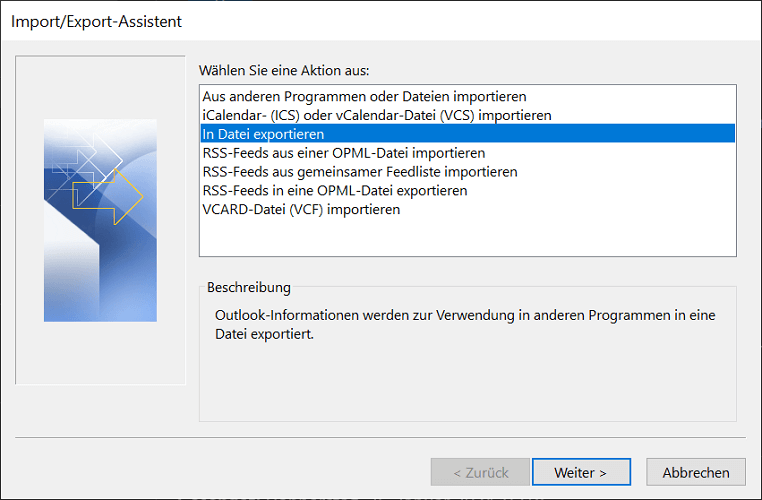
- Nel Procedura guidata di importazione/esportazione selezionare l'opzione “Esporta su file” e quindi fare clic su "Ulteriore".
- Nel passaggio successivo scegli "File di dati di Outlook (.pst)" e fare nuovamente clic "Ulteriore".
- Verrà ora visualizzata una panoramica di tutti gli account di posta elettronica configurati in Outlook. Seleziona la cartella desiderata che desideri esportare e fai clic "Ulteriore".
- Nel passaggio successivo, specificare la cartella di archiviazione per il file pst e fare clic su "Fine".
- Ora Outlook ti chiederà di impostare una password per il file di dati. Inseriscilo due volte e poi fai clic "OK".
- Nel passaggio successivo inserire nuovamente la password e confermare con "OK". Ora il file Outlook con il backup completo è disponibile nella cartella selezionata.
Importante: L'esportazione del file di dati si riferisce sempre solo all'account di posta/cartella contrassegnata che hai selezionato nell'assistente. Pertanto, se sono presenti più account di posta in Outlook, è necessario ripetere la procedura per tutti gli altri account per eseguire il backup di tutti i file.
Come ripristinare completamente Outlook
Una funzione per Reimposta Outlook stesso non è presente nel programma. Per questo motivo è necessario utilizzare Outlook o i suoi associati Pacchetto Microsoft Office – Microsoft Office disinstallarlo completamente e quindi reinstallarlo.
- Premi la scorciatoia da tastiera “Tasto Windows + i”per aprire le Impostazioni di Windows.
- Ora fai clic su nelle impostazioni “App”per accedere alla panoramica di tutti i programmi installati.
- Scorri l'elenco finché non raggiungi la voce di installazione di Outlook o del pacchetto Office (ad esempio, Microsoft 365). Fai clic una volta sulla voce per selezionarla.
- Ora fai clic su "Disinstalla"per aprire la procedura guidata di disinstallazione. Seguire le istruzioni fino al completamento del processo.
- Quindi installare nuovamente Office o Outlook in modo che il programma sia completamente configurato e disponibile per essere ripristinato.
L'installazione completa di Outlook è ora completa e il programma è stato ripristinato. Passiamo ora all'importazione del file di dati di Outlook precedentemente esportato per ripristinare tutti i file in esso contenuti.
- Apri Outlook e fai clic su nella barra dei menu in alto "File".
- Ora clicca su nella panoramica a sinistra “Apri ed esporta” e poi nella zona Aprire SU “Importa/Esporta”.
- Nel passaggio successivo, scegli ora “Importa da altri programmi o file” e fare clic su "Ulteriore".
- Successivamente, contrassegna la voce "File di dati di Outlook (.pst)" e fare nuovamente clic "Ulteriore".
- Fare clic su “Sfoglia…”per selezionare il file di dati di Outlook da importare e fare clic "Aprire". Quindi scegli di nuovo "Ulteriore" e fare clic su "Fine"per completare l'importazione.







