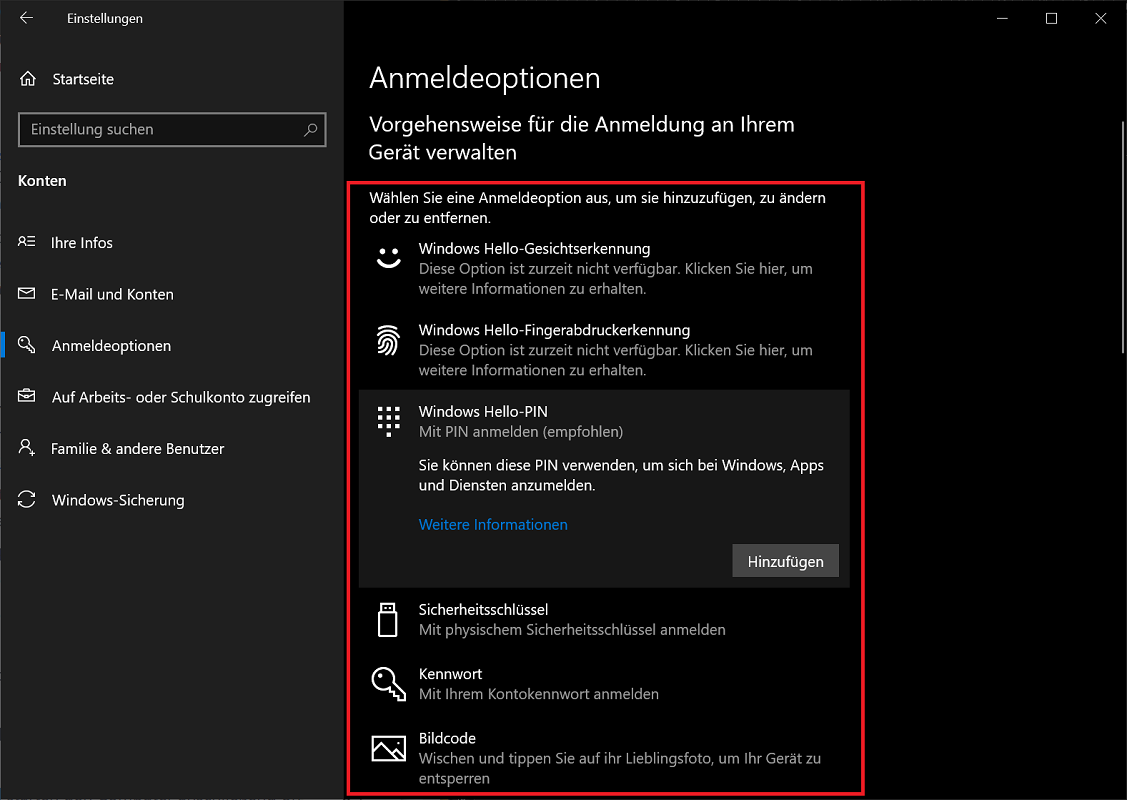
In questo post ti mostreremo passo dopo passo come Avvia Windows senza password. Imparerai come rimuovere completamente la password di accesso e come disattivare la protezione dell'accesso. Ti mostreremo anche come attivare una procedura alternativa per la password.
Come rimuovere completamente la password di Windows
Ogni volta che avvii Windows o disattivi la schermata di blocco, ti viene richiesta la password? Questo può essere piuttosto fastidioso in determinate situazioni. Se usi il computer da solo e nessun altro può accedervi, puoi avviare Windows anche senza password. Mostriamo come funziona:
- Premi la scorciatoia da tastiera “Tasto Windows + i”per aprire le Impostazioni di Windows. In alternativa, fai clic sul pulsante Start di Windows all'estrema sinistra della barra delle applicazioni e poi su quello piccolo “simbolo dell’ingranaggio”.
- Nel Impostazioni di Windows clicca ora “Conti”.
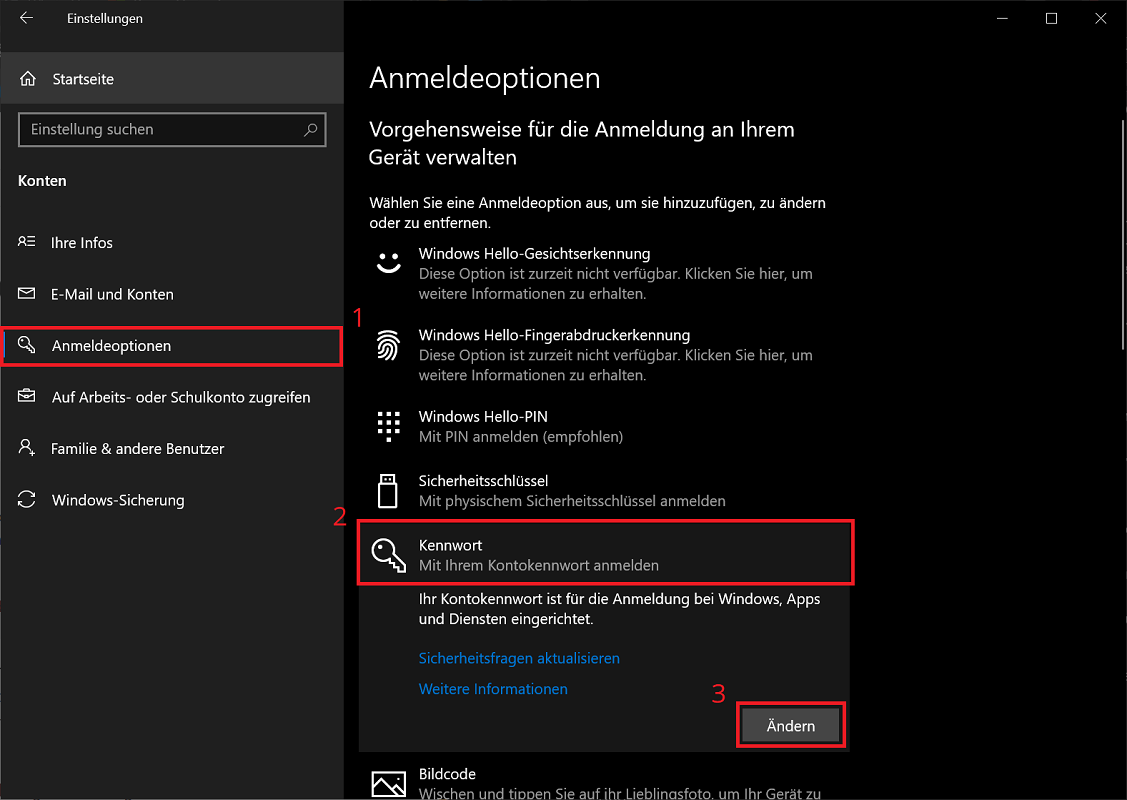
- Si apre una nuova area in cui è possibile fare clic sulla panoramica a sinistra “Opzioni di accesso” clic.
- Nella zona Gestisci il processo di accesso al tuo dispositivo Selezionare ora la voce nella panoramica "Password" Subito dopo clicca su "Modifica".
- Una finestra blu cambiare la password si apre inserendo la password Windows corrente. Quindi fare clic su "Ulteriore".
- Nel passaggio successivo lascia TUTTI i campi (Nuova password, conferma password e suggerimento password) vuoto e fare clic "Ulteriore".
- Infine clicca su "Fine"per applicare le modifiche e chiudere la finestra.
La password di Windows è ora completamente rimossa. Non riceverai più una richiesta ogni volta che avvii il PC e accedi alla schermata di blocco.
Mancia: Invece di rimuovere completamente la password, puoi farlo Microsoft Windows È inoltre possibile specificare che non si desidera che venga richiesto di effettuare l'accesso quando si esce dalla modalità di sospensione. Per fare questo, rimani nella zona Opzioni di accesso e scorri verso il basso finché non sei in zona È richiesta la registrazione sono arrivati. Qui fai clic sul piccolo menu di selezione e attiva l'opzione "Mai".
Ulteriori suggerimenti sulla password di Windows
In altri post del nostro blog troverete ulteriori istruzioni utili, consigli e trucchi sul tema password di Windows. Quindi, tra le altre cose, come lo fai Cambia la password di Windows – Cambiare La Password Di Windows e cosa fare una volta ottenuto ciò Password di Windows dimenticata – Hai Dimenticato La Password Di Windows Avere.
Disabilitare la password di Windows all'avvio del PC/accesso negli account utente
Se desideri mantenere la password di Windows per altre aree e disattivarla solo all'avvio/login del PC, esiste un'opzione anche per questo. Ciò richiede un adeguamento negli account utente. Il vantaggio: all'avvio del computer non è necessario inserire alcuna password per il nome utente.
- Premi la scorciatoia da tastiera “Tasto Windows + R”al Esegui la finestra di dialogo aprire.
- Ora inserisci il comando nel campo di input “netplwiz” e fare clic su "OK".
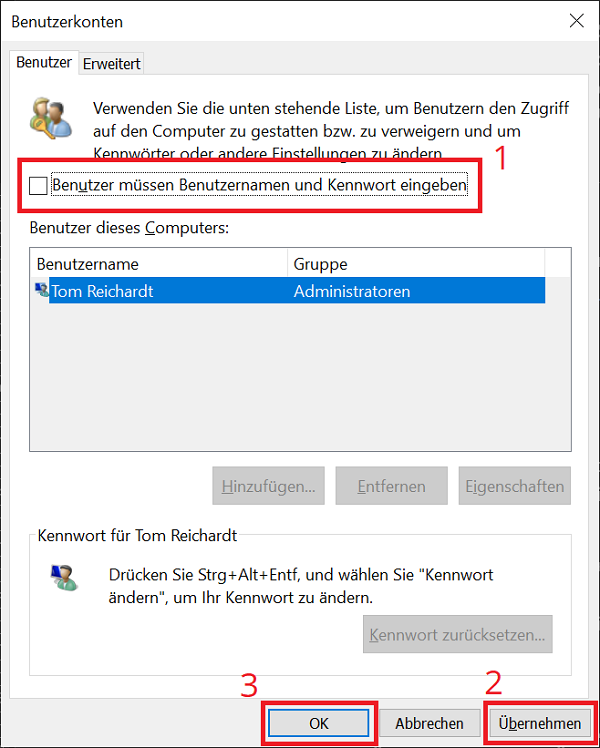
- Ora la finestra si apre Account utente, che elenca il tuo nome utente. Rimuovi accanto all'opzione “Gli utenti devono inserire nome utente e password” il segno di spunta per disattivarlo.
- Infine clicca su "Rilevare" E "OK"per salvare le modifiche e chiudere la finestra.
Scegli un metodo di accesso alternativo alla password
Se gli utenti si disconnettono e riconnettono più volte al giorno, dopo un po' può diventare fastidioso dover reinserire la password ogni volta. Se volete farne a meno ma volete comunque proteggere l'account utente, vi consigliamo un approccio alternativo alla protezione del login.
Puoi farlo nelle impostazioni di Windows Opzioni di accesso diverse opzioni. Ciò include:
- Riconoscimento facciale di Windows Hello
- Riconoscimento delle impronte digitali di Windows Hello
- PIN di Windows Hello
- Chiave di sicurezza
- password
- Codice immagine
Per attivarlo, fare clic sull'opzione di accesso desiderata, quindi fare clic su "Fornire" O "Aggiungere". Ora segui le ulteriori istruzioni per completare completamente la configurazione.
Importante: Per utilizzare alcune opzioni di accesso, deve essere disponibile l'hardware appropriato. Ad esempio, è necessario uno scanner di impronte digitali per utilizzare il riconoscimento delle impronte digitali Hello.