

Es passiert schneller, als einem lieb ist! Man hat das Windows Passwort vergessen und gerät in Panik, da der Computer möglicherweise für immer verschlossen bleibt. Doch keine Sorge! Wir haben für Sie die passenden Tipps und Tricks parat, die helfen. Dabei gehen wir speziell auf Windows 10 ein, um dort das Passwort wiederherzustellen.
Di seguito esamineremo diversi metodi che puoi utilizzare se hai dimenticato la password di Windows.
1. Recupera la password di Windows tramite l'account Microsoft
A differenza dei sistemi operativi precedenti, molti utenti di Windows 10 accedono con il proprio account Windows. Se questo è il tuo caso, il primo metodo funzionerà. Perché devi solo accedere con il tuo account Microsoft per recuperare la password.
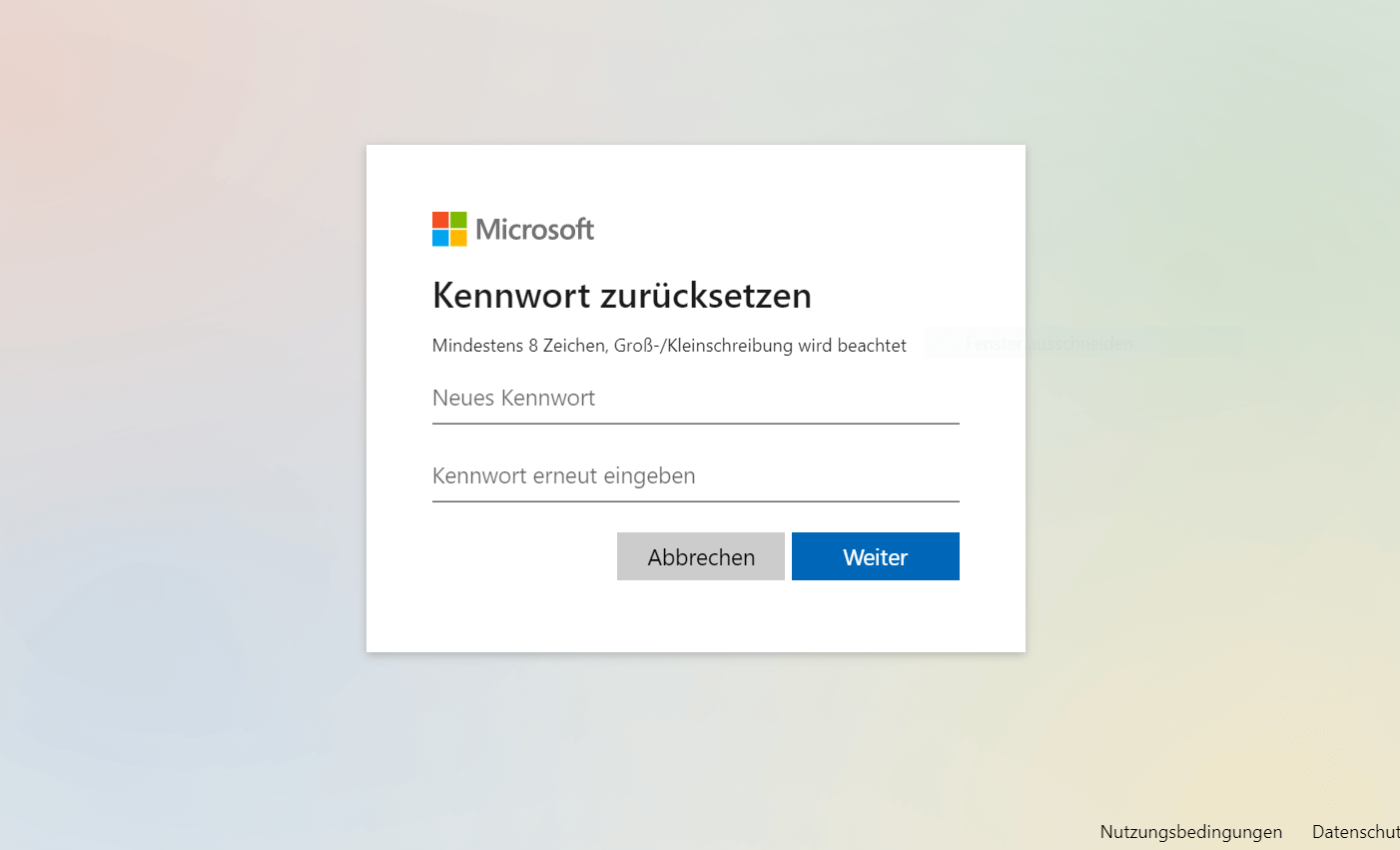
- Per prima cosa chiama il Pagina di recupero password Microsoft e inserisci l'indirizzo email che appartiene all'account Microsoft. Quindi fare clic su "Ulteriore".
- In alcune circostanze, Microsoft potrebbe chiederti di confermare la tua identità. Per fare ciò ti verrà suggerito di inviare al tuo indirizzo email un codice di sicurezza che dovrai poi confermare.
- Se questo è il tuo caso, clicca "Ottieni il codice". Successivamente inserisci il codice nella maschera e conferma cliccando su "Ulteriore".
- Se l'account Microsoft è stato confermato con il codice verrà visualizzata anche la maschera in cui è possibile reimpostare la password.
- Inserisci qui una nuova password che soddisfi anche i requisiti specificati.
- Ultimo ma non meno importante, conferma cliccando su "Ulteriore"in modo che la nuova password abbia effetto
- Il processo è ora completo e puoi accedere al tuo computer Windows 10 con la password appena assegnata
2. Impostare la nuova password tramite l'amministratore
Se hai dimenticato la password di Windows e non hai effettuato l'accesso con il tuo account Microsoft, il secondo metodo può aiutarti. Utilizziamo l'account amministratore sul computer per recuperare la password dal tuo account.
Il prerequisito per questo è: Il tuo computer ha un account amministratore e il tuo account utente in cui dimentichi la password di Windows è un account convenzionale senza diritti amministrativi.
Ed eccoci qui!
- Accedi a Windows con l'account amministratore
- Ora premi la combinazione di tasti “Tasto Windows + R”. Ora si apre la finestra Esegui.
- Ora inserisci qui il seguente comando: “controlla le password degli utenti2”. (Si prega di non utilizzare virgolette).
- Ora seleziona l'utente pertinente per il quale la password deve essere reimpostata e riassegnata. Ciò che è importante qui è che l'utente in questione appartenga al gruppo "Utente" sentito.
- Quindi seleziona l'opzione "Reimposta password..." Successivamente è sufficiente assegnare una nuova password e infine confermare cliccando su "OK".
- Una volta completati tutti i passaggi, ora puoi accedere a Windows 10 come di consueto con il tuo account utente e la nuova password.
3. Elimina la password di accesso a Windows 10 con lo strumento
Il terzo e ultimo metodo in questo post è utile se hai dimenticato la password di Windows e i primi due non sono riusciti. Tuttavia è anche il più complicato. Pertanto, esegui ogni passaggio con attenzione e lentamente in modo che non vi siano errori e problemi associati.
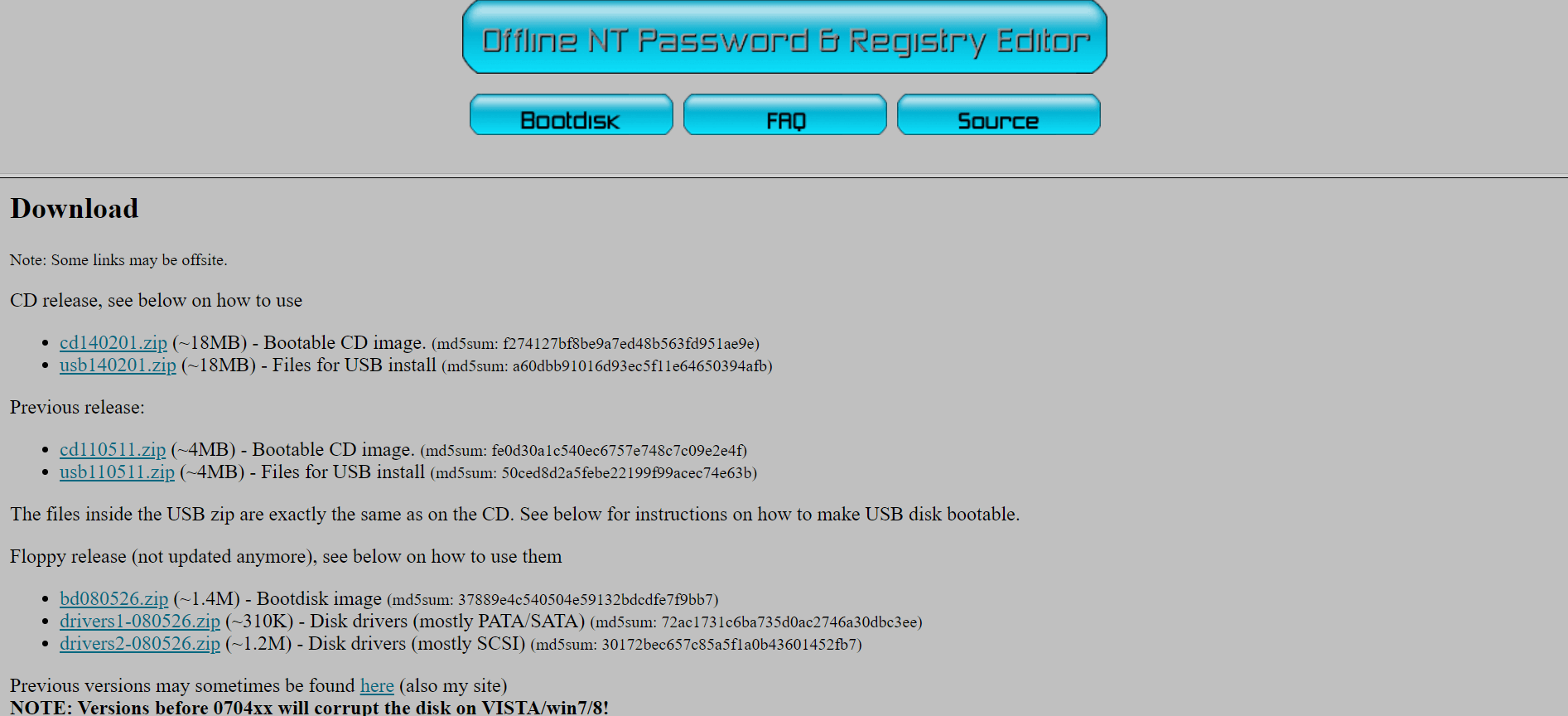
Per eliminare la password per l'accesso a Windows 10, scarichiamo prima uno strumento gratuito, riavviamo il computer e avviamolo.
Ed è così che funziona:
- Scaricalo Editor offline di password e registro NT Quindi apri il file zip scaricato. Mancia: Durante il download potete decidere in anticipo tra la versione con immagine CD o la versione con chiavetta USB.
- Il passo successivo è estrarre il file ISO contenuto nel file zip in una cartella qualsiasi. Il file ISO viene quindi masterizzato su un CD o copiato su una chiavetta USB (qui entrano nuovamente in gioco le due versioni citate). Consigliamo ad esempio il programma di masterizzazione CDBurnerXP.
- Una volta creato il CD o il supporto dati USB, puoi iniziare. Inserisci il rispettivo supporto nel computer e riavvialo.
- All'avvio, assicurati che il computer riconosca prima il CD o la chiavetta USB nell'ordine di avvio. Per fare ciò, è sufficiente modificare l'ordine di avvio nel BIOS, in modo che i file utensile vengano caricati prima dal supporto dati – Come Modificare L Ordine Di Avvio Nel Bios.
- Se è stato modificato l'ordine di avvio, lo strumento sul CD o sulla chiavetta USB verrà caricato e avviato di conseguenza
- Innanzitutto, ti verrà chiesto di selezionare la partizione in cui è installato Windows 10. Quindi confermare il percorso del registro.
- Ora seleziona le due opzioni seguenti: "1 - Reimpostazione password con spazio come delimitatore" E “1 - Modifica dati utente e password”.
- Quindi decidi per quale utente Windows 10 desideri eliminare la password e seleziona l'opzione "1 - Cancella password utente (vuota)"
- Lo strumento ora ti chiederà di confermare ed eseguire il processo. Per fare questo devi usare i due personaggi “!” E "Q" confermare.
- Ultimo ma non meno importante, conferma con “Z” e quindi avviare il computer senza il disco (CD o chiavetta USB)
- La password è stata ora cancellata dall'account utente Windows interessato e sarà possibile accedere senza password dopo il riavvio.
Mancia: Non dimenticare di assegnare una nuova password subito dopo l'avvio. Questo è l'unico modo per garantire che il tuo computer, i suoi file e dati siano protetti.
Se hai dimenticato la password di Windows, non è molto carino. È positivo che esistano i suggerimenti sopra menzionati per reimpostare o addirittura eliminare la password in modo rapido e semplice. Ora il tuo computer è di nuovo pronto per essere utilizzato come al solito.







