

La tua vecchia password non è più abbastanza sicura o l'hai rivelata per sbaglio? Allora dovresti cambiare la tua password di Windows il più rapidamente possibile in modo che nessuna persona non autorizzata possa accedere al tuo sistema. Ti mostreremo come funziona.
Requisito fondamentale: conosci la tua vecchia password
Se vuoi cambiare la tua password di Windows, c'è un requisito fondamentale: devi conoscere la tua vecchia password. Ma nella maggior parte dei casi questo non dovrebbe essere un problema perché o ce l'hai in testa o lo hai scritto.
Non è così? Ad esempio, in questa situazione puoi ancora utilizzare il tuo Reimposta la password di Windows 10 – Reimpostare La Password Di Windows 10. Quindi acquisisce una nuova stringa di password in modo che tu possa accedere e utilizzare il computer come al solito.
Di seguito sono riportate le istruzioni su come modificare la password di Windows. Esamineremo diverse versioni del sistema operativo.
Mancia: La password è stata impostata durante la configurazione iniziale di Windows. Nei sistemi operativi moderni come Windows 11 o 10 viene creato un account, che definisce contemporaneamente una password.
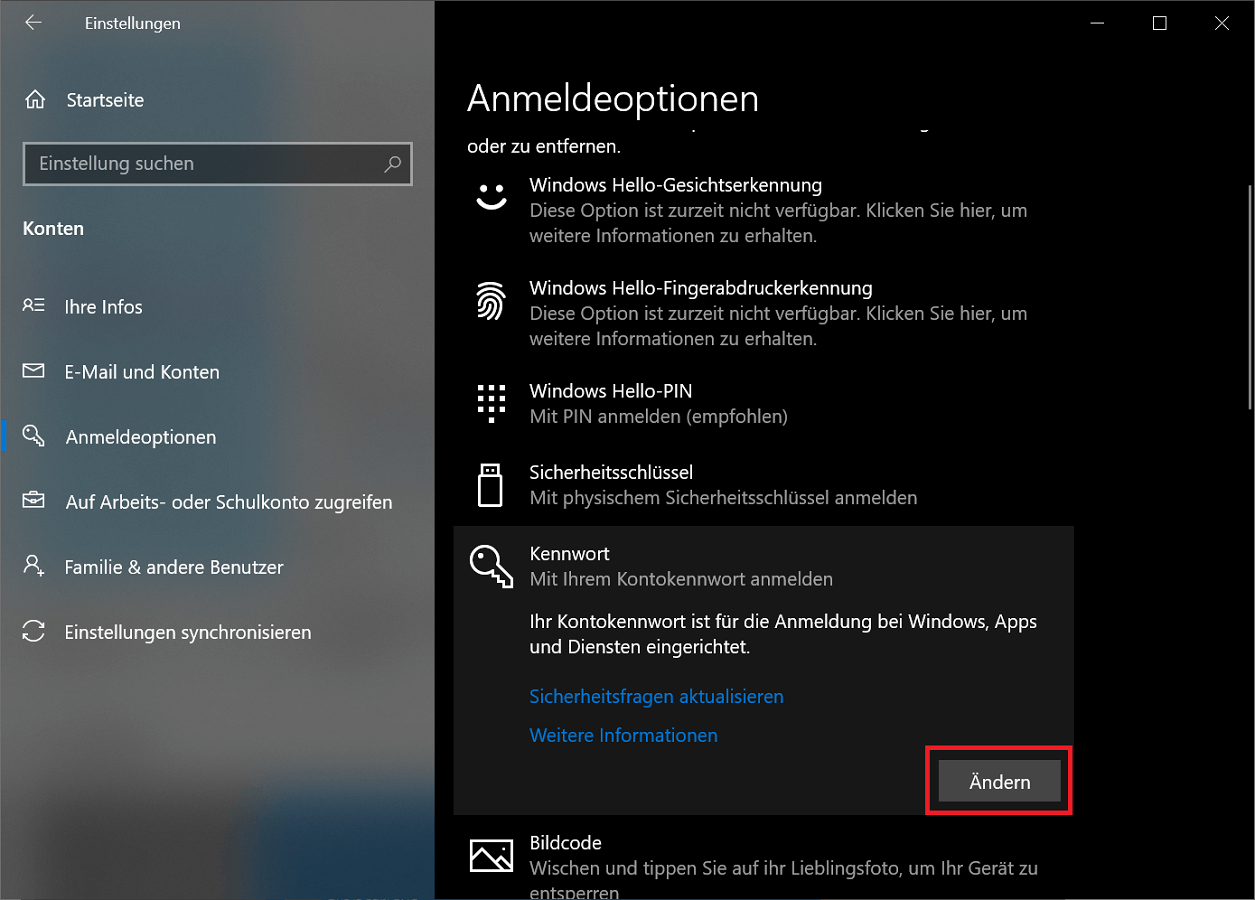
Windows 10
- Fare clic sulla barra delle applicazioni all'estrema sinistra “Pulsante Start di Windows”. Quindi scegli quello piccolo “simbolo dell’ingranaggio” per aprire Impostazioni. In alternativa è possibile utilizzare anche la combinazione di tasti (scorciatoia) “Tasto Windows + i” premere.
- Nelle Impostazioni di Windows, fare clic su “Conti”.
- Quindi selezionare nella panoramica a sinistra “Opzioni di accesso”.
- Nelle opzioni di accesso, fare clic sulla penultima voce "Password"per modificare la password di Windows.
- Scegliere "Modifica" spento, viene visualizzata la finestra “Cambia password”. Qui ti verrà chiesto di inserire la tua password attuale. Una volta fatto, clicca "Ulteriore".
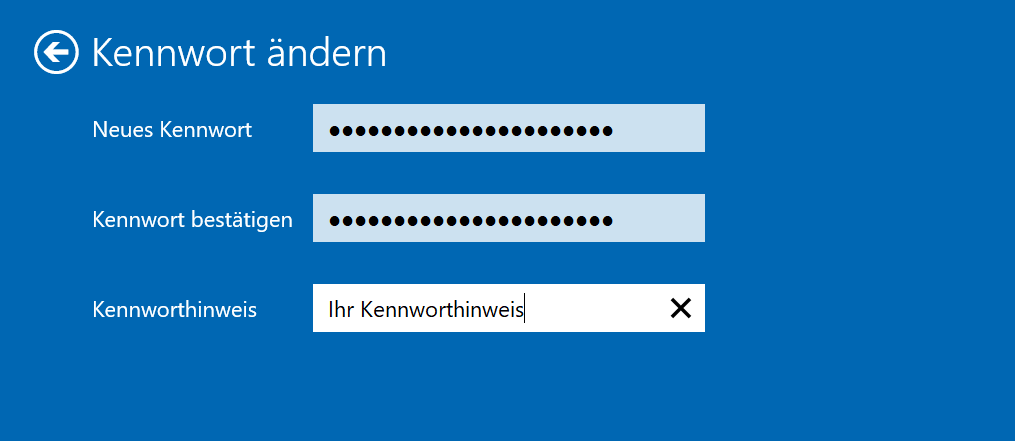
- Dovresti quindi inserire la tua nuova password Windows, che vorresti adottare durante la modifica. Per motivi di sicurezza, inserisci la password due volte.
- Inoltre, inserisci un suggerimento per la password ad esso associato. Questo passaggio ti aiuterà se mai avessi il tuo Password di Windows dimenticata – Hai Dimenticato La Password Di Windows avrebbe dovuto.
- Una volta effettuate tutte le immissioni, fare clic su "Ulteriore". Se tutto ha funzionato, riceverai la conferma del cambio password. Fare clic su "Fine"per completare il processo.
La password è stata ora modificata con successo. Se in futuro avvierai il computer, da questo momento in poi dovrai inserire la nuova password.
Windows 11
I singoli passaggi sono simili se si desidera modificare la password in Windows 11. A tale scopo procedere come segue:
- Sulla barra delle applicazioni, fare clic sull'estrema sinistra “Pulsante di avvio”. Quindi selezionalo “simbolo del piccolo ingranaggio” In alternativa puoi anche usare la combinazione “Tasto Windows + i” premere.
- Ora apri le Impostazioni di Windows dove fai clic “Conti” e poi su “Opzioni di accesso”
- Sotto il punto "Password" scegli adesso "Modifica"
- Ti verrà ora chiesto di inserire la tua attuale password di Windows 11.
- Quindi non ti resta che assegnare una nuova password e salvare le modifiche.
Ricordarsi di selezionare un suggerimento password adatto che corrisponda alla password assegnata.
Windows 7
- Fare clic su quello “Pulsante Start di Windows”per aprire il menu Start. Poi scegli "Pannello di controllo"
- Nella nuova finestra fare clic “Account utente”.
- Quindi selezionare nell'area "Apporta modifiche al tuo account" l'opzione “Cambia la tua password”
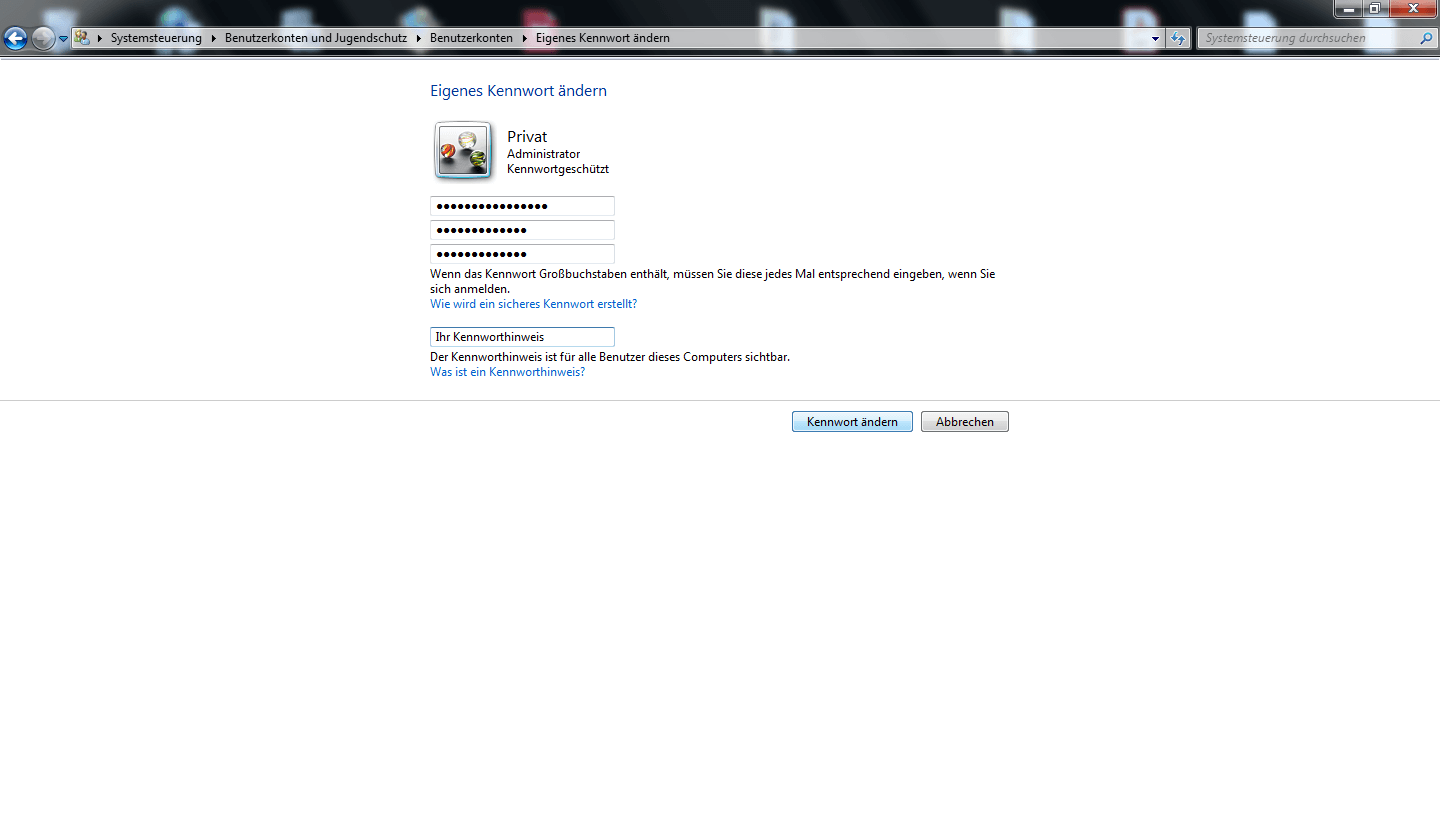
- Ora ti verrà chiesto di inserire la password corrente di Windows 7. Inoltre, è necessario inserire e confermare la nuova password. Ultimo ma non meno importante, qui dovrai inserire anche un suggerimento per la password.
- Fare clic su "Cambiare la password"per applicare le nuove impostazioni della password.
Alternativa: modificare la password utilizzando una combinazione di tasti (scorciatoia).
C'è un'altra alternativa che puoi utilizzare per modificare la password. Cioè con una combinazione di tasti che apre direttamente un sottomenu di Windows.
- Premere i pulsanti “Ctrl+Alt+Canc” Ora si apre il sottomenu Windows.
- Quindi fare clic su "Cambiare la password".
- Segui le istruzioni e inserisci prima la vecchia password. Successivamente inserisci la nuova password e confermala nuovamente.
- Ultimo ma non meno importante, clicca su quello piccolo “freccia a destra”icona per confermare e inviare le modifiche.
Mancia: Quando assegni una nuova password, assicurati di sceglierne una complessa. Come lei L'Ufficio federale per la sicurezza informatica, tra gli altri, mostra come creare password sicure.







