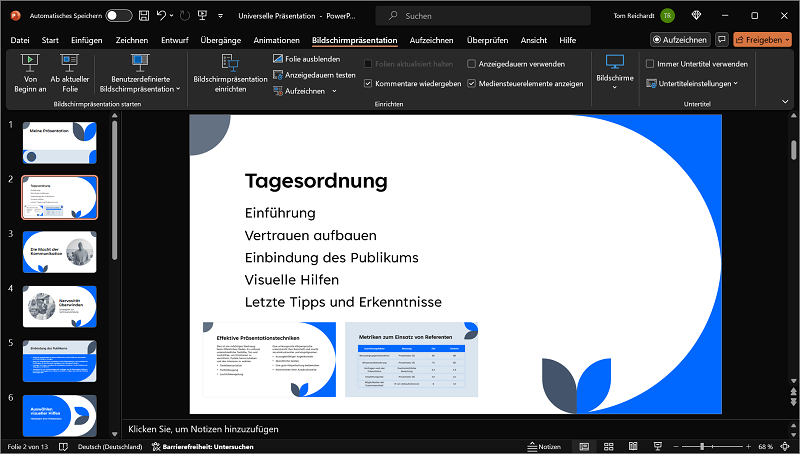
In questo articolo ti mostreremo come farlo PowerPoint uno zoom creare. Esamineremo le tre diverse funzioni di zoom: zoom di riepilogo, zoom di sezione e zoom diapositiva.
Come creare uno zoom in PowerPoint
La creazione di uno zoom in PowerPoint richiede solo pochi passaggi. Nei paragrafi seguenti ti presenteremo le tre diverse funzioni di zoom in PowerPoint e spiegheremo passo dopo passo come utilizzarle.
Crea zoom di riepilogo
Al termine della presentazione è possibile vedere tutte le slide importanti riepilogate in uno zoom riepilogativo. Puoi scegliere quali diapositive includere nel riepilogo.
- Fare clic sulla barra multifunzione in alto "Inserire".
- Nella zona Sinistra clicca ora "Zoom".
- Selezionare nel menu di selezione “Zoom riepilogativo” fuori.
- Nella finestra Inserisci zoom riepilogativo ora seleziona tutte le diapositive che desideri vengano visualizzate nel riepilogo. Ad esempio, possono trattarsi solo delle prime diapositive o di tutte le diapositive.
- Infine clicca su "Inserire".
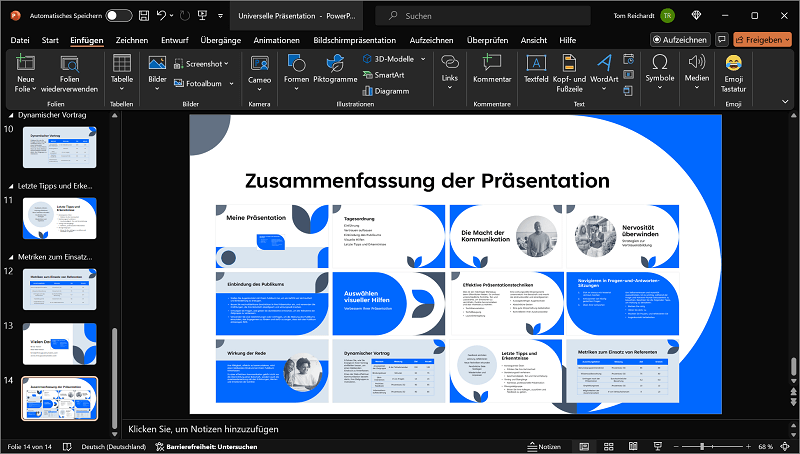
Il vantaggio di questa funzione: anche se si apportano modifiche a una diapositiva, queste vengono riflesse e visualizzate nel riepilogo.
Crea lo zoom della sezione
Con uno zoom di sezione crei un collegamento ad una sezione. Se si clicca sulla sezione durante la presentazione, la diapositiva corrispondente verrà ingrandita e cliccando nuovamente la si ridurrà nuovamente.
- Il requisito di base per questa funzione è che tu abbia aggiunto sezioni. A tale scopo, fare clic con il pulsante destro del mouse tra due diapositive nella panoramica delle diapositive di sinistra. La diapositiva a cui desideri collegarti si trova dopo la sezione. Dopo aver fatto clic con il tasto destro del mouse, seleziona "Aggiungi sezione" fuori.
- Una volta aggiunta una sezione, apri la diapositiva desiderata su cui vuoi inserire lo zoom della sezione.
- Fare clic sulla barra multifunzione in alto "Inserire" e poi nella zona Sinistra SU "Zoom". Ora fare clic su nel menu di selezione “Zoom sezione”.
- Seleziona la diapositiva da cui vuoi inserire una sezione.
- Confermare poi cliccando su "Inserire".
- Se ora avvii una presentazione su schermo, la sezione appena creata sarà cliccabile e zoomabile.
Crea zoom diapositiva
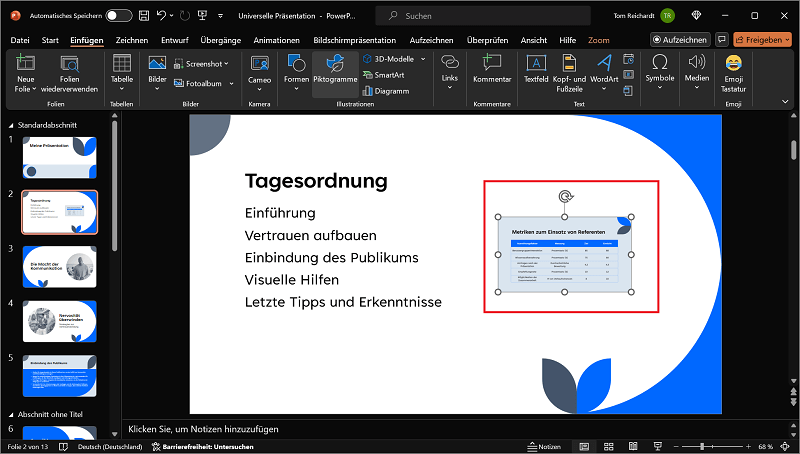
Lo zoom della diapositiva funziona in modo simile allo zoom della sezione. Tuttavia, la differenza è che qui non lavoriamo con le sezioni. Questa funzione è molto più dinamica e offre, ad esempio, la possibilità di visualizzare più anteprime di diapositive affiancate. Nella presentazione vengono poi mostrati ingranditi uno dopo l'altro.
- Fare clic su qualsiasi diapositiva in cui si desidera inserire lo zoom della diapositiva.
- Ora seleziona nella barra multifunzione in alto "Inserire" e fare clic nell'area Sinistra SU "Zoom". Infine fare clic su nel menu di selezione “Zoom diapositiva”.
- Nella finestra Inserisci lo zoom della diapositiva Ora seleziona tutte le diapositive che desideri visualizzare come zoom dinamico.
- Infine clicca su "Inserire"per applicare le modifiche.
- Se hai selezionato più diapositive, tutto ciò che devi fare ora è disporle in modo attraente. Se ora si avvia una presentazione, è possibile fare clic sull'anteprima della diapositiva corrispondente per visualizzare lo zoom della diapositiva.