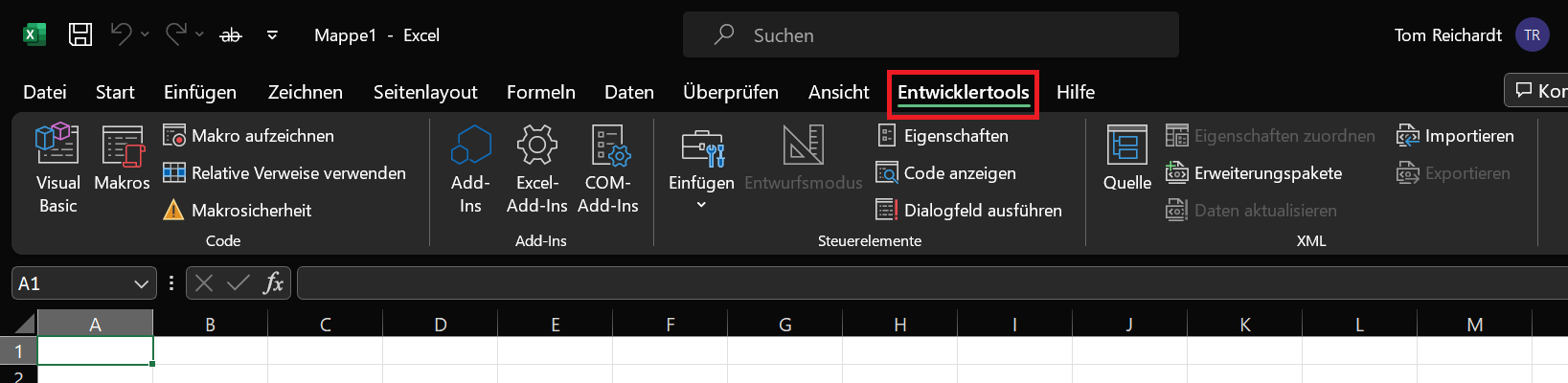
In questo articolo ti mostreremo come farlo con semplici istruzioni Visualizza gli strumenti per sviluppatori di Excel. Ti presenteremo quindi le aree e le funzioni di base tra cui è possibile scegliere.
Come visualizzare gli strumenti per sviluppatori in Excel
Le seguenti istruzioni dettagliate mostrano come visualizzare e attivare gli strumenti di sviluppo di Excel:
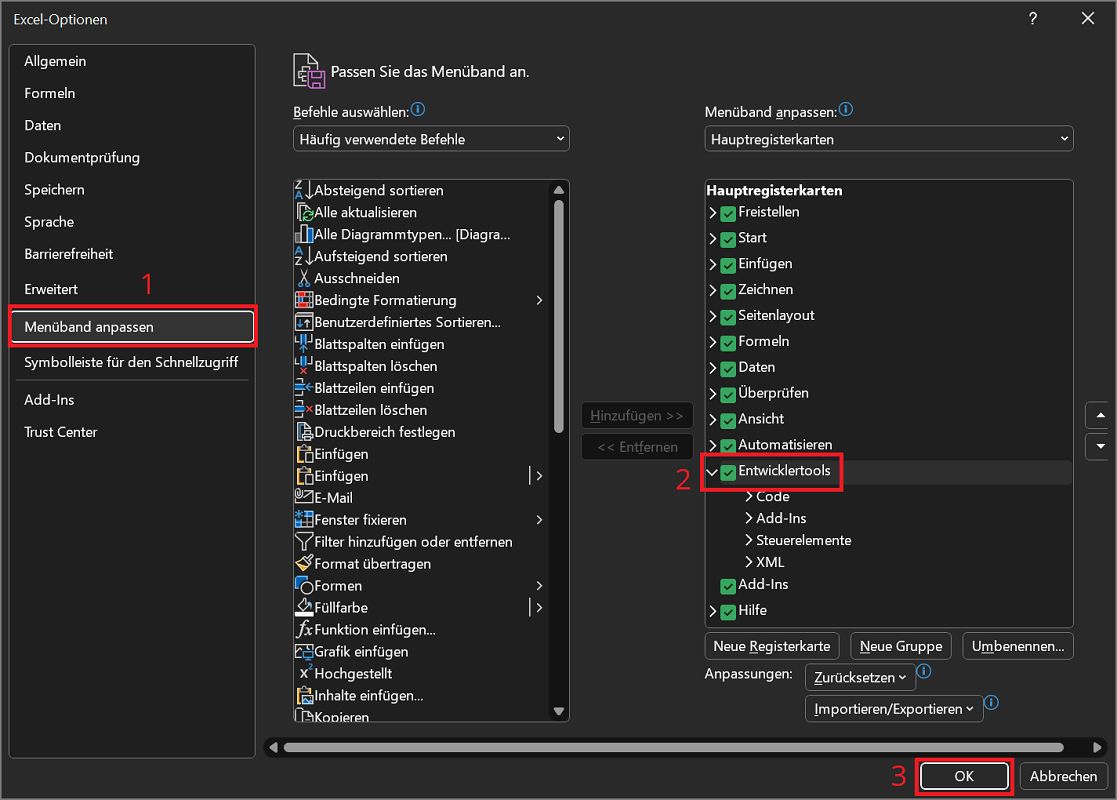
- Apri Excel e fai clic sulla barra multifunzione in alto "File".
- Quindi fare clic su nella panoramica a sinistra “Opzioni”. Se l'opzione non viene visualizzata, è necessario prima fare clic "Di più…" clic.
- Nella finestra Opzioni di Excel Ora clicca su nella panoramica a sinistra “Personalizza nastro”.
- Nel riquadro di destra troverai Schede principali una selezione di diverse opzioni che è possibile abilitare o disabilitare.
- Ecco anche l'inserimento “Strumenti per sviluppatori” Fare clic sulla piccola casella di controllo per selezionarla e attivarla.
- Infine clicca su "OK"per applicare le modifiche e chiudere la finestra.
Gli strumenti per sviluppatori sono ora visibili e disponibili nella barra multifunzione di Excel. Qui hai la possibilità, tra le altre cose, di aggiungere controlli. Ad esempio, se sei dentro Inserisci una casella di controllo in Excel – Casella Di Controllo Inserisci Excel Volere.
Gli strumenti per sviluppatori Excel offrono queste aree e funzioni
Se gli strumenti di sviluppo Excel sono attivati, è possibile scegliere tra le seguenti aree e funzioni:
- Codice: Qui troverai tutte le funzioni che puoi utilizzare per programmare macro o creare funzioni personalizzate utilizzando VBA (Visual Basic for Applications). Crea, modifica e gestisci macro per automatizzare azioni specifiche.
- Componenti aggiuntivi: Gestisci estensioni e programmi aggiuntivi che estendono le funzionalità di Excel. Possono essere componenti aggiuntivi di terze parti o componenti aggiuntivi programmati dall'utente.
- Controlli: Espandi i tuoi fogli di lavoro con elementi interattivi. Tra le altre cose, puoi utilizzare i controlli per creare contenuti interattivi e moduli personalizzati. Ma è anche possibile l'analisi, la presentazione e la raccolta dei dati.
- XML: Se i dati devono essere archiviati in modo strutturato e scambiati con altri programmi, viene supportato XML (Extensible Markup Language). In quest'area troverai funzioni che semplificano la gestione dei dati XML.