

Se desideri spuntare determinate informazioni come le attività in una tabella, puoi farlo in Inserisci una casella di controllo in Excel. In questo articolo troverai le istruzioni passo passo su come farlo.
Come inserire una casella di controllo in una cella in Excel
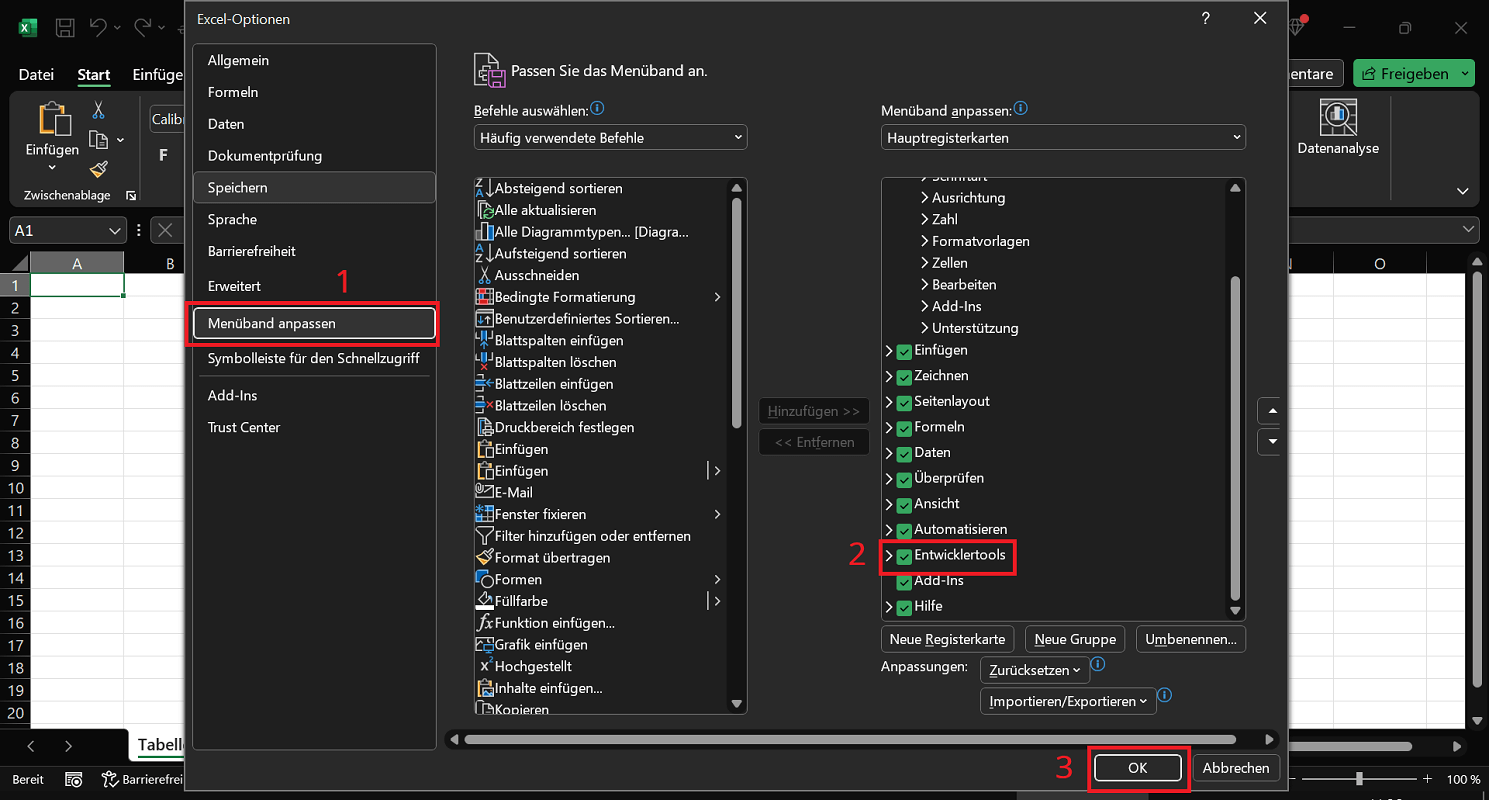
Le seguenti istruzioni dettagliate mostrano come inserire una semplice casella di controllo in Excel. Tuttavia, il requisito fondamentale per l'utilizzo è che sia necessario aggiungere prima gli strumenti di sviluppo:
- Nella barra multifunzione superiore di Excel, fare clic su "File".
- Quindi selezionare in basso nella panoramica a sinistra “Opzioni” (Se non vedi le opzioni, espandi la panoramica facendo clic su "Di più…").
- Nel Opzioni di Excel Ora clicca su nella panoramica a sinistra “Personalizza nastro”.
- Nella zona giusta troverai il Schede principali. Scorri leggermente l'elenco finché non vedi l'opzione “Strumenti per sviluppatori” Vedere. Se non è presente alcun segno di spunta accanto, fare clic una volta sul campo per attivare l'opzione.
- Infine clicca su "OK"per applicare le modifiche e chiudere la finestra.
Fatto ciò, puoi inserire la prima casella di controllo di Excel:
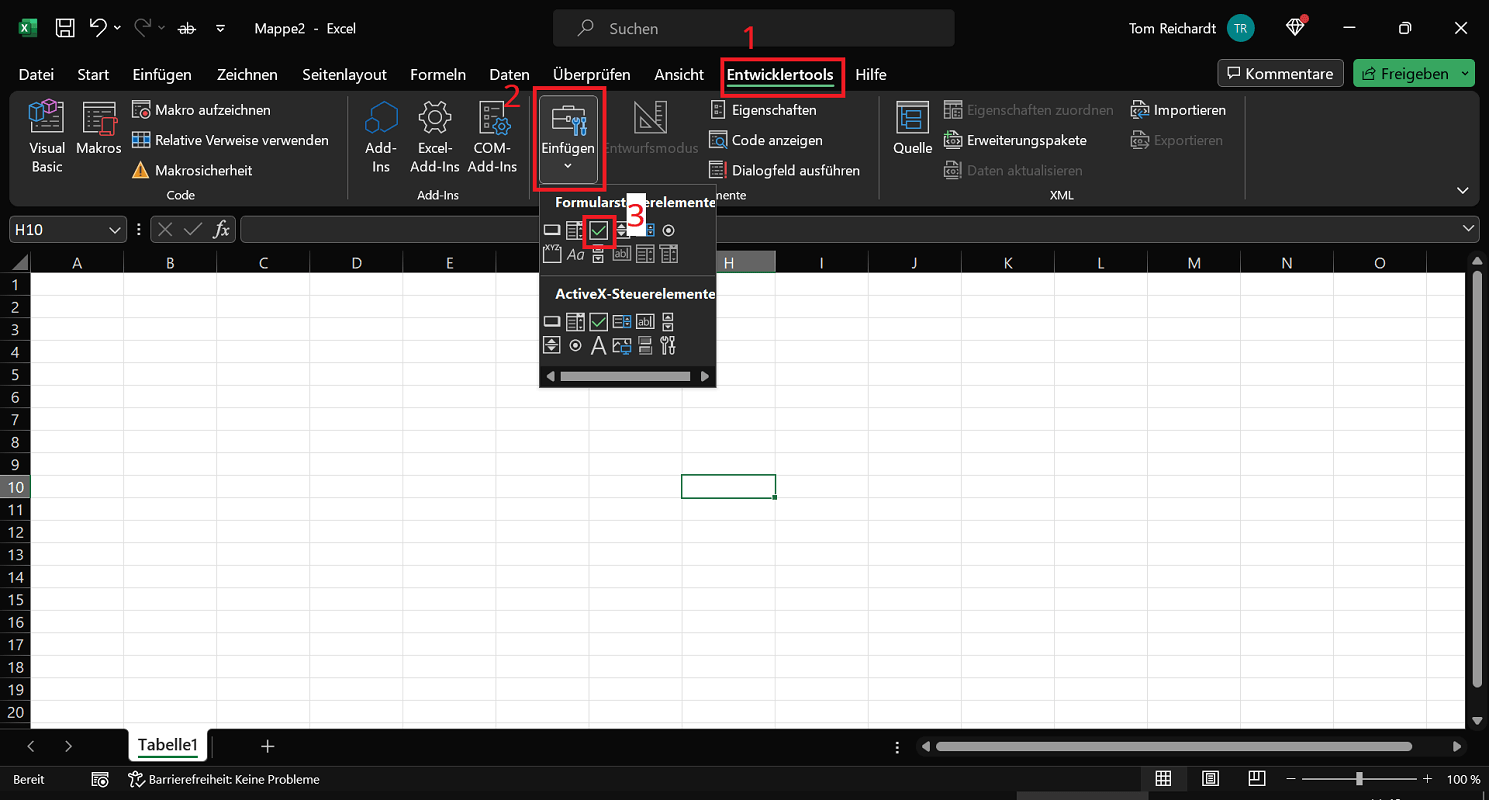
- Fare clic sulla barra multifunzione in alto “Strumenti per sviluppatori”.
- Quindi selezionare nell'area Controlli il menù "Inserire" fuori.
- Nel menu aperto, fare clic nell'area superiore Controlli del modulo sull'opzione “Casella di controllo” (simbolo piccolo con il segno di spunta verde).
- Fare clic in qualsiasi cella per inserire la casella di controllo lì.
Questo è tutto e la casella da spuntare è stata aggiunta con successo. Ora sono possibili alcune ottimizzazioni e aggiustamenti. Abbiamo riassunto per te i punti e i trucchi più importanti:
- Casella di controllo Sposta: Fare clic con il pulsante destro del mouse sulla casella di controllo per selezionarla. Ora passa il mouse sopra la casella di controllo finché non viene visualizzato il cursore di spostamento. Tieni premuto il pulsante sinistro del mouse e sposta la casella di selezione ovunque.
- Modifica/Rimuovi testo: Fare clic con il tasto destro sulla casella di controllo, quindi fare clic su nel menu contestuale “Modifica testo”. Ora puoi modificare o eliminare il testo come desideri.
- Gruppo: Se hai più caselle di controllo allineate una accanto all'altra o una sotto l'altra, puoi raggrupparle e raggrupparle in un'unica unità. Vantaggio: non è necessario spostare singolarmente ciascuna casella di controllo, se necessario.
- Orientamento: Se fai clic con il pulsante destro del mouse su una casella di controllo, attorno ad essa verranno visualizzati dei segni di spunta. Seleziona un carattere marcatore e tieni premuto il pulsante sinistro del mouse. Ora trascina il bordo della casella di controllo verso il muro della cella. Ripetere il passaggio finché la casella di controllo e il testo non vengono adattati alla rispettiva cella.
Mancia: Dopo aver adattato la casella di controllo alla cella, selezionala facendo clic con il pulsante destro del mouse su di essa. Ora premi la combinazione di tasti “Ctrl+C”per copiarli. Quindi fare clic in qualsiasi cella libera e ora premere la combinazione di tasti “Ctrl+V”per inserire la casella di controllo lì. Ora tutti gli elementi sono idealmente allineati.
Come rimuovere nuovamente una casella di controllo
Per rimuovere una casella di controllo, fare clic con il pulsante destro del mouse su di essa per evidenziarla. Ora premi sulla tastiera “Cancella chiave” e la casella di controllo viene completamente rimossa.







