

In questo articolo ti mostreremo come farlo Unisci colonne di Excel. Ti presenteremo due diversi metodi con cui puoi unire due o anche più celle e il loro contenuto.
Come unire più colonne in Excel: istruzioni dettagliate
Nelle seguenti istruzioni passo passo imparerai come unire le colonne in Excel. Ti mostreremo l'operatore "&" e la funzione TEXT CONcatenate.
1. Metodo: utilizzare l'operatore "&".
- Fare clic nella cella in cui si desidera visualizzare i dati uniti.
- Quindi inserisci la seguente formula:
=CELLA1 & “ “ & CELLA2 - Con questa formula colleghi le due celle utilizzando l'operatore &. Inoltre, aggiungi due virgolette al centro per fungere da spazi. Ad esempio, al posto dello spazio tra le due virgolette, potresti inserire anche un punto o qualsiasi altro simbolo.
- Ora premi il "Inserisci chiave"per applicare la formula e le modifiche.
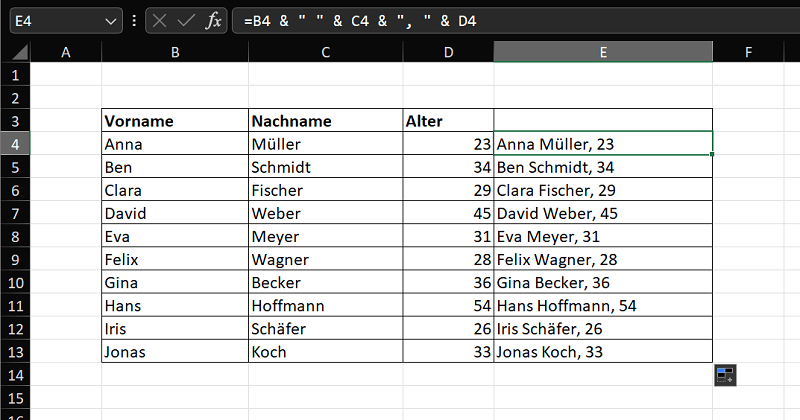
Puoi anche espandere la formula per includere più celle che verranno unite. Nella nostra tabella di esempio aggiungiamo anche l'età. Di conseguenza risulta la seguente formula:
=CELLA1 & " " & CELLA2 & "," & CELLA3
Ne esce il seguente risultato:
Mancia: In un altro articolo ti mostreremo come crearne uno in Excel inserire una nuova riga o colonna – Excel Nuova Riga Inserisci Colonna.
2° metodo: funzione “CONTENITORE DI TESTO”.
In alternativa è possibile utilizzare anche la funzione COLLEGAMENTO TESTO. A prima vista è simile all'operatore &:
=CONCONNATESTO(" "; VERO; CELLA1; CELLA2; CELLA3)
Cosa sta succedendo qui? Le tre celle sono allineate come al solito. Tuttavia, la differenza è che il primo argomento `“ “´ rappresenta il separatore dell'intera funzione. Inoltre, il secondo argomento 'TRUE' garantisce che gli spazi vengano ignorati.
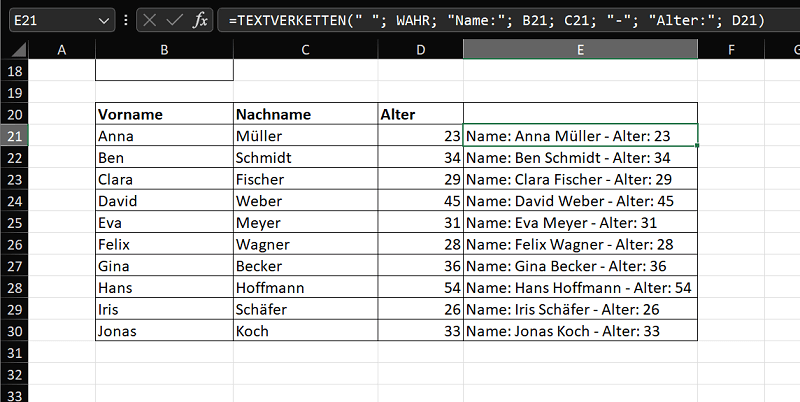
La funzione CONcatena TESTO ha anche il vantaggio di permettere di inserire valori costanti, se necessario. Ecco un esempio:
=TEXTCONCATENATE(" "; VERO; "Nome:"; CELLA1; CELLA2; "-"; "Età:"; CELLA3)
Il risultato è il seguente esempio:
Espandi la funzione con qualsiasi valore costante per creare fusioni esattamente come desideri.







