In questo post imparerai come Inserisci una nuova riga o colonna in Excel. Questa funzione è utile, tra l'altro, se si desidera inserire successivamente del contenuto in una tabella esistente. Oltre alle istruzioni passo passo, ti mostreremo quali opzioni di formattazione sono disponibili per apportare modifiche visive.
Come inserire una nuova riga o colonna in Excel
Se vuoi inserire una riga o una colonna in Excel, ti bastano pochi passaggi:
Inserisci l'intera riga o colonna
Innanzitutto, vogliamo inserire una riga o una colonna completamente nuova in una tabella:
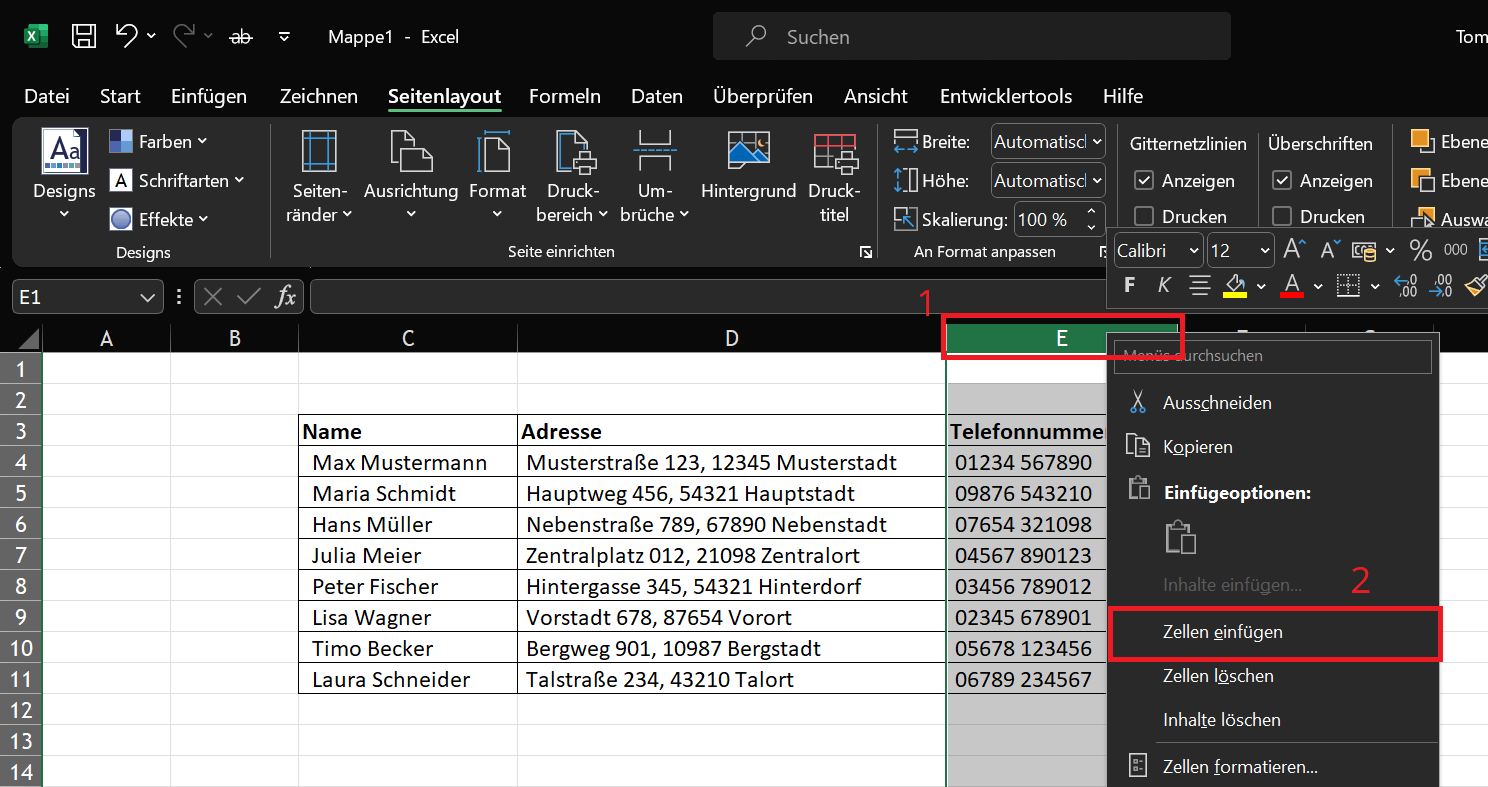
- A seconda che desideri inserire una nuova riga o colonna in una tabella, fai clic sulla lettera della colonna o sul numero di riga sopra o accanto alla tabella.
- È sufficiente un clic per contrassegnare l'intera riga o colonna. Cambia anche il simbolo della freccia.
- Ora fai clic con il pulsante destro del mouse sulla lettera della colonna o sul numero della riga, quindi fai clic "Inserisci celle...". Se aggiungi una nuova colonna, verrà sempre inserita a sinistra della colonna esistente. Se aggiungi una nuova riga, verrà inserita direttamente sopra di essa.
Inserisci una singola cella in una riga o colonna
Inoltre, hai la possibilità di inserire solo una singola cella in una riga o colonna:
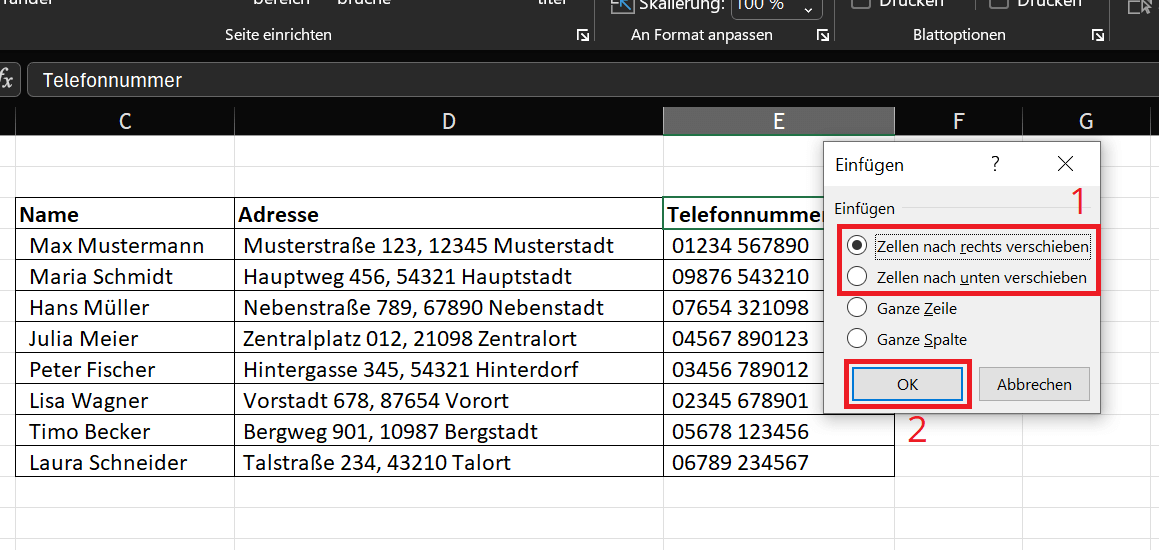
- Fare clic con il pulsante destro del mouse sulla cella desiderata sopra o accanto alla quale si desidera inserire una nuova cella singola.
- Nel menu che si apre, fare clic su "Inserisci celle...".
- Ora decidi l'opzione che desideri “Sposta le celle a destra” O “Sposta le celle verso il basso”.
- La nuova cella sarà quindi disponibile nella colonna o nella riga e potrà essere riempita con il contenuto desiderato.
Trucco: inserisci una riga o una colonna utilizzando una scorciatoia da tastiera
Con questo trucco puoi aggiungere una nuova riga o colonna ancora più velocemente! Per fare ciò, puoi fare clic su una singola cella, una lettera di colonna o un numero di riga.
Ora premi la combinazione di tasti “Ctrl + (+)”per eseguire la funzione di inserimento. A seconda della selezione della colonna/riga, verrà inserita una colonna, una riga o una cella completamente nuova. Per le singole celle è inoltre necessario scegliere se spostare la cella interessata verso destra o verso il basso.
Dopo l'inserimento: opzioni di formattazione per la nuova riga/colonna
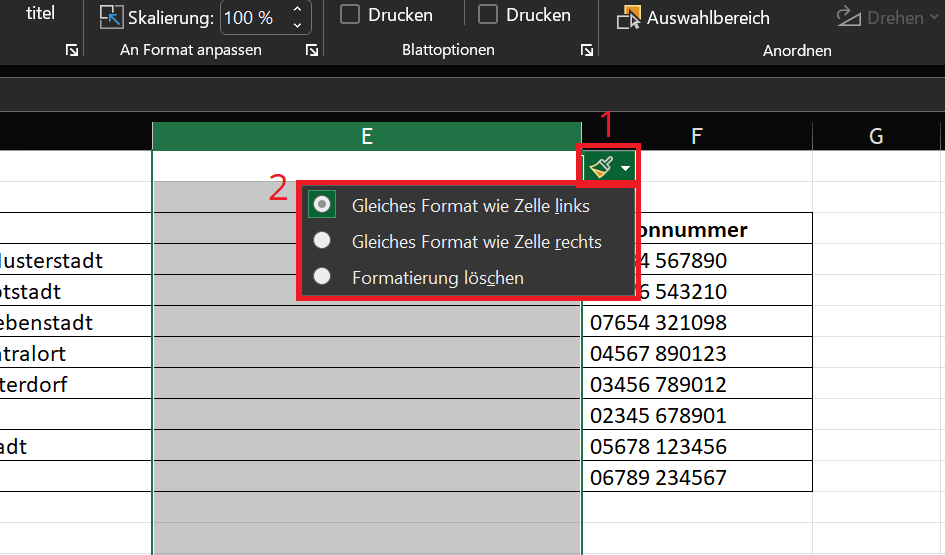
Una volta completato l'inserimento, apparirà un piccolo simbolo accanto alla nuova riga/colonna o cella "Icona pennello". Questo è quello “Opzioni Incolla”, che usi per specificare cosa dovrebbe succedere con la formattazione.
Facendo clic sul simbolo sono disponibili le opzioni di formattazione corrispondenti tra cui scegliere per adottare la formattazione delle celle adiacenti. In alternativa, puoi anche eliminare completamente la formattazione e crearne una tua.