Puoi effettuare connessioni di rete utilizzando il tuo computer o laptop. Potrete quindi, tra le altre cose, navigare in Internet o scambiare dati tra di voi. Ti mostreremo come connetterti a una rete, visualizzare le connessioni attive o reimpostarle.
Come effettuare connessioni di rete in Windows?
Se desideri stabilire connessioni di rete, su un computer Windows puoi scegliere tra Ethernet o WLAN. In entrambi i casi, la configurazione è semplice e veloce.
Ethernet (connessione LAN cablata)
Un modo per connettersi a una rete è utilizzare Ethernet. Si tratta di una connessione LAN cablata (cavo patch Ethernet). Può essere fatto direttamente tra due computer o con un router.
Al giorno d'oggi, la maggior parte dei router dispone di un server DHCP integrato. Gestisce automaticamente i dispositivi e gli indirizzi IP, quindi non devi preoccuparti di nient'altro.
Ed è così che si stabilisce una connessione di rete con Ethernet (LAN):
- Prendi il cavo patch Ethernet e collega un'estremità alla porta Ethernet del tuo computer.
- Collega l'altra estremità del cavo all'altro computer o al router.
Vorresti entrare adesso? Windows 10 Per stabilire una rete, il processo è solitamente automatico. In basso a destra vedrai l'informazione “Connesso” non appena la rete sarà attiva e funzionante. Tuttavia, ti mostreremo tutti i singoli passaggi di seguito:
- Dopo aver collegato il computer con il cavo Ethernet, premi la scorciatoia da tastiera “Tasto Windows + i”.
- Scegliere “Rete e Internet” e fare clic sulla selezione a sinistra “Ethernet”. Tutti gli adattatori Ethernet connessi e non connessi sono elencati qui.
- Cliccando su una voce riceverete ulteriori informazioni e possibilità di configurazione. Qui avete la possibilità, tra le altre cose, di effettuare le impostazioni IP. Inoltre puoi entrare Windows 10 cambia una rete pubblica in privata – Windows 10 Cambia La Rete Pubblica in Privata.
Connessione di rete Wi-Fi
Molti dispositivi più piccoli, come i laptop, non dispongono più di una porta LAN. Puoi invece stabilire una connessione di rete in Windows 10 utilizzando la WLAN (Wireless LAN). Ciò consente di stabilire facilmente connessioni di rete wireless.
Requisito: Il vostro apparecchio dispone di un modulo WLAN corrispondente o di una scheda WLAN.
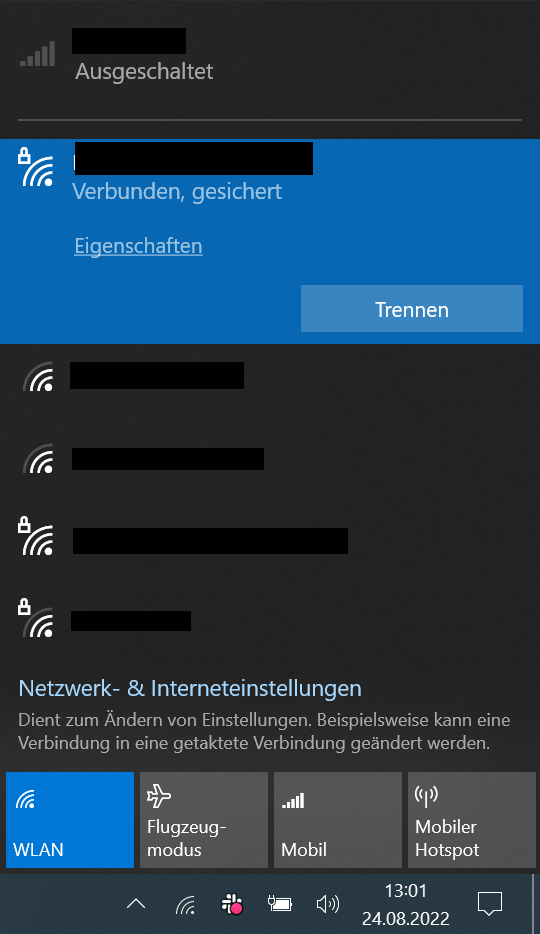
- Assicurati che il Wi-Fi del tuo dispositivo sia attivo. Per fare ciò, fai clic sul piccolo simbolo della rete nella barra delle applicazioni in basso a destra. In questo caso il pulsante WLAN deve avere uno sfondo blu. In caso contrario, fai clic su di esso.
- Ora Windows inizia a cercare le reti WiFi disponibili nella zona.
- Se ad esempio desideri stabilire una connessione Internet in Windows 10, fai clic sul router desiderato nella tua zona.
- Con un clic "Collegare" Ti verrà chiesto (se necessario) di inserire la chiave di sicurezza della rete (chiave WPA). Una volta fatto, clicca "Ulteriore". Riceverai una notifica non appena Windows sarà connesso al router o alla rete.
Mancia: Ti piacerebbe continuare a connetterti a più reti diverse in futuro? In questo caso, non è necessario riconnettersi ogni volta. Tutto ciò che serve è una configurazione una tantum. Se il sistema operativo rileva una WLAN conosciuta nelle vicinanze, viene stabilita automaticamente una connessione.
Altre impostazioni e opzioni di condivisione in Windows 10
Effettuare connessioni di rete è una cosa. Inoltre, avrai accesso a ulteriori impostazioni e opzioni di condivisione dopo la connessione.
- Premi la scorciatoia da tastiera “Tasto Windows + i”.
- Scegliere “Rete e sicurezza” quindi fare clic su nella panoramica a sinistra "Stato".
- Qui sono elencate tutte le informazioni sulle connessioni di rete (LAN e WLAN) stabilite.
Qui hai, tra le altre, le seguenti opzioni:
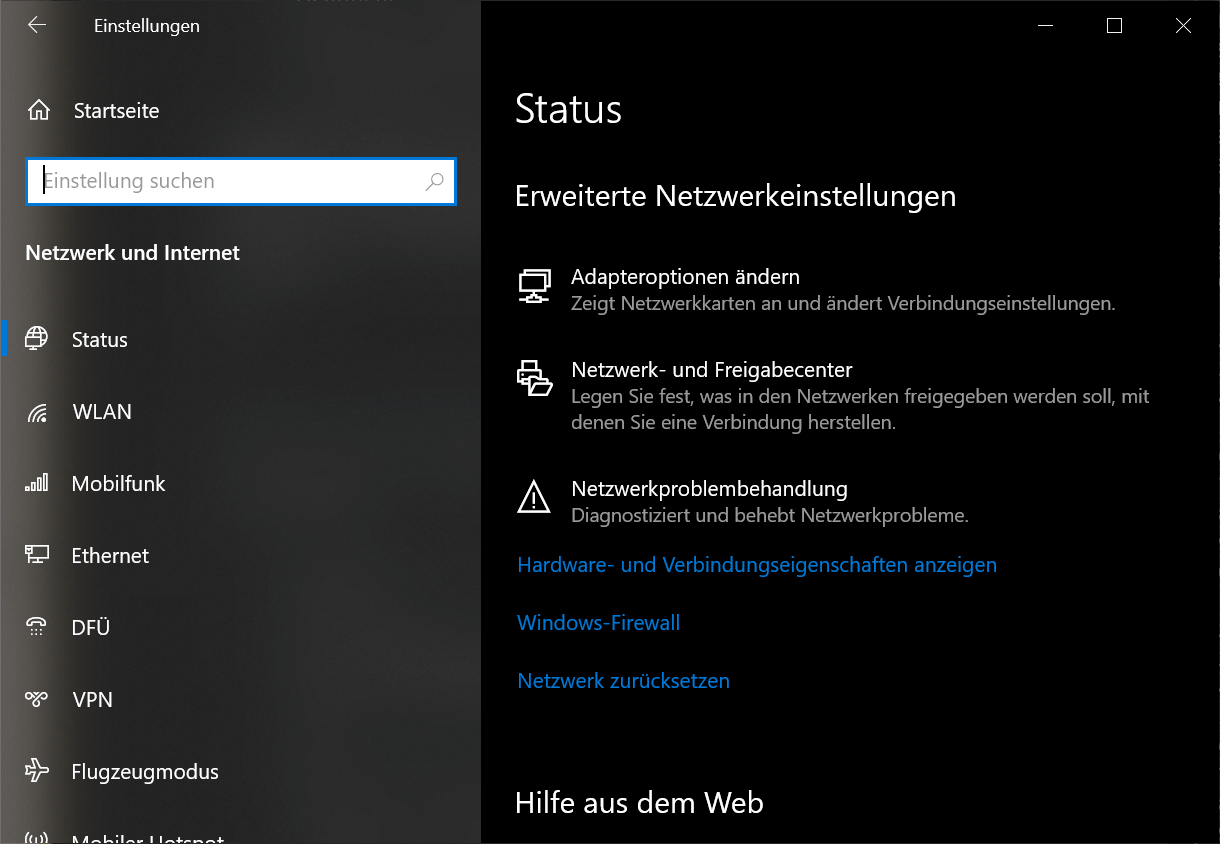
- Modifica le opzioni dell'adattatore per regolare impostazioni specifiche.
- Centro connessioni di rete e condivisione: qui specifichi quali file, cartelle e unità devono essere rilasciati e condivisi all'interno di una rete.
- Strumento di risoluzione dei problemi di rete che ti aiuta ad analizzare e diagnosticare problemi specifici.
- Inoltre puoi farlo nelle impostazioni Elimina rete – Istruzioni Per Eliminare I Profili Di Rete in Windows 8 E 10. Questi includono, ad esempio, vecchie connessioni del passato che non utilizzi più.
Visualizza le connessioni di rete attive
Se desideri visualizzare le tue connessioni di rete, procedi come segue:
- Premi la scorciatoia da tastiera “Tasto Windows + i”.
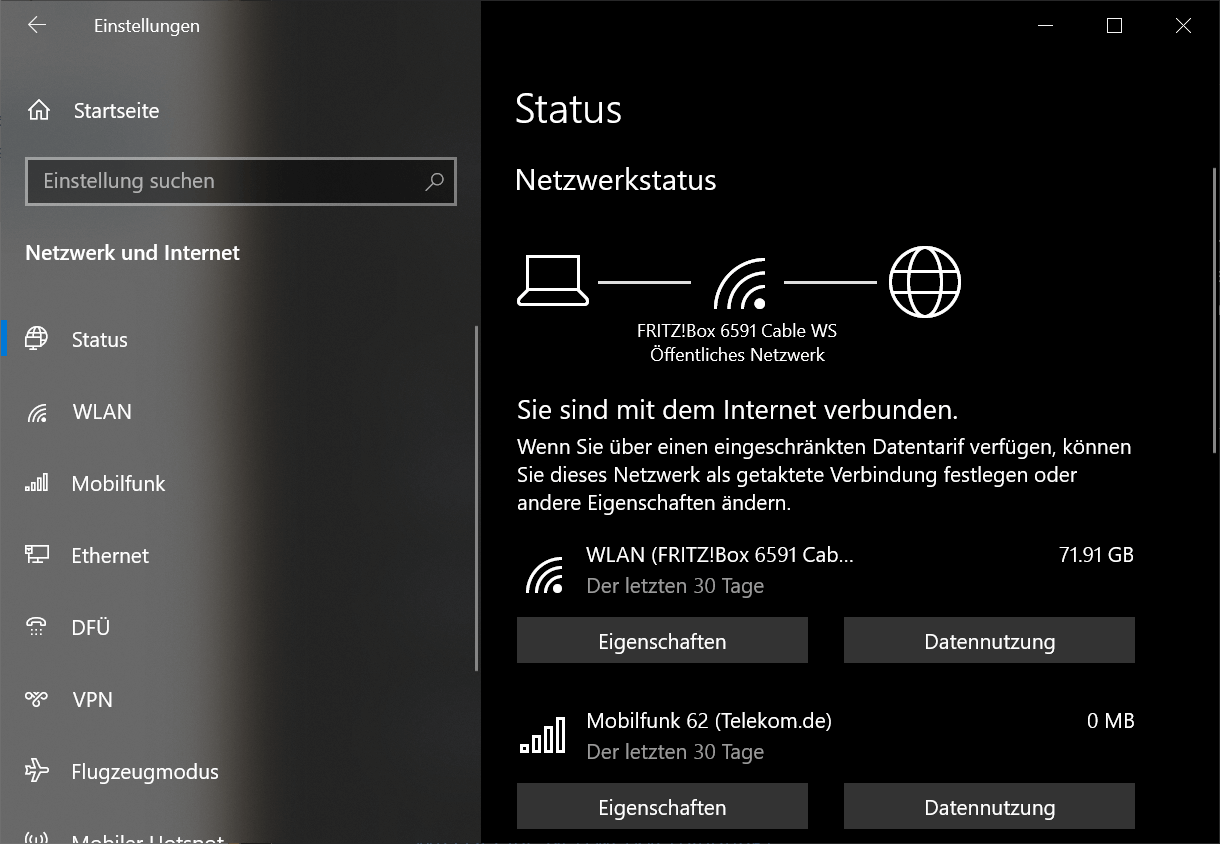
- Successivamente fare clic sull'opzione “Rete e Internet” e selezionarlo nell'elenco di selezione a sinistra "Stato"
- Nella panoramica è possibile visualizzare e visualizzare tutte le connessioni di rete attive (attivate) in Windows 10.
In alternativa, fare clic con il pulsante destro del mouse sul pulsante Start di Windows. Successivamente seleziona l'opzione “Connessioni di rete” fuori.
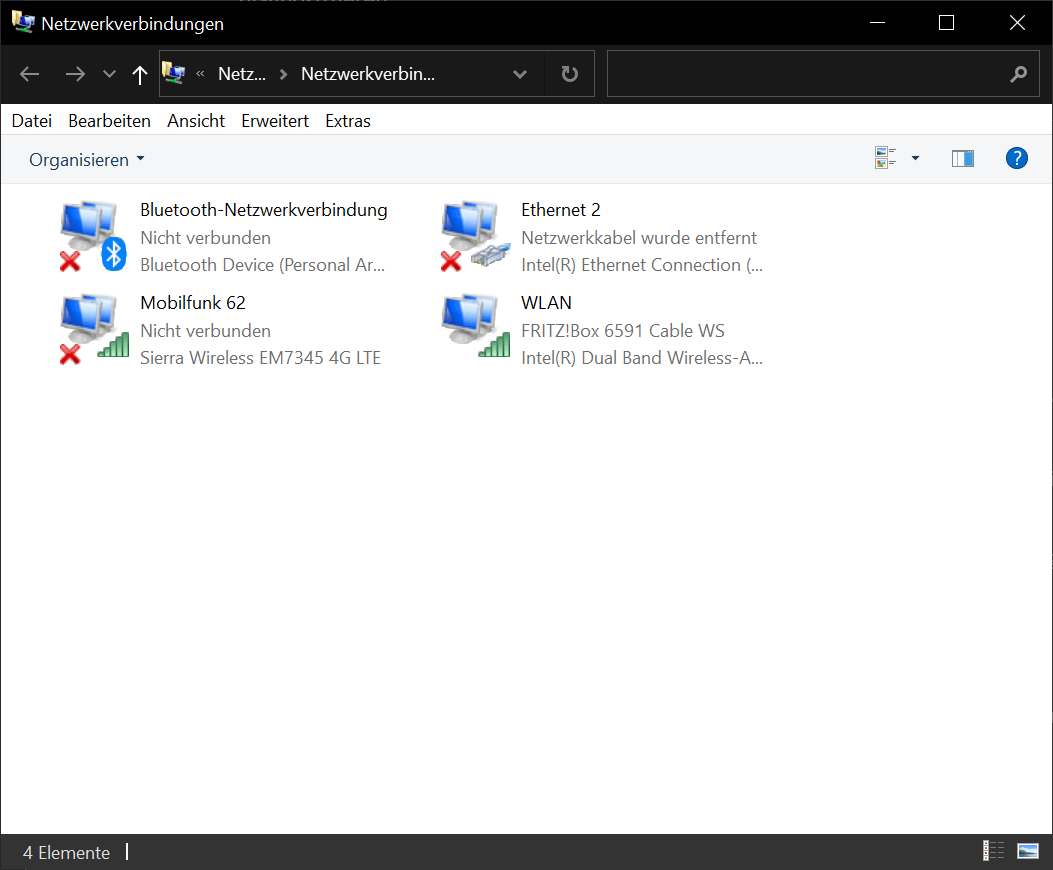
Per una panoramica completa, comprese le connessioni di rete disattivate, procedere come segue:
- Premi la scorciatoia da tastiera “Tasto Windows + R”per aprire la finestra di dialogo Esegui.
- Ora dai il comando “ncpa.cpl” e fare clic su "OK"oppure premere il pulsante "Inserisci la chiave".
- Tutte le connessioni di rete esistenti in Windows vengono ora visualizzate nella panoramica che si apre. Anche in questo caso ci sono diverse opzioni di configurazione tra cui scegliere.
Alternativa: mostra le connessioni di rete nel prompt dei comandi (CMD).
Se necessario, puoi anche visualizzare tutte le connessioni di rete nel classico prompt dei comandi (noto anche come CMD). Per fare ciò, attenersi alla seguente procedura:
- Premi la scorciatoia da tastiera “Tasto Windows + R”per aprire la finestra di dialogo Esegui.
- Dare “cmd” e fare clic "OK".
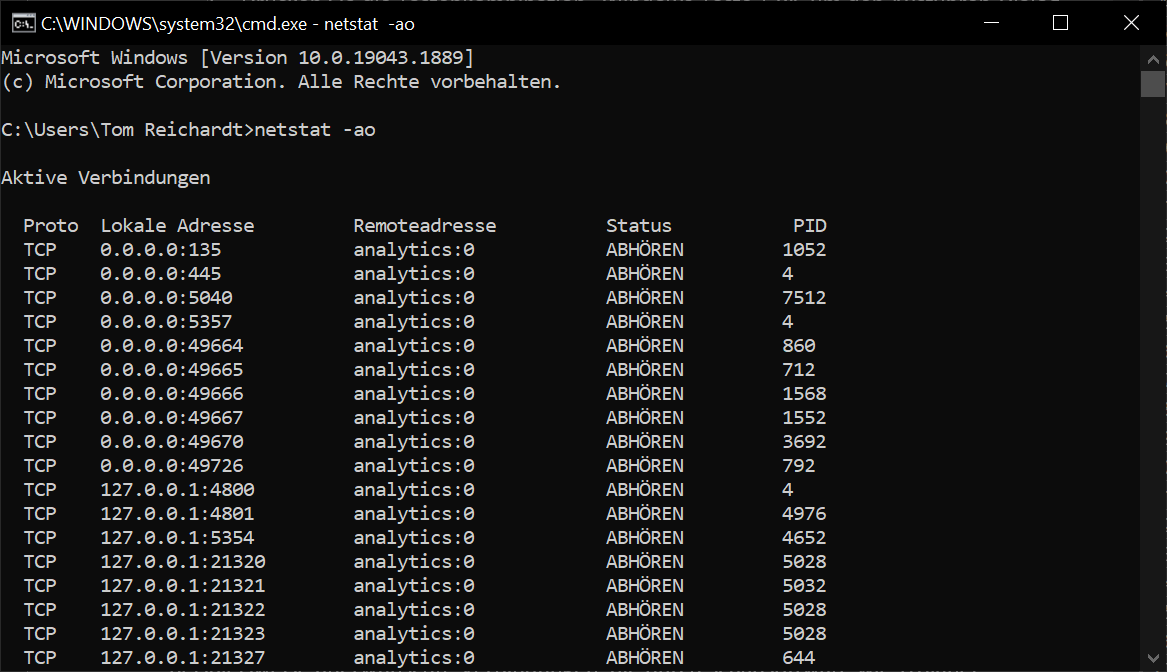
- Ora inserisci il comando nel CMD “netstat -ao” e poi premere immediatamente il "Inserisci chiave".
Certo, questa alternativa è adatta agli utenti di computer avanzati e ai professionisti. Ma è ideale per determinare tutte le connessioni di rete TCP e UDP utilizzando CMD. In questo modo è possibile scoprire ad esempio connessioni indesiderate create da malware come trojan.
Ripristina e reimposta le connessioni di rete
Hai problemi nella navigazione in Internet o nel trasferimento dei dati? In queste situazioni, potrebbe essere utile reimpostare le connessioni di rete.
- Premi la scorciatoia da tastiera “Tasto Windows + i”per accedere alle impostazioni.
- Nella finestra delle impostazioni, seleziona “Rete e Internet”
- Scorri fino in fondo e troverai la sezione “Impostazioni di rete avanzate” infine l'opzione “Ripristina rete”. Fare clic su di esso.
- Nell'ultimo passaggio sarai informato su tutte le operazioni incluse in questa opzione. Per ripristinare tutte le connessioni di rete, fare clic su ora “Ripristina ora”per completare il processo.
- Ora potrebbe volerci qualche istante prima che tutti i passaggi siano completati. Inoltre, il sistema si riavvia.
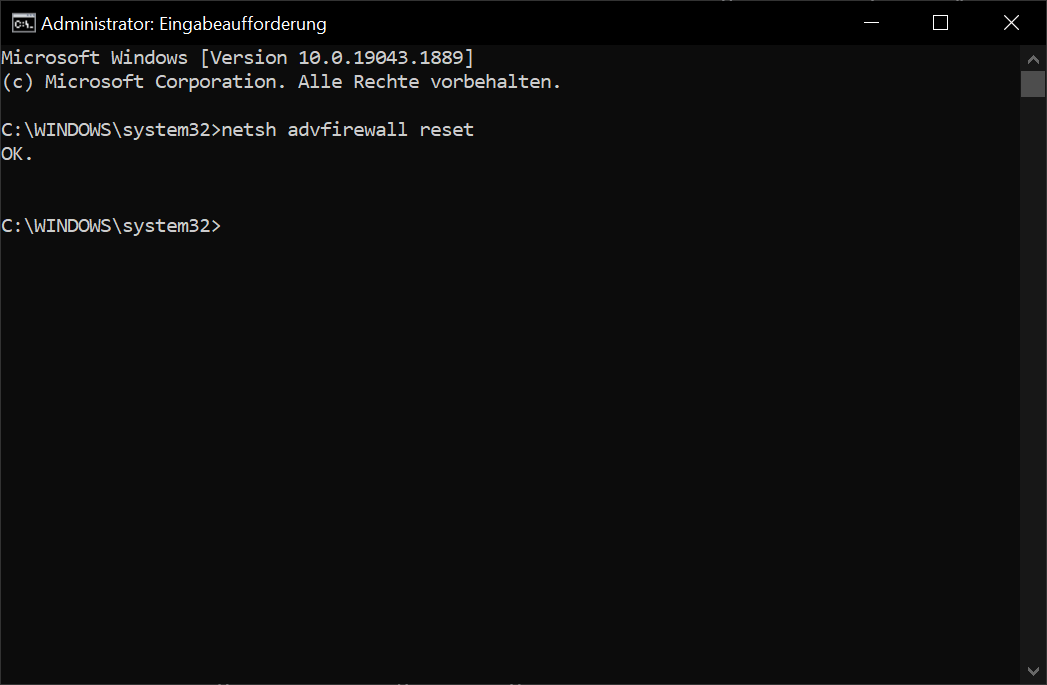
Vuoi ripristinare alcune funzioni delle connessioni di rete? Per fare ciò, apri il prompt dei comandi di Windows CMD:
- Premere il “Tasto Windows” oppure clicca sulla barra delle applicazioni in basso a sinistra “Pulsante di avvio”.
- Ora dai il comando “cmd” la voce viene visualizzata nell'elenco dei risultati “Prompt dei comandi”. A destra, seleziona l'opzione “Esegui come amministratore”
Ora puoi utilizzare i seguenti comandi per ripristinare le connessioni di rete:
- “netsh int ip reimpostato” – Con questo comando si ripristinano le impostazioni IPv4 e si rimuovono tutte le configurazioni precedenti. Sarà quindi necessario riavviare il computer affinché le modifiche abbiano effetto.
- “reimpostazione netsh advfirewall” – Se si verificano problemi con il firewall, un ripristino può aiutare. Tutti i criteri del firewall verranno reimpostati e tutte le configurazioni effettuate verranno eliminate.
- “netsh int ipv6 ripristinato” – Stai lavorando con IPv6 nelle impostazioni di rete? In questo caso può essere d'aiuto un reset con questo comando.
- “Ripristino netsh winsock” – Con l'ultimo comando si resetta Winsock e tutti i comandi. Winsock è un'interfaccia che consente l'accesso alle reti di computer.