

Se non sei presente per un certo periodo di tempo, la risposta automatica di Outlook può aiutarti. I contatti email riceveranno un messaggio che li avviserà della tua assenza. Ad esempio, quando sei in vacanza.
Qui imparerai come creare, impostare e inviare la risposta automatica in Outlook. Sono inoltre disponibili suggerimenti e soluzioni ai problemi affinché la funzione funzioni correttamente.
Come posso creare una risposta email automatica?
La creazione di una risposta automatica in Outlook richiede solo pochi passaggi. Ma prima devi chiarire se il tuo account di posta elettronica è adatto anche alle risposte automatiche. Funziona così:
- Apri Outlook e fai clic su nella barra dei menu in alto "File". Ora la finestra si apre “Informazioni sull'account”.
- Vedi l'opzione “Risposte automatiche”, fare clic su di esso. Seguire poi le istruzioni del paragrafo successivo.
- Tuttavia, se l'opzione non viene visualizzata, dovrai impostare diversamente la risposta automatica in Outlook. Questo viene fatto utilizzando le regole. Ciò ti consente anche di creare una risposta automatica. Differisce solo il tipo di configurazione.
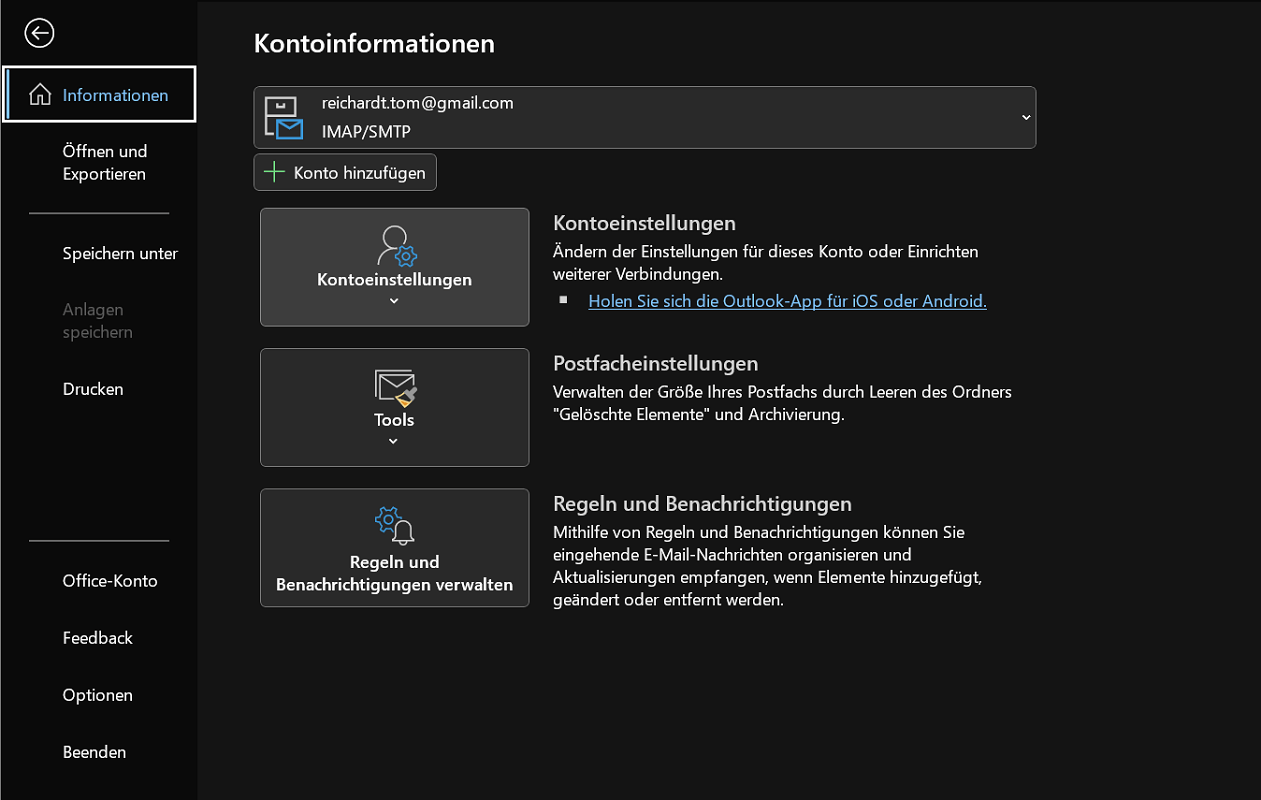
Nelle seguenti istruzioni ti mostreremo come creare la classica risposta automatica in Outlook. Questo è il caso se l'opzione o il pulsante "Risposte automatiche" viene visualizzato nella finestra "Informazioni sull'account".
- Apri Outlook e fai clic su nella barra dei menu "File".
- Ora la finestra si apre “Informazioni sull'account”su cui clicchi “Risposte automatiche (fuori casa)”
Mancia: L'opzione non viene visualizzata in una versione precedente di Outlook (ad esempio Outlook 2007)? In questo caso, fare prima clic su “Extra” e poi su “Assistente fuori sede”.
- Si aprirà una nuova finestra in cui è possibile selezionare l'opzione "Invia risposte automatiche" scegliere.
- Hai anche la possibilità di inviare solo risposte automatiche entro un certo periodo di tempo. In questo caso attivare l'opzione "Invia solo durante questo periodo:" ed effettuare le impostazioni appropriate.
- Continuiamo con il grande campo di testo nella scheda “All’interno della mia organizzazione”. Qui inserisci il testo desiderato che dovrebbe essere visualizzato con la risposta automatica.
- Con un clic "OK", accetta la risposta e salvala.
Qual è la differenza tra l'interno e l'esterno della mia organizzazione?
Per creare una risposta automatica in Outlook (ad esempio quando sei in vacanza), ci sono due opzioni tra cui scegliere: Una risposta automatica all'interno e all'esterno della mia organizzazione. Ma qual è effettivamente la differenza?
- All'interno della mia organizzazione: Se crei una risposta in questo campo, solo i colleghi di lavoro e i membri del team riceveranno una notifica. Ad esempio, all'interno di un'azienda.
- Al di fuori della mia organizzazione: Se invece scegli la seconda opzione, ogni indirizzo email che vorrà contattarti riceverà un messaggio. Ad ogni email viene inviata una risposta automatica.
Disabilita la risposta automatica in Outlook
Una volta attivata la risposta automatica in Outlook, all'avvio del programma riceverete un messaggio corrispondente direttamente sotto la barra dei menu:
"RISPOSTE AUTOMATICHE - Verranno inviate risposte automatiche per questo account."
Per disattivare immediatamente la funzione è sufficiente cliccare sul pulsante corrispondente. Ora viene disattivato immediatamente, quindi i tuoi contatti all'interno o all'esterno della tua organizzazione non riceveranno più notifiche.
Nota importante per Outlook 2007
Per disabilitare le risposte automatiche in Outlook 2007, è necessario un approccio diverso.
- Fare clic sulla barra dei menu “Extra” e poi su “Assistente fuori sede”.
- Nella nuova finestra vedrai l'opzione "Invia risposte automatiche fuori sede". Qui, deseleziona la casella per completare la disattivazione.
Risoluzione dei problemi: la funzione di risposta automatica non funziona o è mancante?
In alcuni casi, l'opzione Risposte automatiche potrebbe non essere visualizzata nella finestra Informazioni sull'account Outlook.
Se manca completamente, è dovuto al tipo di account di posta elettronica che hai configurato in Outlook. Si tratta principalmente di account di posta elettronica di uso comune con funzionalità POP o IMAP. Questo è ad esempio il caso dei provider Yahoo e Gmail.
Se utilizzi un provider POP o IMAP di questo tipo, puoi utilizzarne uno in alternativa Crea una nota fuori sede in Outlook – Prospettive Delle Note Fuori Sede. Puoi utilizzare le regole per determinare quando e a chi inviare automaticamente un messaggio quando sei assente.
La funzione è disponibile ma non funziona? In questo caso potrebbe esserci una configurazione errata. Tra le altre cose, assicurati che l'opzione "Invia risposte automatiche" è attivato. Inoltre, controlla se il periodo impostato potrebbe non essere esterno alla data corrente.
Imposta la risposta automatica su Mac
Se utilizzi Microsoft Outlook su un Mac, anche qui sono possibili le risposte automatiche. Per fare ciò, procedere come segue:
- Fare clic su nella barra degli strumenti “Extra” e poi su “Risposte automatiche”.
- Si apre una nuova finestra in cui è possibile effettuare le impostazioni appropriate.
- Abilita l'opzione "Invia risposte automatiche per l'account XXX"selezionando la casella.
- Ora mettilo nella finestra “nella mia organizzazione” O “fuori dalla mia organizzazione” eventuale testo di assenza.
- Inoltre, puoi utilizzare l'opzione "Invia risposte solo durante questo periodo:" per attivare. Successivamente si specifica il periodo di tempo desiderato.
- Una volta completate tutte le impostazioni, fare clic su Infine "OK".
Importante: le risposte automatiche non funzionano per tutti gli account e-mail contemporaneamente
Se imposti una risposta automatica in Outlook, questa configurazione viene eseguita solo per un account e-mail. La configurazione non si applica a tutti gli account e-mail contemporaneamente.
Nella finestra “Informazioni sull'account” In alto vedrai un campo di selezione con un indirizzo email. Se sono stati configurati più account e-mail, fare clic sul campo di selezione. Ora seleziona un account e-mail qualsiasi e fai clic “Risposte automatiche”per iniziare la configurazione.







