Con una nota fuori sede in Outlook, avvisi automaticamente tutti o solo i mittenti di posta elettronica selezionati che desiderano inviarti un messaggio. Hai la possibilità di inserire un'e-mail individuale fuori sede e di definire un intervallo di date.
In questa guida ti spiegheremo come... Microsoft Outlook Configura una risposta fuori sede in modo che il server di posta elettronica risponda automaticamente.
Nota importante: il tipo di configurazione o impostazione dipende dal tuo account e-mail
A seconda del tipo di account e-mail utilizzato, il processo di installazione e configurazione può variare.
Si prega pertanto di prendere nota delle seguenti informazioni:
- Apri Microsoft Outlook come al solito e clicca sulla voce del menu in alto a sinistra "File".
- Quindi procedere come segue:
- Guarda nella finestra “Informazioni sull'account” l'opzione “Risposte automatiche”, si prega di utilizzare le prime istruzioni.
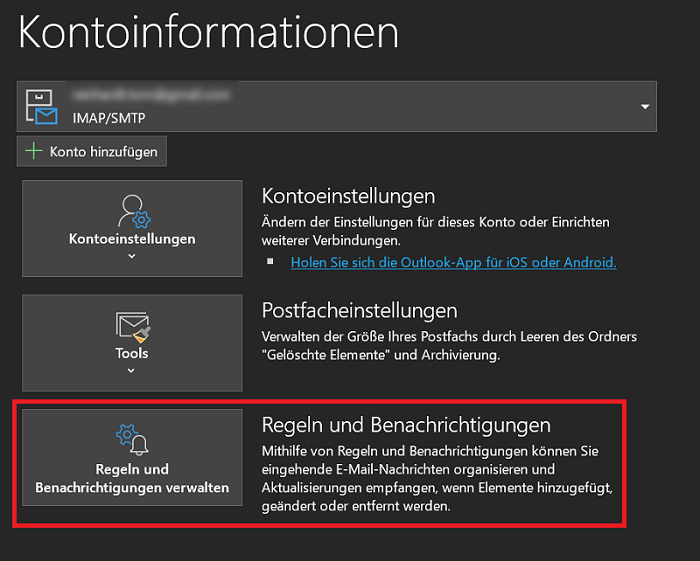
- Se non vedi il pulsante, segui le istruzioni alternative. In questo caso, è necessario creare e applicare regole per creare una risposta fuori sede in Outlook. In questo caso vedrai il pulsante “Regole e notifiche”.
Le istruzioni dettagliate funzionano con le seguenti versioni di Office:
- Outlook 365 (Microsoft 365)
- Outlook 2021
- Outlook 2019
- Outlook 2016
- Outlook 2013
- Outlook 2010
- Outlook 2007
Primo metodo quando viene visualizzata l'opzione di risposta automatica
Nelle informazioni sull'account, vedere il pulsante o l'opzione “Risposte automatiche”? Quindi segui i passaggi elencati di seguito. In caso contrario, continuare con il 2° metodo nel paragrafo successivo.
- Per creare una nota fuori sede in Outlook, fare clic su nella barra dei menu in alto "File" e poi su “Risposte automatiche (fuori casa)”. Se utilizzi Outlook 2007, troverai l'opzione sotto “Extra” e poi sotto “Assistente fuori sede”.
- Si apre una nuova finestra. Clicca qui in zona “Risposte automatiche” sull'opzione "Invia risposte automatiche".
- Nella scheda “All’interno della mia organizzazione” Ora hai la possibilità di inserire una nota fuori sede individuale per Outlook. Puoi formattare l'e-mail fuori sede come desideri (ad esempio carattere e dimensione del carattere diversi).
- Inoltre, hai l'opzione sopra "Invia solo durante questo periodo" per attivare. Quindi imposti un periodo di tempo in cui Outlook deve inviare l'e-mail fuori sede quando desideri essere contattato.
- Con un clic "OK" adottare la nota di cessazione dall'incarico affinché abbia effetto immediatamente o entro il termine indicato.
Importante: Avere la risposta fuori sede nell'intervallo in Outlook “All’interno della mia organizzazione” inserito, i tuoi contatti riceveranno la notifica comprensiva di testo di assenza. Tuttavia, se desideri che tutti i contatti o i messaggi in arrivo vengano interessati, inserisci nell'area la tua email fuori sede “Fuori dalla mia organizzazione (Fuori)” UN.
Mancia: Hai impostato un'e-mail fuori sede per la prima volta? In questo caso, si consiglia di inviare un messaggio di prova al proprio account di posta elettronica. In questo modo è possibile scoprire possibili errori nel testo delle assenze, che possono essere ottimizzati di conseguenza.
Come disabilitare la risposta fuori sede in Outlook
Desideri disattivare nuovamente la risposta fuori sede in Outlook? In questo caso, apri Outlook come al solito e visualizza il messaggio nella schermata iniziale che informa che le risposte automatiche sono attivate. Con un clic "Disattivare" la funzione è disattivata.
Istruzioni per la disabilitazione in Outlook 2007:
- Apri Outlook 2007 e fai clic sull'opzione “Extra”.
- Poi scegli “Assistente fuori sede” e poi disattivare l'opzione "Invia risposte automatiche fuori sede".
- D'ora in poi non verranno più inviate note di assenza.
2° metodo se NON vedi l'opzione di risposta automatica
Puoi continuare con questa guida passo passo alternativa se vedi il pulsante nelle informazioni sull'account di Outlook “Risposte automatiche” non viene visualizzato. Qui puoi utilizzare il pulsante alternativo “Regole e notifiche” ulteriore.
Innanzitutto è necessario impostare un modello Fuori sede in Outlook:
- Apri Outlook come al solito e crea un nuovo messaggio. Quindi inserisci un testo di assenza individuale.
- Nei campi "Riferimento" E "Notizia" inserisci la tua risposta di completa assenza. Ad esempio, sei in ferie fino al XX.XX.XXX.
- Successivamente fai clic sulle opzioni "File" E "Salva con nome".
- Dai al tuo modello il nome che desideri. Sotto “Tipo di file” fare clic sul campo di selezione e quindi selezionare l'opzione “Modello Outlook (*.oft)”
- Ora hai la possibilità di impostare qualsiasi posizione di archiviazione. In alternativa, puoi anche scegliere la cartella di archiviazione predefinita di Outlook. Questo di solito è:
C:\Utenti\nome utente\AppData\Roaming\Microsoft\Templates
- Ultimo ma non meno importante, clicca "Salva"per applicare tutte le modifiche e salvare il testo dell'assenza per Outlook.
Successivamente creiamo una regola per la nota di assenza, nella quale inseriamo e applichiamo il modello appena creato, comprensivo del testo di assenza:
- Per eseguire la configurazione in Outlook, fare clic su nella barra dei menu in alto "File" e poi su “Gestisci regole e notifiche”.
- Una nuova finestra “Regole e notifiche” si apre. Passa alla scheda qui “Regole di posta elettronica”. Successivamente fai clic sull'opzione “Nuova regola”
- Nella nuova finestra “Assistente alle regole” Troverai l'area in basso nel primo passaggio "Crea regola senza modello". Qui seleziona la prima opzione "Applica la regola ai messaggi che ricevo" Quindi fare clic su "Ulteriore".
- Se desideri rispondere a tutte le email in arrivo con una risposta fuori sede, non selezionare nessuna delle opzioni nel menu “1° passo” Quindi fare clic su "Ulteriore". Se ti viene chiesto se Outlook deve davvero applicare la regola a tutti i messaggi, conferma con "SÌ". Altrimenti apporta le modifiche opportune.
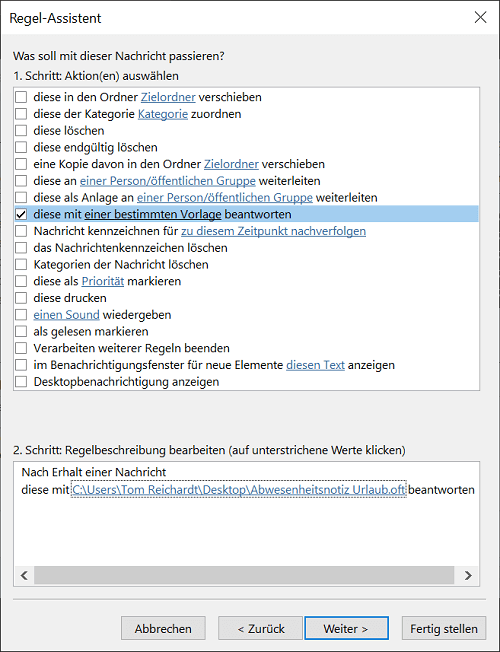
- Nel passaggio successivo selezionare nell'area "Passaggio 1: seleziona le azioni" l'opzione “questi con un modello specifico” risposta da. Per fare ciò, metti un segno di spunta.
- Ora fai clic nell'area inferiore "Passaggio 2: modifica la descrizione della regola..." sull'opzione evidenziata in blu “un modello specifico”
- Nella nuova finestra, fai clic dietro l'opzione "Cerca in:" sul campo di selezione. Poi scegli “Modelli nel file system”
- Adesso raggiungi la cartella in cui si trova il modello che hai appena creato per la posta fuori sede di Outlook. Quindi fare clic su "Aprire" E "Ulteriore".
- Nel passaggio successivo hai la possibilità di aggiungere eventuali eccezioni necessarie. Quindi fare clic su "Ulteriore".
- Successivamente, imposta un nome per la risposta fuori sede. Di norma, questa è l'opzione “Attiva questa regola” attivato automaticamente. Per completare il processo, fare clic su "Fine". Se però non desideri applicare le modifiche, disattiva l'opzione “Attiva questa regola”. La configurazione della risposta fuori sede in Outlook è ora completa.
Attiva la regola con la risposta fuori sede:
- Fare clic su "File" e poi su “Gestisci regole e notifiche”.
- Nella zona “Regole di posta elettronica” può essere trovato sotto “Regole e notifiche” la regola creata che ora vogliamo attivare.
- Per fare ciò, seleziona la casella accanto alla regola che hai creato e fai clic "OK"per applicare le modifiche. La regola è ora attivata.