

In questo articolo ti mostreremo passo dopo passo come realizzarne uno Presentazione in PowerPoint e quelli in esso contenuti Riproduci le diapositive automaticamente. Con questa utile funzione puoi perfezionare la presentazione e regolare le modifiche alle diapositive esattamente come desideri. Sono possibili diverse impostazioni per ogni singola diapositiva.
Come riprodurre automaticamente una presentazione PowerPoint
A uno Microsoft PowerPoint Per riprodurre automaticamente la presentazione sono necessari solo pochi passaggi:
- In PowerPoint, passa alla normale panoramica delle diapositive in modo che tutte le diapositive di una presentazione vengano visualizzate a sinistra. In caso contrario, fare clic su nella barra dei menu in alto "Opinione" e poi nella zona Viste della presentazione SU "Normale".
- Ora, con un semplice clic, seleziona la diapositiva in cui desideri che PowerPoint passi automaticamente a quella successiva.
- Una volta selezionata la diapositiva, fare clic su nella barra dei menu in alto “Transizioni”.
- All'estrema destra puoi vedere l'area Durata della visualizzazione l'opzione “Diapositiva successiva”. Fare clic su Metti qui accanto a "Dopo:" un segno di spunta per attivare il cambio automatico delle diapositive in PowerPoint.
- Inoltre a destra è possibile impostare il valore temporale desiderato per il momento in cui deve avvenire il cambio automatico della pellicola. Per fare ciò, usa semplicemente i tasti freccia su e giù. Le unità di tempo utilizzate sono minuti, secondi e millisecondi.
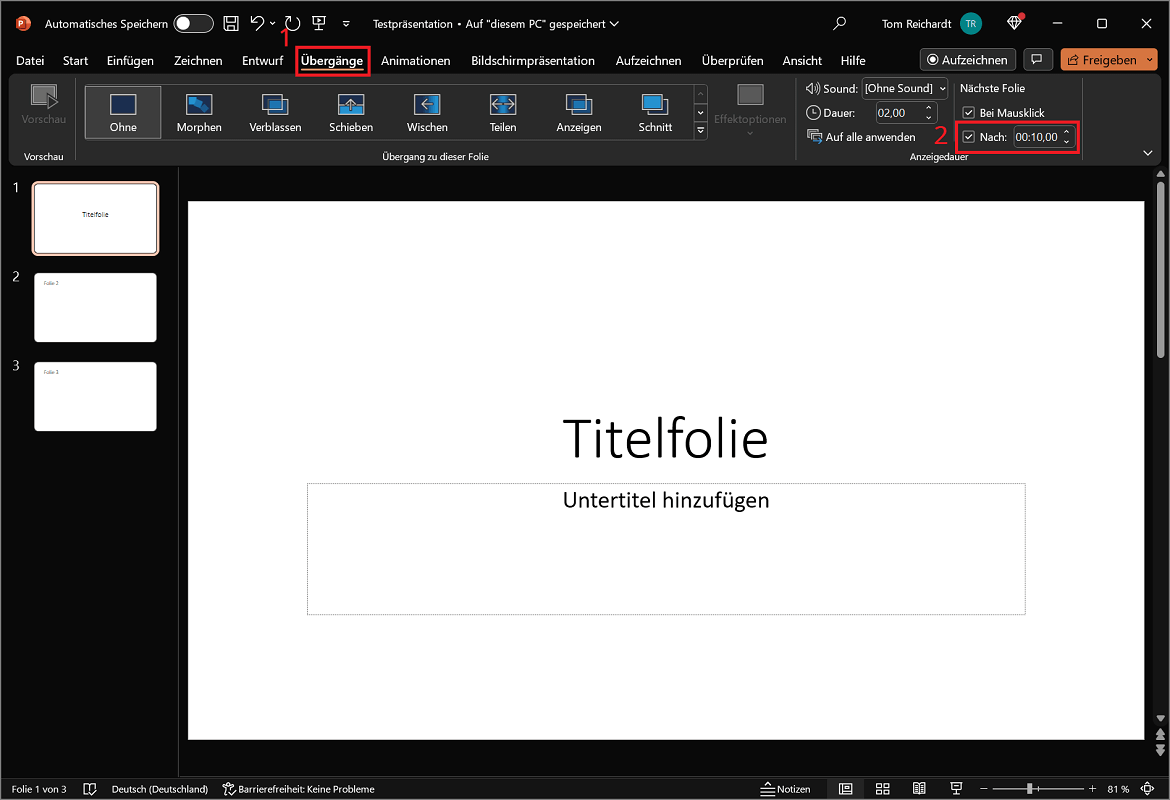
Importante: L'attivazione e l'impostazione dell'ora si applicano solo alla diapositiva attualmente selezionata. Quindi, se desideri modificare automaticamente più o tutte le diapositive di PowerPoint, devi ripetere la procedura per le altre diapositive. Sono possibili tempi di transizione individuali.
Istruzioni per versioni precedenti di PowerPoint
Utilizzare una versione precedente come PowerPoint 2010 – Microsoft Office, la procedura potrebbe differire leggermente:
- Seleziona la diapositiva desiderata per la quale desideri attivare una transizione automatica alla diapositiva successiva.
- Quindi fare clic su nella barra dei menu in alto “Presentazione sullo schermo” e poi su "Transizione diapositiva...".
- Una nuova finestra si aprirà proprio accanto a te Automaticamente l'opzione “Diapositiva successiva” Metti un segno di spunta qui per attivarlo.
- Infine, inserisci il valore temporale desiderato dopo il quale PowerPoint dovrebbe passare automaticamente alla diapositiva successiva.
Infine: prova la presentazione automatica finita
Hai finito di modificare tutte le diapositive? Infine, puoi eseguire automaticamente PowerPoint per verificare il risultato della presentazione.
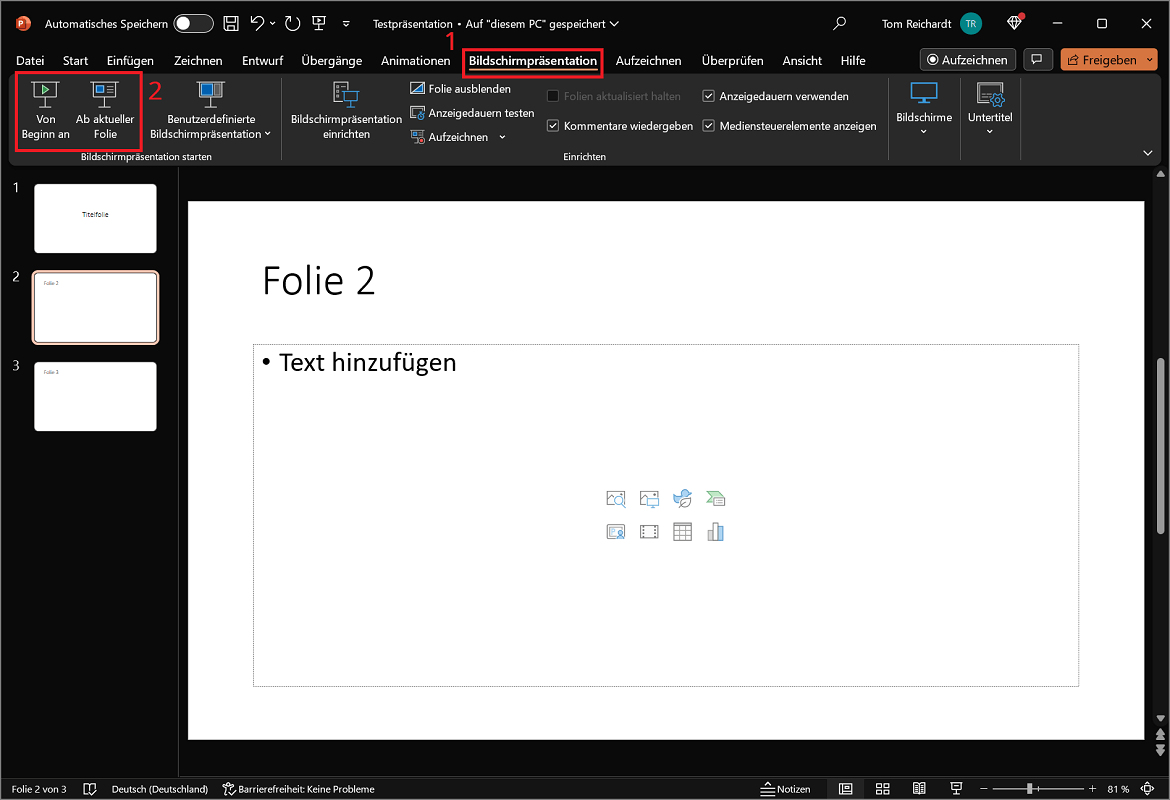
- Per fare ciò, fare clic su nella barra dei menu in alto “Presentazione sullo schermo”.
- Quindi scegli di seguito Avvia la presentazione l'opzione “Dall'inizio” per avviare una corsa di prova.
- In alternativa, puoi anche “Dalla diapositiva corrente” scegliere.
- Se il cambio di diapositiva non funziona, puoi correggere il valore temporale in un secondo momento e avviare nuovamente la presentazione sullo schermo.
A proposito: Non è solo il passaggio automatico delle diapositive a supportarti durante le lezioni e a dare valore aggiunto alla tua presentazione. Potrebbe anche rivelarsi utile in PowerPoint per creare un sommario – Sommario Di Powerpoint e presentare tutti i contenuti in modo chiaro. Tutte le diapositive incluse possono anche essere collegate e accessibili con un clic.







