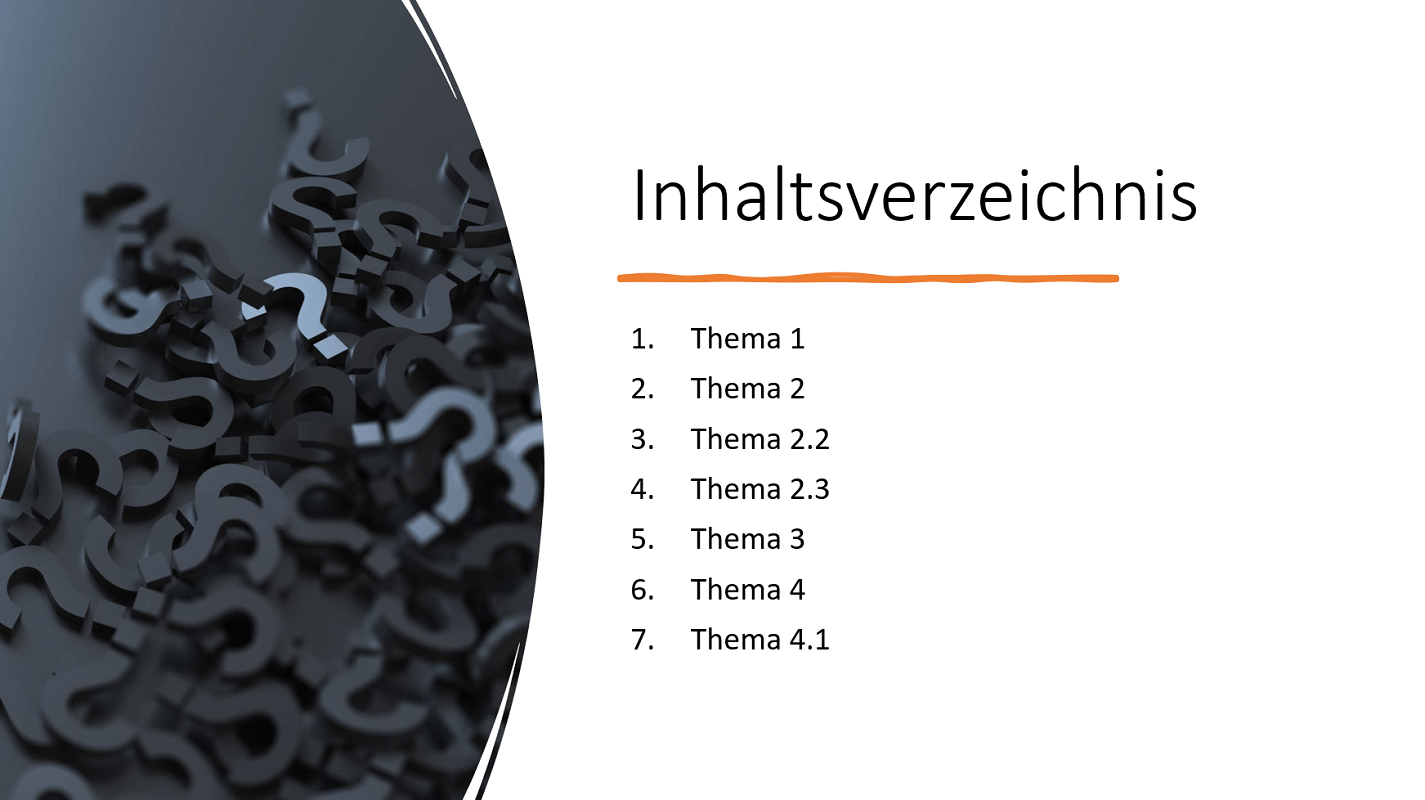
Se lavori con più diapositive, ha senso creare un sommario in PowerPoint. Ciò darà al pubblico della tua presentazione una panoramica. Inoltre, puoi collegare le diapositive direttamente nel sommario per accedervi con un clic.
Di seguito spiegheremo come creare un sommario in PowerPoint. Ti daremo anche consigli utili sul design e su quali elementi includere.
Come posso creare un sommario in PowerPoint? – Istruzioni passo passo
Le seguenti istruzioni spiegano passo dopo passo come creare un sommario in PowerPoint. Purtroppo dalla versione 2007 non è più possibile creare rapidamente un sommario automatico. Ma con una piccola deviazione è ancora possibile riassumere tutti i contenuti importanti in uno schema.
Mancia: Non creare il sommario finché la presentazione non è terminata. In questo modo si evitano successivi aggiustamenti che costano tempo e lavoro inutili.
- Fare clic sulla barra multifunzione in alto "Inizio" e poi su “Nuova diapositiva”. Questa diapositiva è per il sommario. Assegna un nome alla diapositiva di conseguenza "Sommario".
- Ora trascina l'elemento nella posizione desiderata. Ad esempio, al numero 2, subito dopo il frontespizio (trascina la diapositiva verso l'alto tenendo premuto il pulsante del mouse).
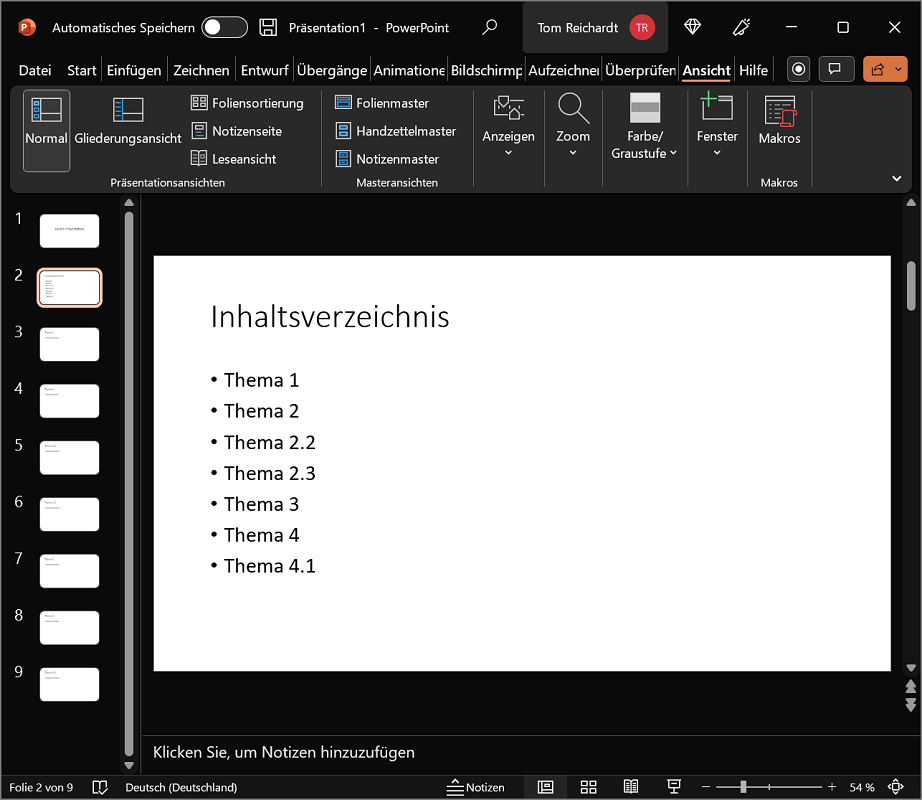
- Ora fai clic sulla barra multifunzione in alto "Opinione" e poi nella zona Viste della presentazione SU “Vista contorno”. Ora puoi vedere tutte le diapositive compresi i titoli come una struttura chiara. Serve anche come guida per il tuo futuro sommario di PowerPoint.
- Creane uno ovunque nel contorno Fare clic con il tasto destro. Nel menu che si apre, passa il mouse sull'opzione “Riduci contorno”.
- Ora fai clic su “Comprimi tutti i livelli”. Con questo passaggio vengono visualizzati solo i titoli delle diapositive, che appaiono più chiari. I titoli, che ora si vedono solo in forma sommaria, servono anche come indice.
- Segna con premuto il pulsante del mouse tutti i titoli rilevanti da copiare nel sommario. Quindi fare clic con il pulsante destro del mouse fare clic sugli elementi evidenziati e selezionare "Copia" In alternativa, puoi utilizzare la scorciatoia da tastiera “Ctrl+C” Premere per copiare le tracce.
- Ora passa alla diapositiva del sommario creata in precedenza (dal passaggio 1). Fare clic con il tasto destro sull'area libera e selezionare "Inserire" (in alternativa Ctrl + V). Il contorno appena copiato verrà ora incollato. La struttura di base approssimativa del sommario di PowerPoint è ora a posto.
Se necessario, ora hai la possibilità di modificare il tuo sommario. Ciò include il collegamento delle diapositive e le regolazioni visive. Puoi trovare questi e altri suggerimenti nei paragrafi successivi.
Collegamento/collegamento del sommario alle diapositive
Una volta predisposta la struttura, possiamo ora continuare a collegare il sommario di PowerPoint alle rispettive diapositive. Il vantaggio: Gli spettatori della presentazione possono raggiungere la diapositiva desiderata con un clic non appena fanno clic su un titolo collegato.
Ed è così che colleghi/collega le tue diapositive al sommario:
- In questo esempio, vogliamo collegare il primo titolo (Argomento 1) alla diapositiva. Contrassegna il titolo con premuto il pulsante del mouse. Quindi fare clic su di esso con il pulsante destro del mouse
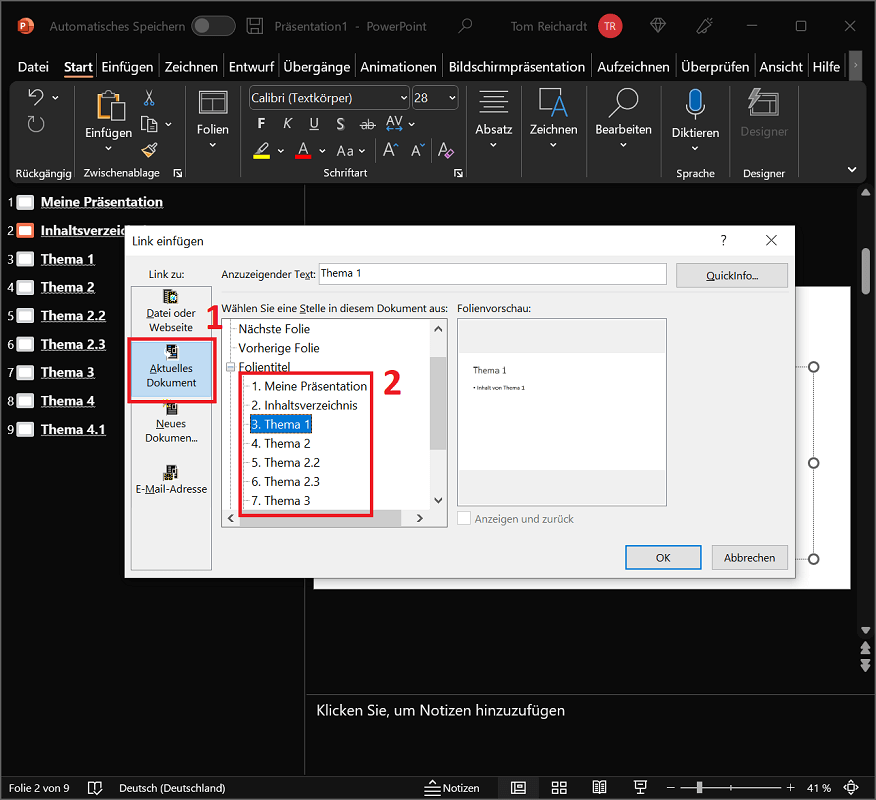
- Ora seleziona l'opzione nel menu contestuale "Collegamento" IL Inserisci la finestra di collegamento si apre.
- Selezionare nella panoramica a sinistra “Documento attuale” Ora vedrai una panoramica completa con tutte le diapositive della presentazione. Qui selezioni la diapositiva corrispondente. Nel nostro esempio questo è il foglio “Tema 1”.
- Conferma con "OK"per accettare il collegamento.
- Ripeti la procedura con tutte le altre diapositive fino a quando il sommario non sarà completamente collegato.
Mancia: Per controllare i collegamenti del sommario, fare clic sulla barra multifunzione superiore in PowerPoint “Presentazione sullo schermo”. Scegli ora “Dall'inizio” per avviare la presentazione del test. Quando arrivi al sommario, fai clic su qualsiasi titolo collegato.
Progettare il sommario: hai queste opzioni di progettazione
Una volta creato e collegato completamente il sommario, possiamo passare alla progettazione. Quando si tratta di design, Microsoft PowerPoint offre varie opzioni per dare alla struttura il tocco finale visivo. Ecco alcuni suggerimenti:
Numerazione/Elenchi puntati
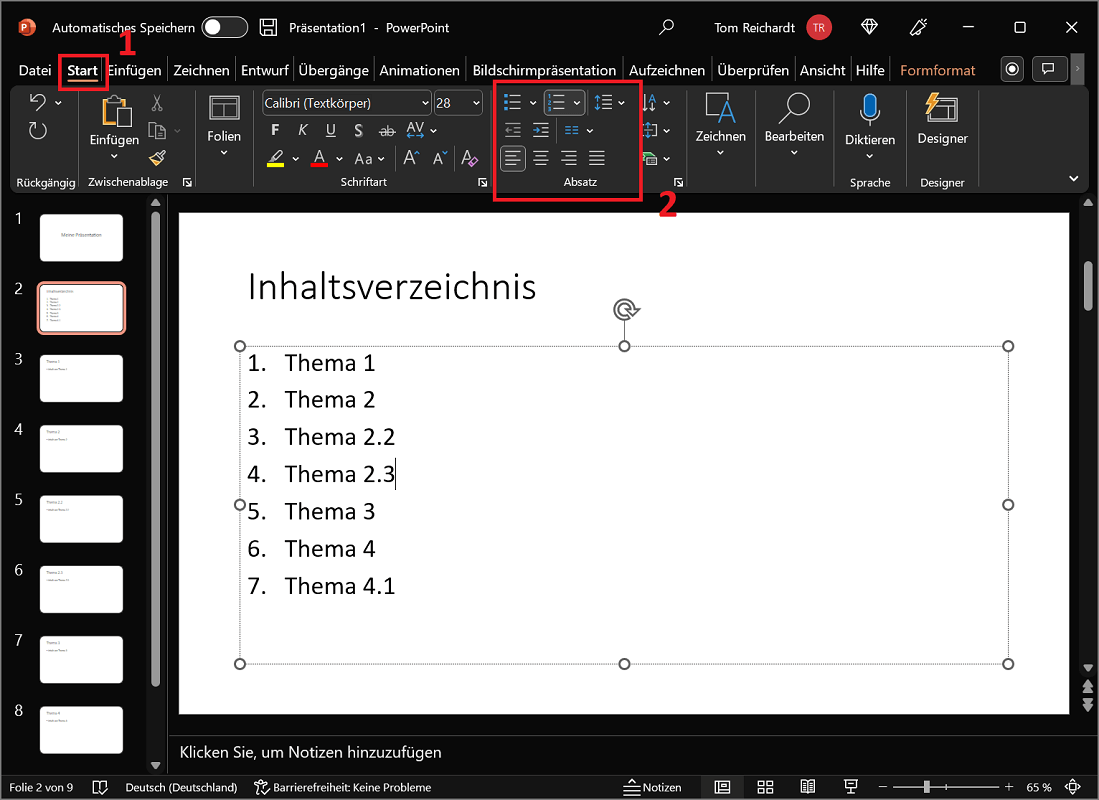
Rendi più chiaro il sommario di PowerPoint aggiungendo numerazioni o elenchi puntati. Per fare ciò, seleziona tutti i titoli nel sommario e fai clic sulla barra multifunzione "Inizio". Nella zona Paragrafo seleziona l'opzione ora “Proiettili” O "Numerazione" adottarli di conseguenza.
Cambia carattere, dimensione e colore del carattere
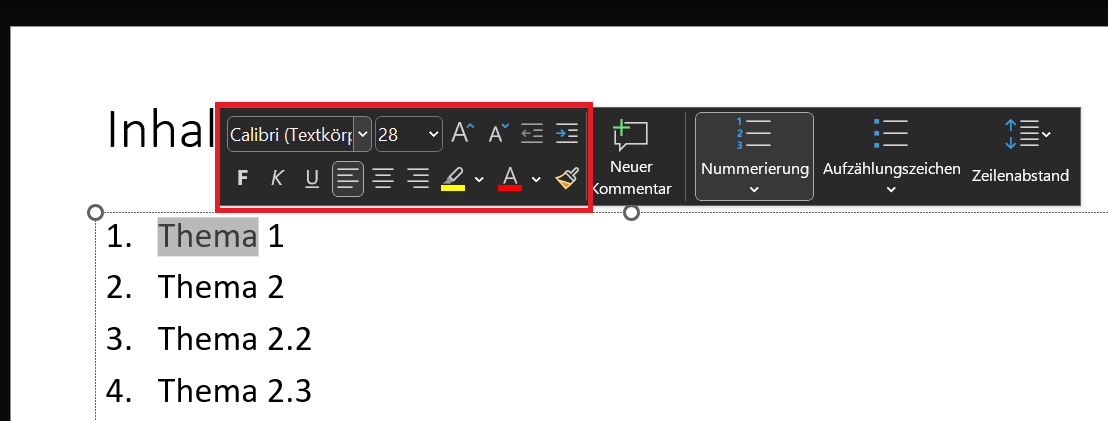
Grazie a varie opzioni di formattazione, puoi personalizzare i titoli della struttura individualmente ed esattamente secondo le tue idee. Se evidenzi un titolo, viene visualizzato l'accesso rapido. Qui puoi regolare, tra le altre cose, il carattere, la dimensione e il colore del carattere. Puoi trovare le funzioni anche nel menu sottostante "Inizio" E "Font".
Inserisci icone, immagini, forme ed emoji
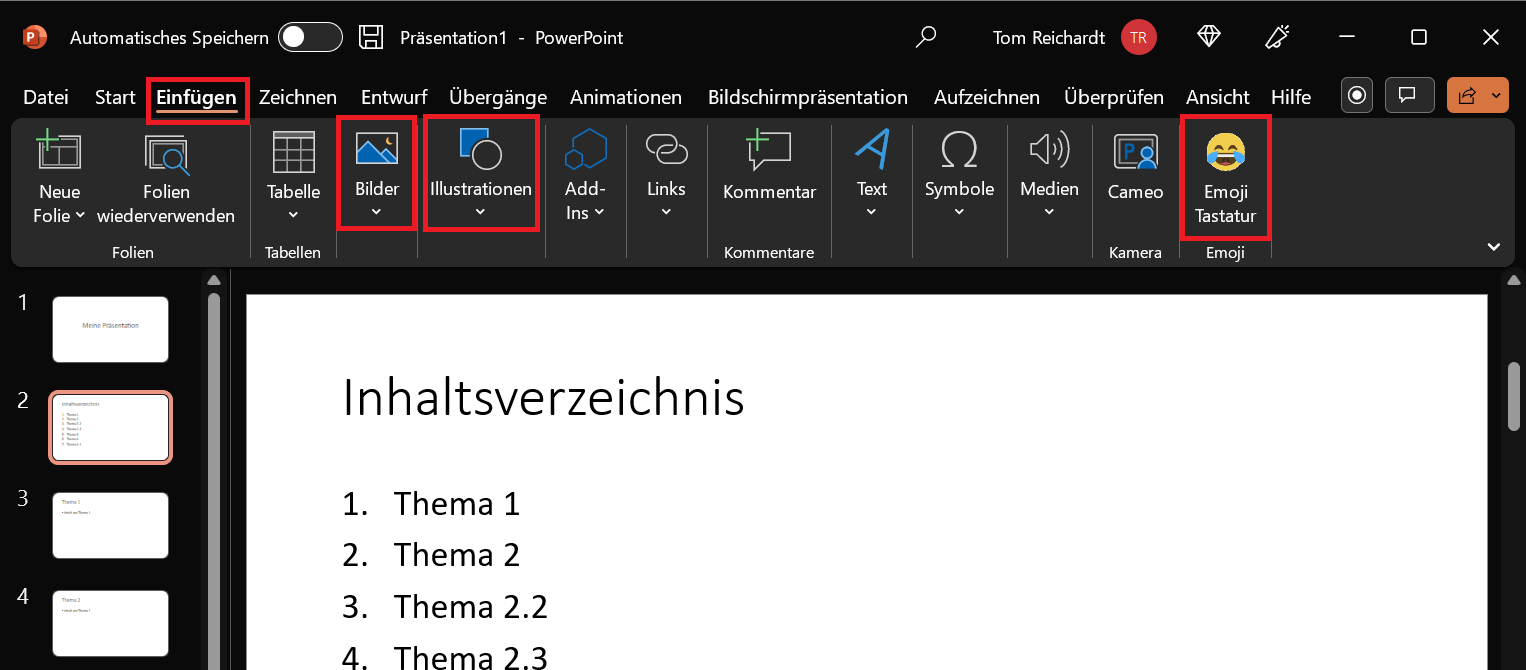
Inoltre, puoi aggiungere altri elementi. Oltre alle icone e alle immagini, questo include anche forme ed emoji. Per fare ciò, fare clic su nella barra multifunzione in alto "Inserire". Ecco le opzioni "Immagini", “Illustrazioni”, “Simboli” E “Tastiera emoji” disponibile. Provalo subito, ci sono numerose opzioni!
Utilizza il designer per trovare un modello adatto per il sommario e attivarlo immediatamente
Non solo è possibile aggiungere elementi arbitrari. Il designer incluso in PowerPoint ti aiuta a creare un modello di sommario con pochi clic. Questo ti darà idee fantastiche e visivamente accattivanti.
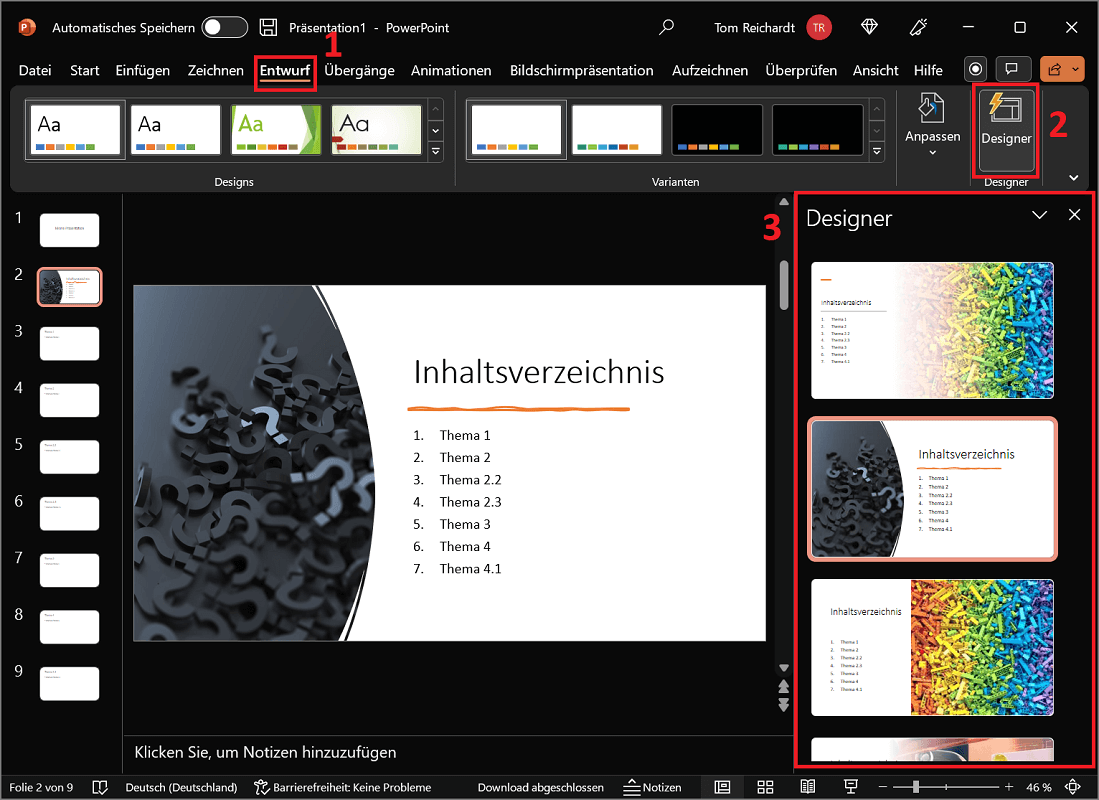
- Apri la diapositiva del sommario per la quale desideri selezionare un modello.
- Ora seleziona nella barra multifunzione in alto "Bozza"
- L'opzione è all'estrema destra "designer". Cliccandoci sopra si attiva lo strumento.
- Nell'area destra di PowerPoint verrà ora visualizzata una barra di progettazione con vari suggerimenti. Se si fa clic su un disegno, questo verrà immediatamente applicato al contorno.
- Se i disegni visualizzati non ti bastano, scorri fino in fondo. Fare clic su "Vedi altre idee di design"per ottenere ancora più ispirazione.
Mancia: Non ti piace un disegno o un modello e vuoi annullarlo? Per fare ciò, premere la combinazione di tasti “Ctrl+Z”.
PowerPoint può creare automaticamente un sommario?
Se si desidera creare automaticamente un sommario con PowerPoint, questo purtroppo non è più possibile a partire dalla versione 2007. Per le versioni più recenti come PowerPoint 2021 – Acquista Powerpoint 2021 Ora è possibile inserire e modificare un contorno solo manualmente.
Tuttavia, la nuova procedura può essere implementata in pochi passaggi, in modo da avere a disposizione un sommario completo.
Quali elementi appartengono alla struttura? – alcune idee e un esempio in sintesi
Hai bisogno di qualche idea per la tua struttura PowerPoint e non sai quali elementi sono inclusi? Ecco alcuni suggerimenti:
- In un sommario vengono utilizzati solo titoli/intestazioni. Descrivono approssimativamente l'argomento di ciascuna diapositiva.
- Ad esempio, utilizza i titoli delle diapositive che puoi copiare direttamente. Inoltre, puoi apportare piccole modifiche per descrivere il contenuto. Tuttavia, sii breve.
- Sono inoltre benvenuti i sottotitoli per dividere un argomento in ulteriori sottoargomenti. Ad esempio, se hai un argomento 2 e desideri entrare più in dettaglio, crea un argomento aggiuntivo 2.1, ecc.
Di seguito è riportato un esempio di come potrebbe apparire una struttura/tabella dei contenuti in PowerPoint: