

Se desideri reinstallare Windows, i motivi possono essere molti. Ad esempio, sul disco rigido ci sono numerosi vecchi programmi e molti dati spazzatura. Oppure hai preso un malware. In questi e altri casi, il restauro può aiutare. Ti mostreremo come funziona passo dopo passo.
Come reinstallare Windows?
In questa guida passo passo ti mostreremo il metodo semplice per utilizzare il ripristino del sistema. Questa non è una nuova installazione completa. Nel nostro esempio impostiamo Windows 10 nuovo a ciò che accade rapidamente e facilmente tramite le impostazioni.
Se desideri riavviare Windows sono necessari solo pochi passaggi. Tuttavia, è anche importante eseguire prima il backup di tutti i file importanti e personali. Questo continua nel paragrafo successivo.
Prima di iniziare: esegui il backup dei tuoi file e documenti personali!
Se desideri reinstallare Windows, ti consigliamo vivamente di eseguire prima il backup di tutti i file e documenti personali. Questo è l'unico modo per garantire che non vadano persi file cancellati irrevocabilmente.
Denn auch wenn Ihnen Windows 10 im Wiederherstellungsmenü vorschlägt, alle eigenen Dateien zu behalten, ist nicht zu 100 % sichergestellt, dass dieser Vorgang fehlerfrei läuft.
Per questo motivo si prega di andare sul sicuro e di salvare tutti i file e i dati importanti su un supporto di memorizzazione esterno. Può trattarsi, ad esempio, di un disco rigido esterno o di una chiavetta USB.
Di seguito sono riportati i file e i documenti comuni di cui eseguire il backup:
- Documenti di testo, fogli di calcolo, presentazioni, ecc.
- File musicali
- File video
- Immagini
- Password
- Segnalibri nel browser Internet
- Punteggi
- Prendere nota inoltre di tutti i programmi installati in modo che la successiva reinstallazione sia più rapida.
- Hai il codice Product Key del tuo sistema operativo a portata di mano? In caso contrario, leggilo e scrivilo. Maggiori informazioni su questo nel post Leggi la chiave di Windows 10 – Leggere La Chiave Di Windows 10, in cui tutto viene spiegato passo dopo passo.
Mancia: Quando si tratta di backup dei dati, generalmente dovresti salvare i tuoi file e dati personali a intervalli regolari. Funziona in modo completamente automatico con uno strumento di backup come Acronis True Image – Acronis Cyber Protect Home Office. Questo ti mette dalla parte della sicurezza.
Istruzioni su come riavviare Windows
Di seguito ti spiegheremo passo dopo passo come reinstallare Windows 10:
- Premi la scorciatoia da tastiera “Tasto Windows + I”per aprire le Impostazioni di Windows 10.
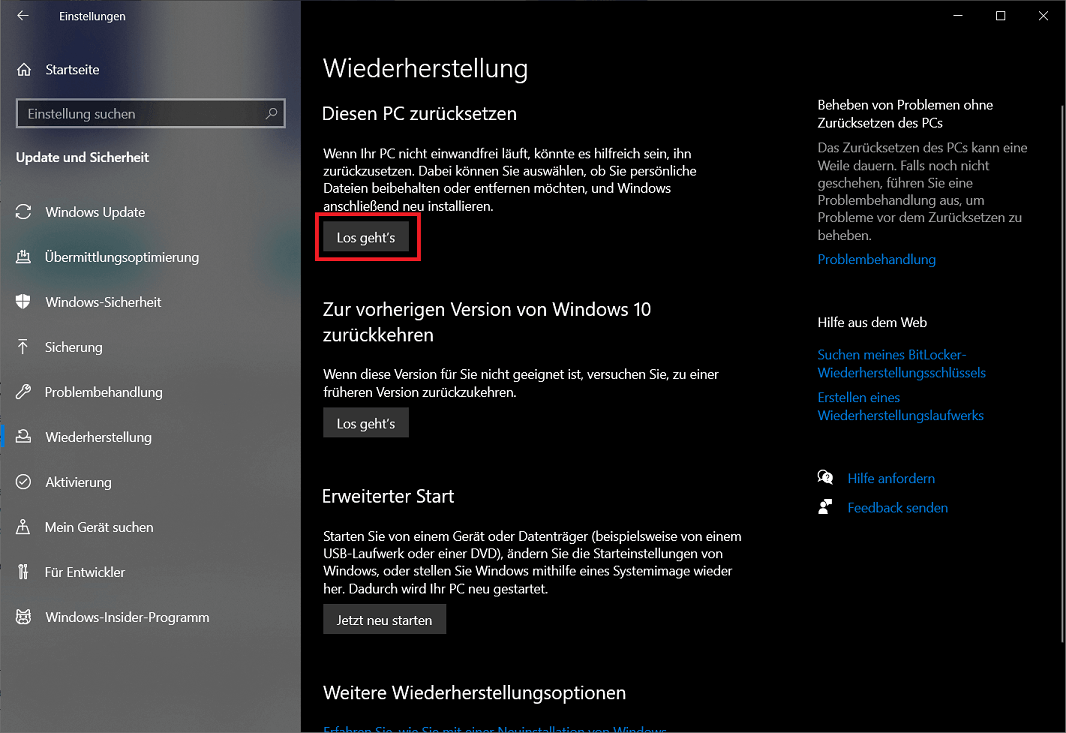
- Selezionare quindi il menù “Aggiornamento e sicurezza” e quindi fare clic sulla voce nella barra di navigazione a sinistra "Restauro".
- In alto troverai l'opzione "Ripristina questo PC". Come già spiegato, questo metodo è ottimo se il tuo sistema non funziona correttamente. Hai anche la possibilità di conservare file personali.
Ma fai attenzione: Come già accennato, se conservi tutti i tuoi file personali, dovresti comunque eseguire prima il backup di tutti i dati! Questo è l'unico modo per evitare la perdita di dati!
- Una volta completato il backup dei dati, seleziona nell'area "Ripristina questo PC" il pulsante "Andiamo"
- Windows ora ti chiederà cosa dovrebbe succedere ai tuoi file, app e impostazioni personali. Ti consigliamo questa opzione “Conserva i miei file”. In alternativa potete optare anche per la seconda opzione “Rimuovi tutto” decidere di reinstallare completamente Windows.
- Nel passaggio successivo ti verrà chiesto come desideri reinstallare Windows. Gli optional sono disponibili qui “Scarica dal cloud” E “Nuova installazione locale” selezionare. Con un download nel cloud, un nuovo file di installazione di Windows 10 viene scaricato direttamente dal server Microsoft. Il vantaggio del download nel cloud è che vengono scaricati tutti i file, inclusi gli aggiornamenti.
- Nel passaggio successivo confermare cliccando su "Ulteriore". Anche nel passaggio successivo “Installazione precedente di Windows” fare clic su "Ulteriore".
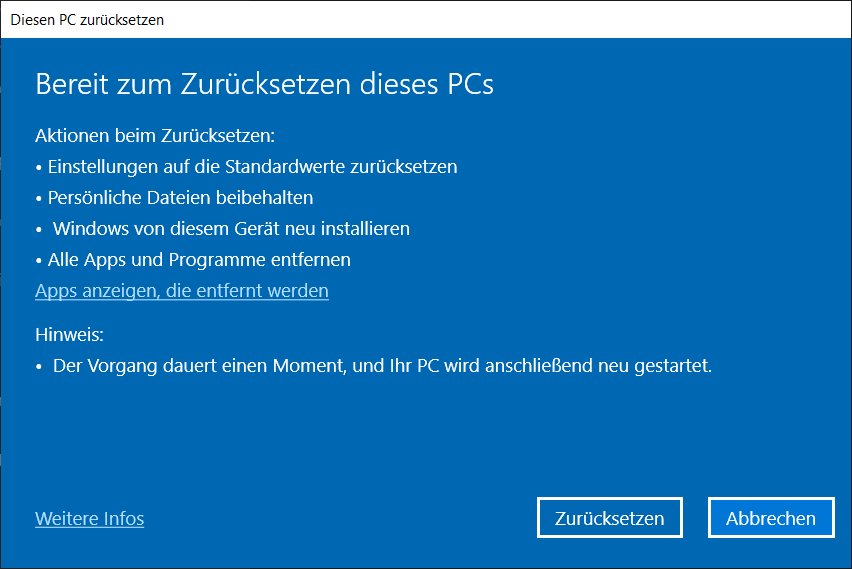
- Ora Windows è pronto per riavviare il sistema e ti mostrerà nuovamente tutte le opzioni selezionate. Potrai anche vedere l'elenco di tutte le app che verranno rimosse. Per fare questo, scegli "Visualizza le app rimosse"
- Se è tutto ok e sei d'accordo con le impostazioni, clicca infine su "Reset"per avviare il processo. Ora potrebbe volerci un po' di tempo prima che il processo venga completato completamente.
- Il ripristino di Windows è ora completo.
Alternativa: reinstallare Windows reinstallandolo
L'opzione sopra elencata non ti fornisce la soluzione di cui hai bisogno e potresti avere ancora problemi? Allora l'unica alternativa è una reinstallazione completa utilizzando un supporto dati di Windows (DVD o chiavetta USB).
Se desideri sapere come funziona una nuova installazione, il nostro articolo ti aiuterà Reinstallare Windows 10 senza perdere dati ulteriore. Ma anche il contributo Reinstallare Windows 10 senza CD è utile. È l'ideale se, ad esempio, vuoi creare una chiavetta USB con Windows 10 e usarla per reinstallarla.
A proposito: Se stai cercando una chiavetta USB Windows 10, saremo felici di realizzarne una per te. Per fare ciò, seleziona semplicemente qualsiasi prodotto come Windows10Home – Acquista Windows 10home e decidere tra "Consegna:" nel menu a discesa dell'opzione “Consegna e on-line”. Successivamente ti invieremo per posta la tua chiavetta USB con Windows 10.
Conclusione sul ripristino di Windows
Se Windows non funziona più correttamente e causa problemi, una reinstallazione può fare miracoli. Tuttavia, tutte le impostazioni e i file personali andranno persi. In questo caso, in alternativa, puoi riavviare Windows, il che potrebbe correggere l'errore in modo che il sistema operativo funzioni correttamente.
Se desideri reinstallare Windows, puoi farlo rapidamente e facilmente tramite le impostazioni. Ci sono numerose opzioni di impostazione tra cui scegliere qui. Tuttavia, assicurati di eseguire prima il backup dei tuoi dati e file personali. Questo è l'unico modo per evitare una perdita.







