

Se Windows 10 non funziona più correttamente, è opportuno reinstallare completamente il sistema. Ciò garantirà che il computer sia di nuovo completamente funzionale dopo l'installazione e funzioni senza errori.
Non hai a portata di mano un supporto dati che contenga i file di installazione? Nessun problema! Con pochi passaggi puoi reinstallare Windows 10 senza CD. Ti mostreremo come funziona in questo post.
Il vantaggio: Con Windows 10 puoi anche fare un'installazione completamente pulita. Puoi aprirli facilmente dal vecchio sistema operativo in esecuzione. Successivamente non rimarranno più vecchi file.
1. Scarica i file di installazione di Windows 10 (ISO)
Prima di tutto è necessario scaricare i file di installazione di Windows 10. Questo è un file ISO che contiene tutti i dati.
Tra le altre cose, ti offre versione-completa.it file ISO di Windows 10 adatti per il download.
Ciò include:
- Windows 10 aziendale – Acquista Windows 10 Enterprise
- Windows10Home – Acquista Windows 10home
- Windows 10 Professional – Acquista Windows 10 Professional
Importante: Ad esempio, se sul tuo computer è già installato Windows 10 Home, dovrai scaricare nuovamente questa versione. In questo caso, l'installazione di Windows 10 Pro o Enterprise non funzionerà.
Quando si sceglie tra il Versioni a 32 e 64 bit – Windows 10 32 O 64 Bit Tuttavia, non vi è alcuna differenza. Qui puoi scegliere qualsiasi variante.
Alternativa per creare il file ISO:
- Visita il Pagina di download di Windows 10 da Microsoft.
- Fare clic sul pulsante “Aggiorna ora” e caricalo Strumento per la creazione di contenuti multimediali
- Dopo aver avviato il file, conferma i termini della licenza e seleziona "Ulteriore".
- Fai lo stesso nel passaggio successivo “Linguaggio, architettura ed edizione”.
- Nel passaggio successivo, seleziona il punto “File ISO” e fare clic su "Ulteriore".
- Lo strumento ti chiede quindi la posizione in cui salvare il file ISO finito.
- Una volta completato il processo, puoi continuare direttamente e aprire il file ISO come descritto.
2. Installa direttamente Windows 10
- Dopo aver scaricato il file ISO, aprilo facendo doppio clic su di esso. Windows 10 rileva automaticamente l'ISO.
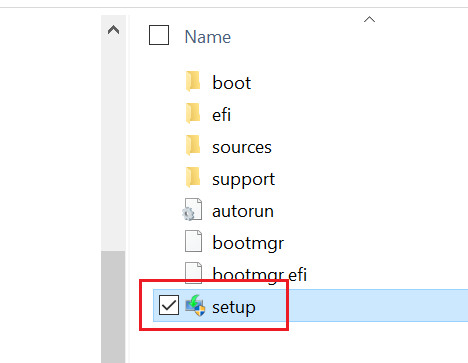
- Fare doppio clic sul file “setup.exe”per avviare direttamente l'installazione.
- Vuoi reinstallare completamente il sistema operativo in modo che tutti i vecchi file vengano sovrascritti e sostituiti? Quindi è importante scegliere l'opzione “Non conservare alcun dato” scegliere.
Mancia: Ti consigliamo vivamente di eseguire il backup di tutti i file importanti come documenti, immagini personali e video prima dell'installazione. A tale scopo è possibile utilizzare, ad esempio, una chiavetta USB o un disco rigido esterno.
3. Avvia l'installazione di Windows 10 da una chiavetta USB
Il tuo computer non funziona più correttamente e ha problemi ad avviarsi? Anche questo non è un problema! In alternativa, in questo caso avviamo l'installazione di Windows 10 da una chiavetta USB.
- Inserire innanzitutto la chiavetta USB in una presa USB corrispondente. Assicurati anche che non ci siano più file sulla chiavetta.
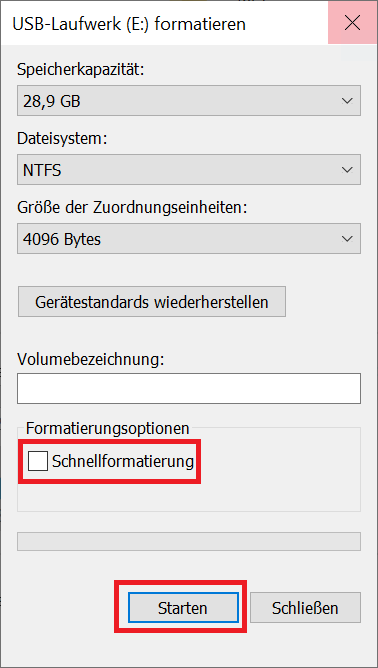
- Ora devi ancora farlo Formatta la chiavetta USB – Formatta La Chiavetta Usb Sotto Windows. A tale scopo, fare clic nella panoramica “Questo PC” Sotto “Dispositivi e unità” Fare clic con il tasto destro sulla chiavetta USB e selezionare "Formato…" Disabilita l'opzione “Formattazione veloce”per eseguire una formattazione completa. Quindi fare clic su "Inizio" e attendere il completamento del processo.
- Ora apri il file ISO e copia tutti i file in esso contenuti sulla chiavetta USB. Questo è l'unico modo per assicurarti di reinstallare Windows 10 senza CD.
- Ora inserisci la chiavetta USB con i file di installazione nel computer da reinstallare. Se si avvia il computer, subito dopo l'accensione apparirà la schermata di installazione. Se questo non è il caso, devi comunque farlo Il BIOS cambia l'ordine di avvio – Come Modificare L Ordine Di Avvio Nel Bios.
Per tutti i singoli procedimenti vale quanto segue: se reinstallate Windows 10 senza CD, dovreste prima eseguire il backup di tutti i file (se possibile). Questo è l’unico modo per essere sicuri ed evitare la perdita di dati.







