

Il computer non funziona più correttamente, è diventato lento o continua a bloccarsi? Allora potrebbe avere senso reinstallare completamente Windows 10. Ti spiegheremo passo dopo passo come funziona. Allo stesso tempo, ti forniremo suggerimenti e trucchi importanti per garantire che nulla vada storto.
Perché ha senso una reinstallazione completa e pulita?
Ricevi regolarmente una schermata blu, il tuo computer è diventato più lento o non riesci più a vedere attraverso la spazzatura dei dati? In questo caso è consigliabile provare prima a risolvere da soli i problemi o gli ostacoli.
Se anche questi tentativi falliscono, ha senso una nuova installazione. Ciò significa che puoi ricostruire completamente il sistema da zero senza lasciare residui del vecchio sistema operativo sul disco rigido. Il risultato: il computer funziona come il primo giorno, è veloce e puoi tornare al lavoro fresco.
Vantaggi della reinstallazione completa di Windows 10:
- A differenza del ripristino, i vecchi driver e programmi non sono più presenti. Ciò elimina i freni dei dati che potrebbero essere stati la causa di problemi come un sistema lento o arresti anomali.
- Bug, arresti anomali, avvio lento del sistema e altri inconvenienti sono stati completamente risolti.
- Il tuo computer funziona come il giorno in cui lo hai disimballato e avviato per la prima volta.
- Hai acquistato un nuovo PC desktop o portatile? Questi spesso contengono programmi preinstallati e offerte pubblicitarie non necessarie. Se reinstalli completamente Windows 10, questi problemi verranno completamente risolti.
- Ma una nuova installazione ha senso anche se si aggiorna l'hardware e si passa, ad esempio, da un HDD a un disco rigido SSD. Ciò ti consente di accendere il booster e muoverti ancora più velocemente.
Importante: eseguire in anticipo il backup di documenti e file privati!
Se desideri reinstallare completamente Windows 10, assicurati di ricordare tutti i documenti e i file privati. In caso contrario andranno completamente perduti e verranno irrevocabilmente cancellati durante la reinstallazione.
Ti consigliamo quindi di ottenere una panoramica dettagliata di tutti i file interessati. Quindi salva i file privati su un supporto di memorizzazione esterno come una chiavetta USB o un disco rigido esterno. È anche possibile il caricamento su un cloud.
Lista di controllo: dovresti ricordare questi file e punti:
- Documenti (file di testo, tabelle, presentazioni, ecc.)
- Immagini, video e musica
- Preferiti/segnalibri nel browser Internet
- Informazioni importanti sul programma, salvataggi di gioco, ecc.
- Login/password per l'accesso a cloud, account di posta elettronica, ecc.
Ricordati inoltre di eseguire il backup del codice Product Key di Windows 10. Questo si trova ad esempio nel manuale oppure è memorizzato nel sistema BIOS. Hai acquistato Windows 10 da un negozio di software? Riceverai quindi un'e-mail contenente la chiave del prodotto.
Come leggere la chiave del prodotto:
Esistono diverse opzioni e modi per trovare il codice Product Key. In un articolo a parte ti spiegheremo passo dopo passo come farlo Leggi la chiave di Windows 10 – Leggere La Chiave Di Windows 10.
Come reinstallare completamente Windows 10
Di seguito ti presenteremo due diversi metodi con cui puoi reinstallare completamente Windows 10.
La prima è un'installazione pulita, che rimuove tutto. È particolarmente adatto se Windows 10 è già installato sul tuo computer. Il secondo metodo è un'installazione pulita utilizzando un disco. Ed eccoci qui!
1° metodo: installazione pulita e rimozione di tutto
Windows 10 è già installato sul tuo computer? Quindi Clean Install è ottimo per reinstallarlo.
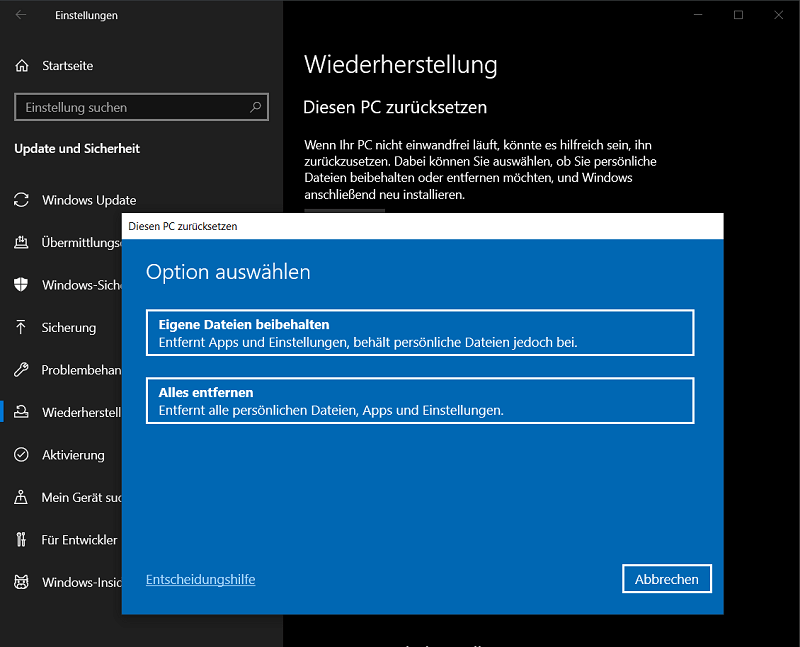
- Premi la scorciatoia da tastiera “Tasto Windows + i”per aprire le Impostazioni di Windows.
- Selezionare quindi la voce nelle impostazioni “Aggiornamento e sicurezza”
- Nella nuova finestra fare clic su nella panoramica del menu a sinistra "Restauro".
- Fare clic nell'area "Ripristina questo PC" sul pulsante "Andiamo".
- Di seguito puoi ora selezionare le impostazioni appropriate che meglio si adattano alla tua nuova installazione. La cosa importante qui è: se desideri configurare il sistema da zero, seleziona la seconda opzione “Rimuovi tutto”.
- Ora segui i passaggi successivi fino all'inizio della nuova installazione. L'impianto viene quindi completamente reinstallato e risplende in tutta la sua freschezza.
2° metodo: reinstallazione con un supporto dati (DVD o chiavetta USB)
Windows 10 non è ancora installato sul vostro computer oppure desiderate configurare il sistema operativo direttamente da un supporto dati? In questo caso, procedere come segue:
Scarica e configura il DVD di installazione o la chiavetta USB
Per installare Windows 10 da un supporto di memorizzazione (chiavetta USB o DVD), prepararlo di conseguenza. Non hai ancora una chiavetta USB o un DVD? Nel nostro negozio online avete la possibilità, ad esempio Windows 10 Professional – Acquista Windows 10 Professional ordinare su un supporto dati.
In alternativa, hai la possibilità Strumento per la creazione di Windows Media da scaricare. Successivamente lo utilizzerai per creare il rispettivo supporto dati.
- Carica questo Strumento per la creazione di contenuti multimediali giù (pulsante "Scarica lo strumento ora").
- Avvia lo strumento e conferma Controllo account utente facendo clic su "SÌ".
- Una volta completata la preparazione dello strumento, nel passaggio successivo conferma le informazioni legali e i termini di licenza cliccando su "Accettare".
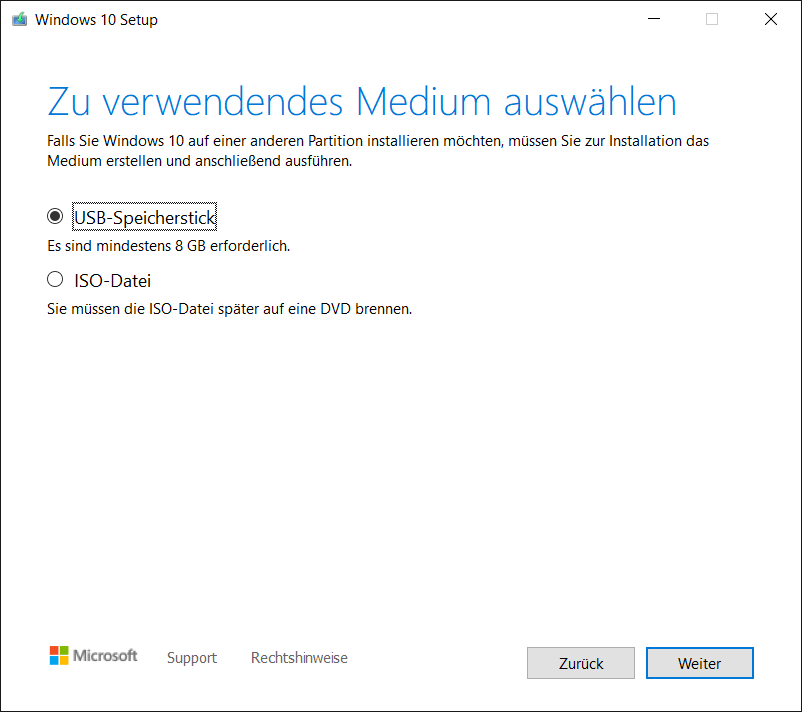
- Successivamente, scegli la seconda opzione "Supporto di installazione (chiavetta USB, DVD...)" e fare clic su "Ulteriore".
- Vuoi apportare modifiche alla lingua, all'edizione e all'architettura? Quindi disattivare l'opzione "Utilizza le opzioni consigliate per questo PC" e cambiarli. Quindi si apre con un clic "Ulteriore"
- Ti verrà ora chiesto di copiare i file di installazione direttamente su una chiavetta USB o di scaricare un file ISO e masterizzarlo su DVD in seguito. Quindi fare clic su "Ulteriore".
- Non sono necessarie altre impostazioni importanti nei passaggi successivi. Ora non ti resta che scaricare il file di installazione di Windows 10 e copiarlo su una chiavetta USB. Hai scelto la seconda opzione “File ISO” deciso, il file dovrà essere successivamente masterizzato su un DVD vergine.
Ora il tuo disco è pronto per l'installazione e puoi finalmente passare al passaggio successivo!
Prepararsi per l'installazione
- Inserisci il DVD di installazione creato nell'unità o inserisci la chiavetta nella porta USB. Ora assicurati nuovamente che sia stato effettivamente eseguito il backup di tutti i file importanti.
- Se questo è il caso, riavvia il computer adesso. Assicurati che l'ordine di avvio sia impostato in modo che il disco venga caricato per primo al riavvio. Puoi saperne di più al riguardo nel nostro articolo in cui Modifica dell'ordine di avvio – Come Modificare L Ordine Di Avvio Nel Bios è spiegato.
- Dopo aver apportato le modifiche al BIOS e salvato le impostazioni, riavviare il computer. Ora finalmente inizia la reinstallazione vera e propria.
Reinstallare completamente Windows 10
- Se le modifiche all'ordine di avvio sono effettive, la procedura guidata di installazione di Windows 10 verrà visualizzata immediatamente dopo il riavvio. Clicca qui per confermare "Ulteriore". Successivamente seleziona l'opzione "Installa ora"
- Nel passaggio successivo, conferma i termini di licenza di Windows 10.
- Ti verrà quindi chiesto di selezionare un metodo di installazione. In questo caso vorremmo utilizzare la nuova installazione: selezionare l'opzione "Personalizzato: installa solo Windows...".
- Il setup ora decide indipendentemente su un'unità di installazione. Se sul tuo computer sono installati più dischi rigidi, puoi anche selezionare un'unità alternativa.
- Tutte le impostazioni sono state ora effettuate e puoi aprirlo un'ultima volta "Ulteriore" cliccato, avrà finalmente inizio l'installazione completa. Tutti i file di installazione vengono copiati sul disco rigido e configurati.
- Infine, tutto ciò che devi fare è riavviare il computer e potrai finalmente configurare e utilizzare il sistema come al solito.
Infine, assicurati di riportare l'ordine di avvio all'originale. Altrimenti le chiavette USB collegate o i CD/DVD inseriti verrebbero letti ancora e ancora. Ciò rallenterebbe inutilmente il processo di avvio.
Conclusione sulla reinstallazione completa di Windows 10
Se desideri reinstallare completamente Windows 10, sono necessarie alcune precauzioni e passaggi individuali. Ma una volta completato il processo, avrai a tua disposizione un sistema nuovo e appena configurato.
Prima di reinstallare completamente Windows 10, assicurati di eseguire il backup di tutti i file, le impostazioni, i preferiti, ecc. importanti. Durante una nuova installazione, tutti i file e le impostazioni vengono eliminati completamente e irrevocabilmente.







