In questo articolo ti spiegheremo come realizzarne uno Inserisci la filigrana in PowerPoint. Con questo metodo puoi proteggere le tue diapositive e i tuoi contenuti da copie non autorizzate in pochi passaggi.
Come aggiungere una filigrana alle diapositive di PowerPoint
Le seguenti istruzioni dettagliate mostrano come aggiungere una filigrana sotto forma di immagine/logo alle diapositive della presentazione PowerPoint:
- Apri la presentazione PowerPoint in cui desideri inserire un'immagine.
- Quindi fare clic su nella barra dei menu in alto "Opinione" e poi nella zona Viste principali sull'opzione “Maestro delle diapositive”.
- Nello schema diapositiva seleziona tutte le diapositive nella panoramica a sinistra in cui desideri inserire una filigrana come immagine/logo. Tieni questo per quello “Tasto Ctrl” Premi e seleziona tutte le diapositive che desideri.
- Ora fai clic con il pulsante destro del mouse sulle diapositive selezionate e seleziona "Formatta sfondo..." fuori.
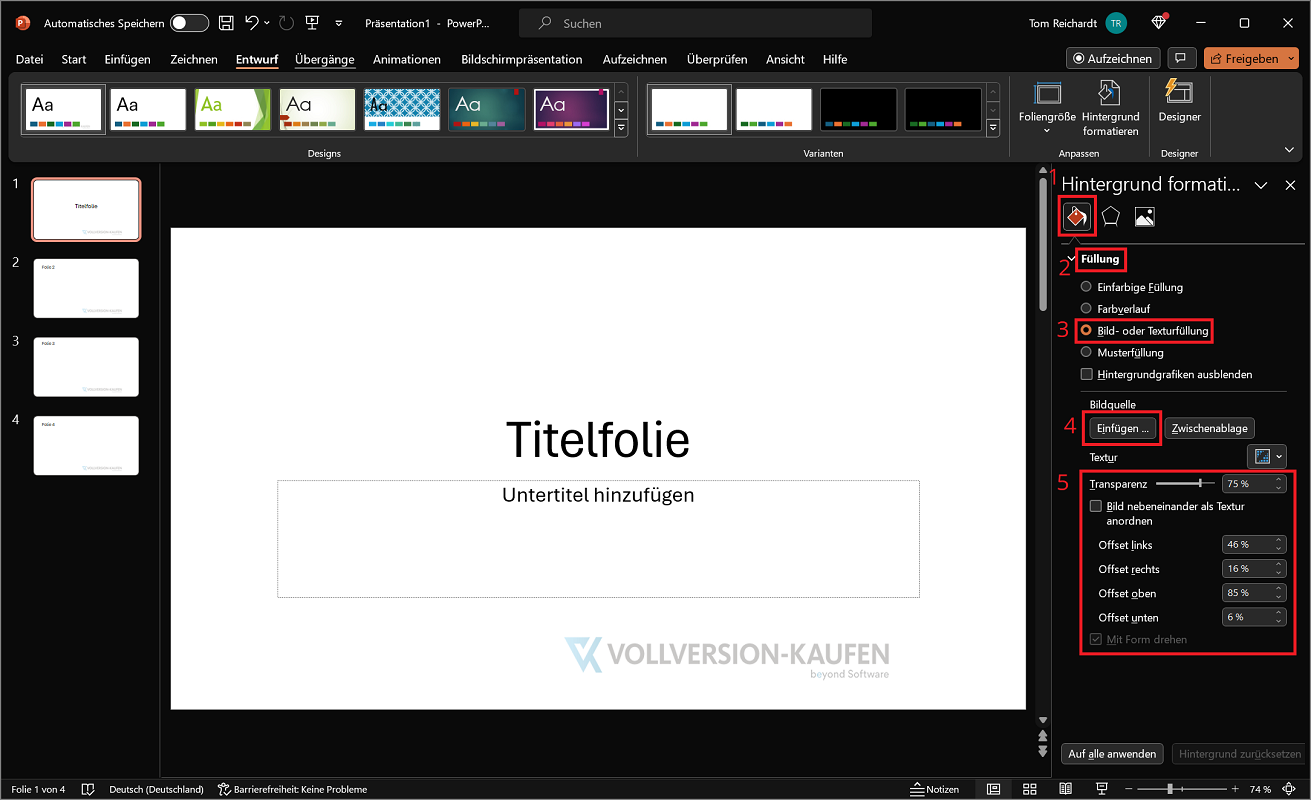
- Sulla destra viene ora visualizzato il menu delle opzioni, in cui è possibile apportare tutte le regolazioni per lo sfondo. clicca qui "Riempimento" e poi su "Riempimento immagine o trama".
- Clicca qui sotto adesso Fonte dell'immagine SU "Inserire…". Si apre una finestra dove fai clic “Dal fascicolo” scegliere. Ora cerca l'immagine o il logo che desideri e fai clic "Aprire". Importante: Per le versioni precedenti come PowerPoint 2013 – Acquista Powerpoint 2013 la procedura è diversa. Qui devi andare prima "Riempimento" e poi nella zona Inserisci immagine SU "File" fare clic su e quindi selezionare l'immagine desiderata.
- Se l'immagine o il logo sono visibili correttamente nell'anteprima, ora puoi apportare alcune modifiche. Ciò include principalmente la modifica della trasparenza per far apparire un'immagine o un logo come filigrana. Se anche un'immagine appare distorta, correggila regolando i valori sottostanti “Offset sinistra, destra, superiore e inferiore” regolare.
- Se sei d'accordo con l'anteprima, clicca infine “Vale per tutti” e poi in alto a destra "Chiudi vista principale".
A proposito: In un altro articolo utile ti mostreremo come Aggiungi una filigrana a Word – Inserisci La Filigrana Della Parola.
In alternativa: aggiungi filigrana come testo
Non hai un'immagine o un logo adatto a portata di mano? Nessun problema! In alternativa, puoi aggiungere una filigrana come testo e renderla trasparente:
- Fare clic sulla diapositiva desiderata in cui si desidera inserire una filigrana di testo.
- Quindi fare clic su nella barra dei menu in alto "Inserire" e nella zona testo SU “campo testo”.
- Fai clic con il pulsante sinistro del mouse su uno spazio vuoto nella diapositiva e tienilo premuto. Trascina la casella di testo alla dimensione desiderata e inserisci il testo. In questo esempio utilizziamo il nome di dominio versione-completa.it.
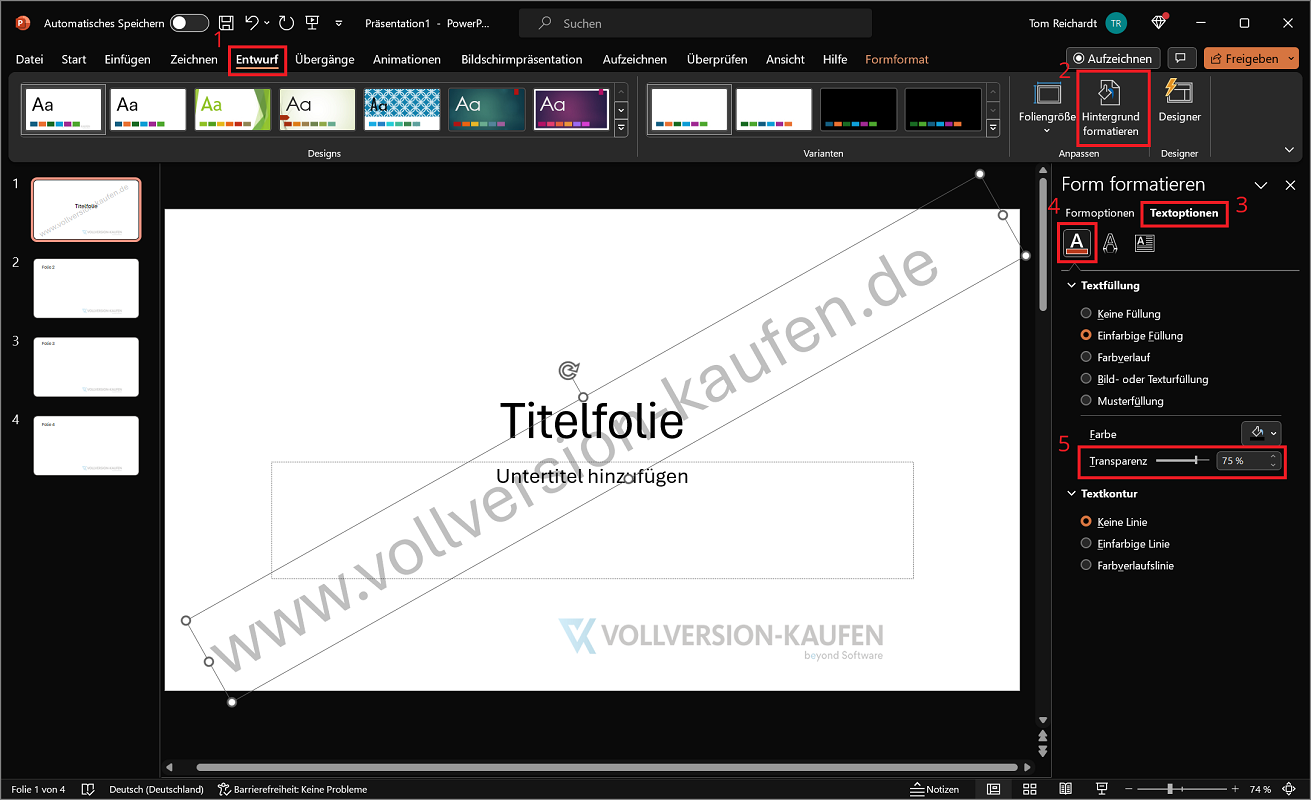
- Evidenzia il testo per apportare modifiche come carattere o dimensione. Puoi anche modificarne le dimensioni utilizzando i punti di marcatura ai lati del campo di testo (tieni premuto il pulsante del mouse). Puoi anche accedere a questo “Simbolo Ruota” Fare clic, tenere premuto il pulsante del mouse e ruotare il testo in modo che venga visualizzato in diagonale (vedere l'immagine di esempio di seguito).
- Ora l'ultimo passo è rendere il testo trasparente e quindi apparire come una filigrana. Per fare ciò, fare prima clic su nella barra dei menu in alto "Bozza" e poi proseguire a destra nella zona Regolare SU “Formatta sfondo”.
- Ora seleziona il testo nel campo di testo tenendo premuto il pulsante sinistro del mouse. Nel riquadro destro aperto Forma del formato clicca ora “Opzioni testo”.
- Ora seleziona l'icona in alto a sinistra “Riempimento e contorno del testo” e cambia il cursore accanto a "Trasparenza"fino al raggiungimento della trasparenza desiderata. In questo esempio abbiamo impostato 75% e.