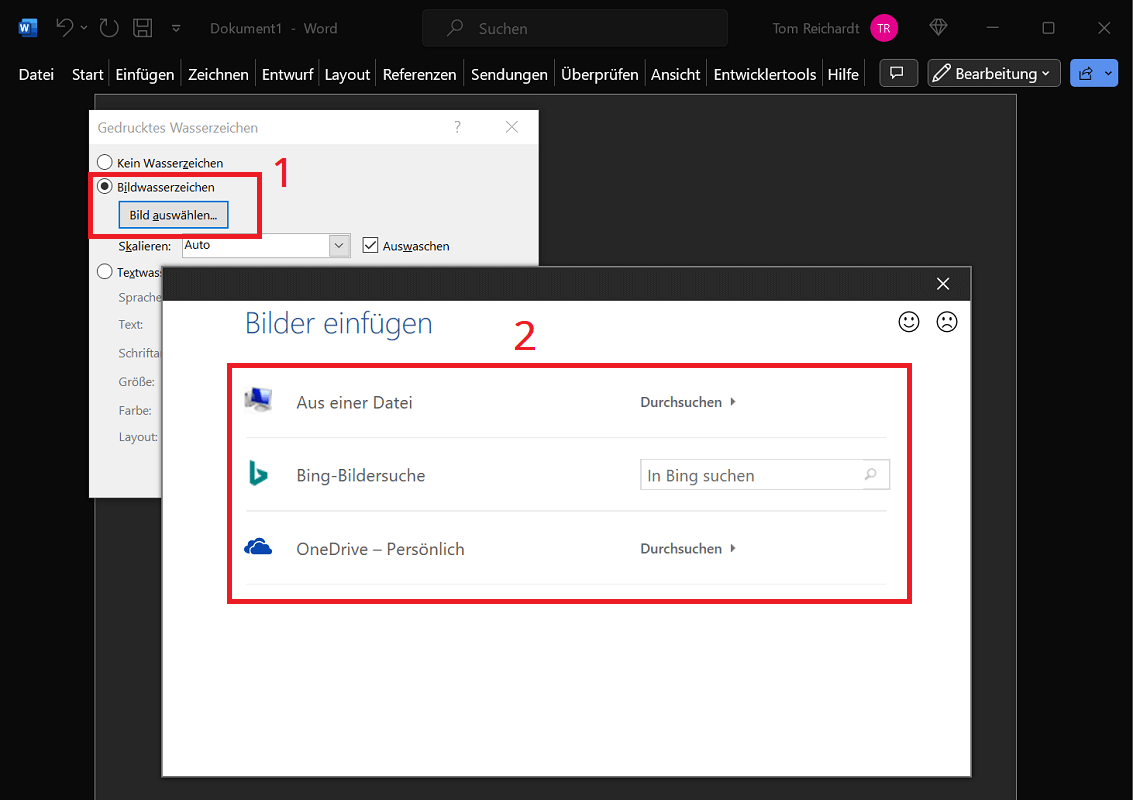
Se desideri proteggere un documento dalla copia non autorizzata o da altri usi, puoi farlo Aggiungi una filigrana a Word. Viene visualizzato in modo trasparente sullo sfondo. Qualsiasi scritta, grafica e persino intere immagini possono essere utilizzate come filigrane.
Di seguito ti mostreremo le istruzioni dettagliate su come inserire una filigrana in Word. Spiegheremo come utilizzare filigrane sia predefinite che personalizzate, modificarle come desideri e rimuoverle di nuovo.
Come inserire una filigrana nel documento in Word
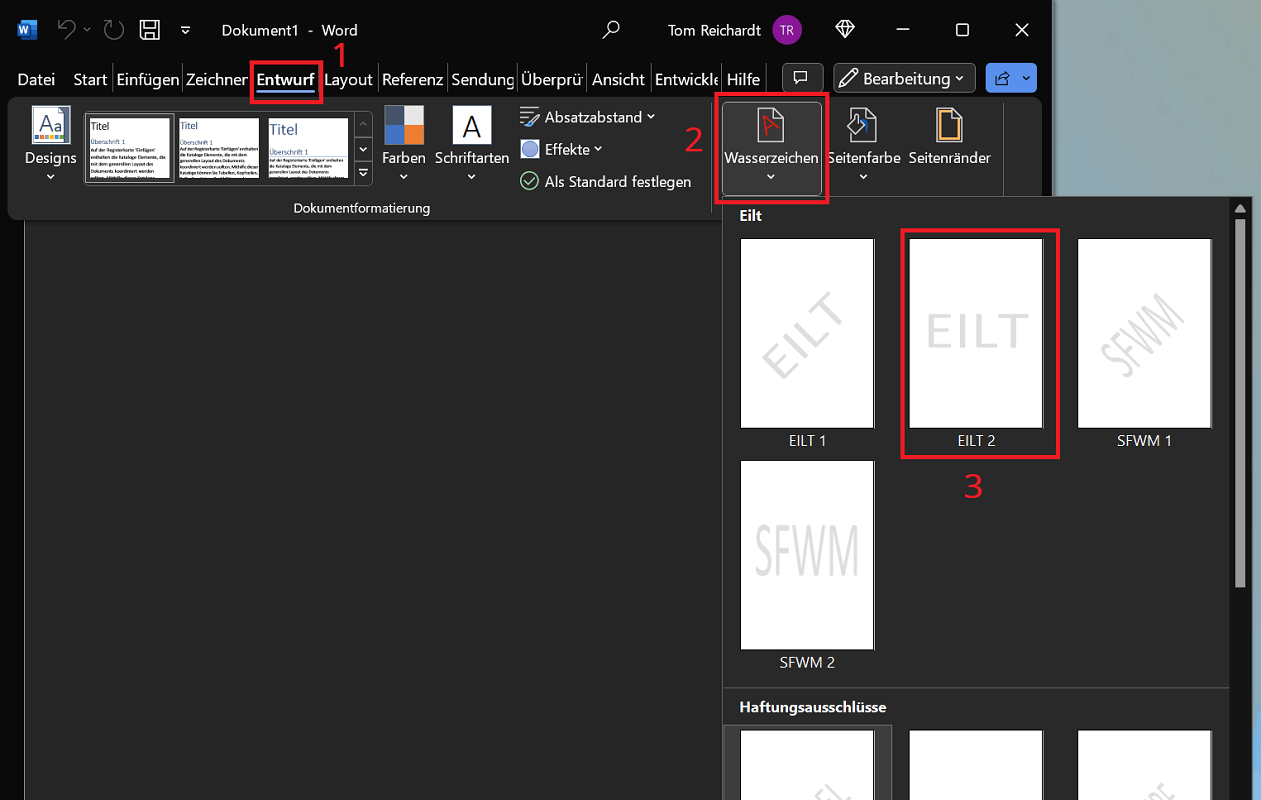
Nelle seguenti istruzioni ti mostreremo come inserire una filigrana predefinita in Word. Ci sono vari modelli tra cui scegliere:
- Fare clic sulla barra multifunzione in alto "Bozza".
- Quindi selezionare nell'area Sfondo della pagina l'opzione "Filigrana"
- Ora vedrai una panoramica con alcuni modelli di filigrana. Sono suddivisi in categorie urgenti, liberatorie e confidenziali. Scorrere l'elenco per selezionare la voce appropriata.
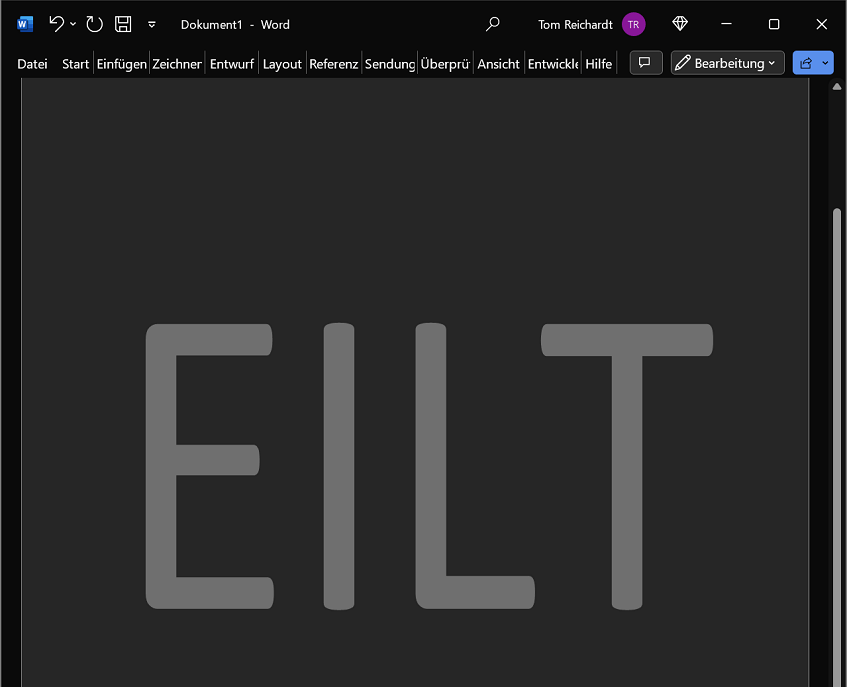
- Adesso basta un semplice click sulla filigrana desiderata per inserirla nel documento Word. Nel nostro esempio selezioniamo “URY 2”.
Il risultato è simile al seguente:
Istruzioni per le versioni precedenti di Office
Se utilizzi una versione di Office precedente come Office 2010, la procedura o la navigazione nei menu potrebbero differire leggermente:
- Fai clic sulla scheda nella barra dei menu in alto di Word “Layout di pagina”.
- Ora seleziona l'opzione "Filigrana"
- Quindi fare clic su qualsiasi filigrana come "CONFIDENZIALE" per inserirla direttamente.
Inserisci la filigrana in Word per Mac
Anche la procedura per Word per Mac è leggermente diversa dal solito:
- Fare clic sulla barra dei menu "Bozza" e quindi selezionare "Filigrana"
- Si aprirà ora una nuova finestra nella quale potrete effettuare tutte le impostazioni desiderate. Qui devi prima selezionare l'opzione "Testo"
- Successivamente, imposta il testo della filigrana individuale e apporta ulteriori modifiche come carattere, dimensione, trasparenza, ecc.
- Infine clicca su "OK"per inserire la filigrana completata nel documento.
Mancia: Se la filigrana non viene visualizzata, fare prima clic "Opinione". Successivamente seleziona l'opzione “Layout di stampa” fuori. Ora ottieni un'anteprima.
Crea e modifica filigrana personalizzata
Le filigrane predefinite in Word non ti bastano? Inoltre, hai la possibilità di creare e modificare una filigrana personalizzata:
- Fare clic su nella barra dei menu in alto "Bozza" e poi nella zona Sfondo della pagina SU "Filigrana".
- Ora seleziona l'opzione nel menu che si apre “Filigrana personalizzata…”
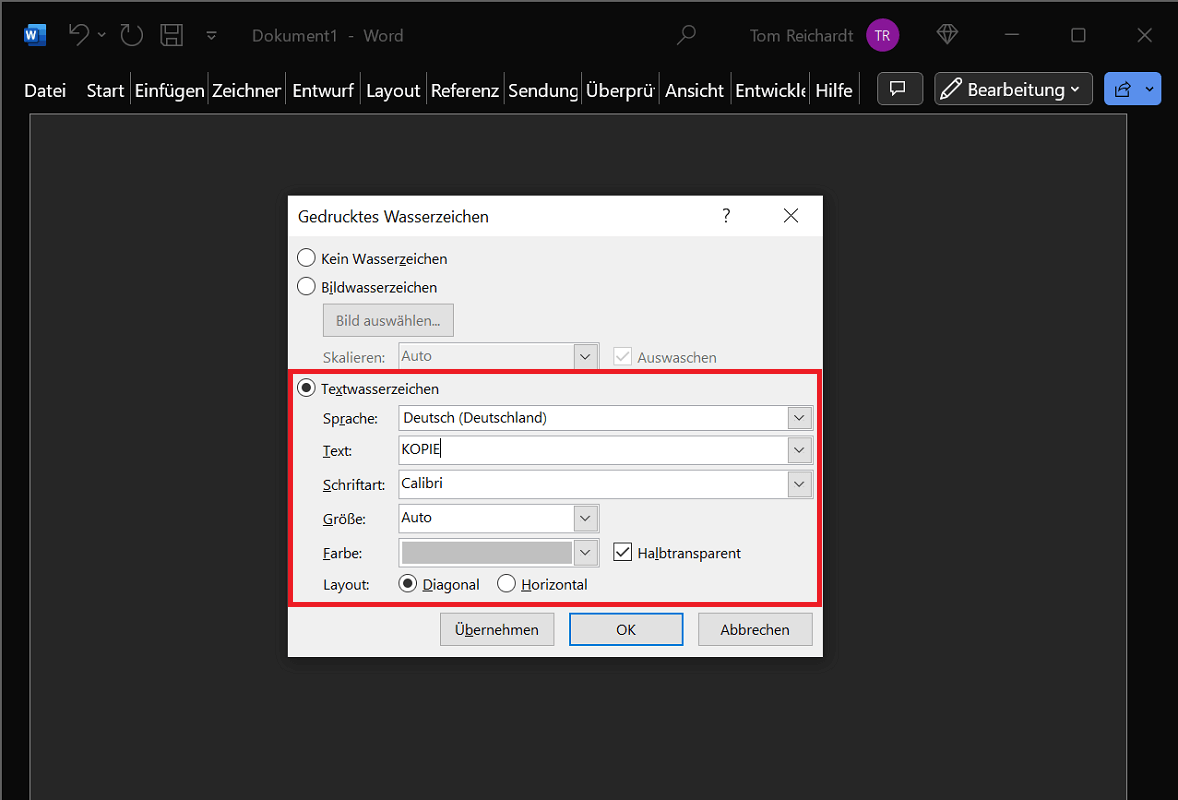
- La finestra Filigrana stampata si apre selezionando prima l'opzione “Filigrana di testo”
- Entra sotto Testo:Inserisci il nome che desideri che abbia la filigrana. Nel nostro caso selezioniamo “Copia” come esempio.
- Hai anche la possibilità di effettuare ulteriori impostazioni come carattere, dimensione, colore e layout.
- Una volta completate tutte le impostazioni, fare clic su "OK"per applicare le impostazioni e inserire la filigrana in Word.
Rimuovi nuovamente la filigrana
Se desideri rimuovere una filigrana in Word, puoi farlo con pochi clic:
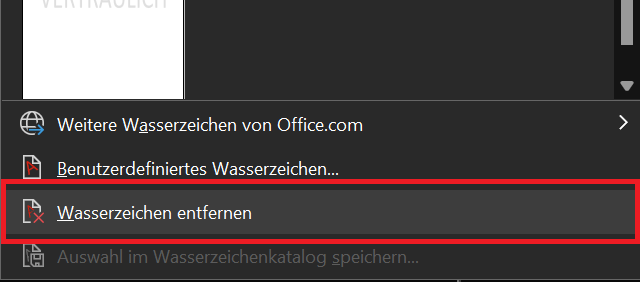
- Fare clic sulla barra dei menu "Bozza".
- Seleziona nella zona Sfondo della pagina l'opzione "Filigrana"
- Fare clic nell'area inferiore “Rimuovi filigrana”.
Inserisci l'immagine come filigrana in Word
In alternativa al testo, puoi anche inserire un'immagine come filigrana in Word e modificarla come desideri:
- Fare clic su nella barra dei menu in alto "Bozza" e poi selezionare nell'area Sfondo della pagina l'opzione “Filigrana personalizzata…”
- Una nuova finestra si apre selezionando l'opzione “Filigrana immagine”
- Quindi fare clic su "Seleziona immagine..." e decidere un metodo di selezione. Qui selezioni un grafico o un'immagine dal tuo disco rigido. In alternativa è anche possibile utilizzare la ricerca immagini di Bing o OneDrive per selezionare qui un'immagine o un elemento grafico.
- Infine, hai la possibilità di apportare modifiche alle opzioni dopo aver effettuato la selezione "Scala:" E “lavare via”
- Una volta completato tutto, conferma cliccando su "OK".