Stai lavorando su un documento con più persone in un team? Con la modalità Prova Word puoi tenere traccia facilmente delle modifiche. Allo stesso tempo, altre funzioni supportano, tra le altre cose, l'accettazione, il rifiuto o la cancellazione delle correzioni proposte.
In questo articolo entreremo nei dettagli completi sulla modalità di prova di Word e spiegheremo come funziona. Ti mostreremo anche come abilitare o disabilitare la modalità di correzione e discuteremo altre importanti funzionalità.
Cos'è la modalità Prova Word?
La modalità di correzione di bozze di Word è anche nota come “tracciamento” nell'elaboratore di testi. Offre a più membri di un team l'opportunità di tenere traccia delle modifiche apportate all'interno di un documento.
Questo ti dà il vantaggio di suggerire e adottare revisioni poco prima che il documento sia completato. Puoi anche lasciare a colleghi e dipendenti feedback, informazioni e suggerimenti per il miglioramento.
La modalità di correzione Word contiene le seguenti opzioni di modifica di base:
- Cancellazione di singole parole, frasi e paragrafi
- Eventuali modifiche a singoli passaggi di testo o parole
- Modifiche alla formattazione. Ad esempio, se la dimensione del carattere o il carattere vengono regolati.
- Aggiungi commenti per aree di testo specifiche. Puoi usarlo ad esempio per lasciare proposte di miglioramento, suggerimenti o informazioni importanti.
NOTA importante: La modalità di correzione non è in alcun modo compatibile con il Ortografia Word – Controllo Ortografico Word equiparare. Qui puoi semplicemente apportare correzioni al documento stesso e visualizzare le modifiche suggerite. L'ortografia, invece, si riferisce esclusivamente al controllo dell'ortografia e della grammatica.
Come abilitare e disabilitare la modalità di prova in Word
Per utilizzare la modalità prova in Word, è necessaria un'attivazione una tantum. Solo allora è possibile il follow-up. Di seguito spiegheremo come attivare o disattivare la modalità di correzione:
Attiva la modalità di correzione
Se desideri attivare la modalità di correzione Word, procedi come segue:
- In Microsoft Word, fai clic su nella barra dei menu in alto "Controllo".
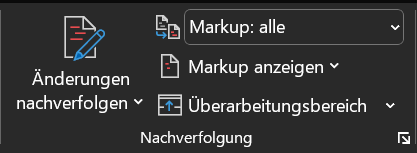
- L'opzione che desideri si trova nella sezione Monitoraggio. Con un clic sul pulsante “Traccia modifiche” (sul piccolo simbolo carta e penna) attiva immediatamente la modalità di correzione.
- Hai anche la possibilità di cliccare direttamente sotto il pulsante con il simbolo “Traccia modifiche” fare clic. Ora si apre un sottomenu con le opzioni "Per tutti" E “Solo mio” A seconda dell'opzione scelta, le modifiche alla modalità di correzione verranno visualizzate solo per te o per tutti gli altri partecipanti.
Mancia: Puoi capire se la modalità di correzione è attivata perché è evidenziata in grigio.
Disattiva la modalità di correzione
Per disattivare nuovamente la modalità di correzione, sono necessari i seguenti passaggi:
- Una volta completate tutte le modifiche suggerite, fai nuovamente clic sulla barra dei menu in alto "Controllo".
- Ora seleziona l'opzione nella sezione di monitoraggio “Traccia modifiche” che ha uno sfondo grigio.
- Da questo momento in poi tutte le funzioni di modifica e correzione saranno completamente disabilitate.
Come utilizzare la funzione correzioni: crea correzioni e tieni traccia delle modifiche
Come già accennato, con la funzionalità di correzione di bozze di Word puoi creare varie correzioni e tenere traccia delle modifiche. Di seguito entreremo nelle funzioni di correzione più importanti:
1. Inserimento delle modifiche suggerite
Vuoi espandere una frase o una sezione di testo? Attiva la modalità di correzione Word e aggiungi le parole, le righe o le sezioni di testo appropriate. Sono contrassegnati in rosso e sono quindi immediatamente comprensibili.
2. Eliminazione di parole, frasi e sezioni di testo
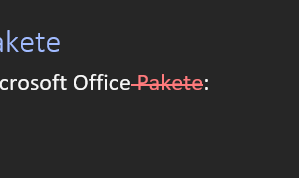
Pensi che alcune parole, frasi o sezioni di testo non si adattino al documento? Se effettui delle cancellazioni con la modalità di correzione attivata, queste appariranno barrate in rosso.
3. Sposta elementi singoli o multipli
Può succedere che elementi come i paragrafi di testo non si adattino a un determinato punto. Se lo sposti nella posizione desiderata, le modifiche verranno visualizzate e suggerite.
4. Modifiche alla formattazione
Apporta eventuali modifiche alla formattazione. Ciò include, ad esempio, la modifica della dimensione o del carattere del carattere. Di conseguenza, tali modifiche verranno immediatamente visualizzate e suggerite agli altri dipendenti.
Mostra e nascondi markup (suggerimenti di correzione).
Se apporti modifiche o suggerimenti di correzione, questi sono i cosiddetti markup. Se all'interno di un documento vengono visualizzate più marcature, la situazione può creare rapidamente confusione. In questo caso hai la possibilità di mostrare e nascondere i markup. Ciò significa che puoi visualizzare solo determinati markup.
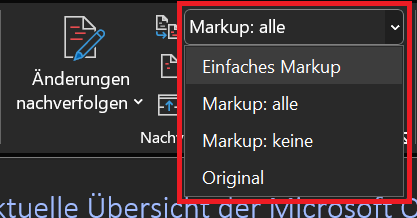
Sono possibili le seguenti opzioni:
- Markup semplice: Puoi riconoscere le modifiche solo dalle linee rosse sul bordo del documento.
- Markup: tutti: Questa opzione mostra anche chi ha apportato la modifica e quando. Scoprirai anche cosa è stato cambiato esattamente.
- Markup: nessuno: Desideri nascondere tutti i contrassegni e mostrare solo il contenuto del documento? Allora questa opzione è corretta.
- Originale: Inoltre, puoi visualizzare il contenuto originale senza apportare modifiche. In questo modo puoi vedere come appare il documento originale.
Attiva area di revisione: mostra chiaramente tutti i suggerimenti di correzione
Se viene apportata una modifica al contenuto, la nota corrispondente appare nel margine di correzione in Word. Puoi riconoscerlo da una piccola riga di nota. Facendo clic su di esso viene visualizzata la regolazione corrispondente. Ad esempio, se una parola è stata cancellata o sostituita.
Con documenti di grandi dimensioni non è raro che la funzione di correzione venga utilizzata più volte. In questo caso può avere senso attivare l'area di revisione. Questa è una barra laterale in cui tutti i suggerimenti di correzione sono chiaramente visualizzati.
Per abilitare il riquadro di revisione:
- Fare clic su nella barra dei menu in alto "Controllo".
- Quindi seleziona l'opzione nell'area di tracciamento “Zona revisione”
- Basta un clic per aprire verticalmente l'area di revisione come barra laterale.
- E' possibile visualizzare l'area anche orizzontalmente e quindi sotto il documento di testo. Per fare ciò, fare clic su a destra di “Zona revisione” dal piccolo simbolo della freccia verso il basso.
- Ultimo ma non meno importante, clicca “Area di revisione orizzontale…”per aprire la funzione.
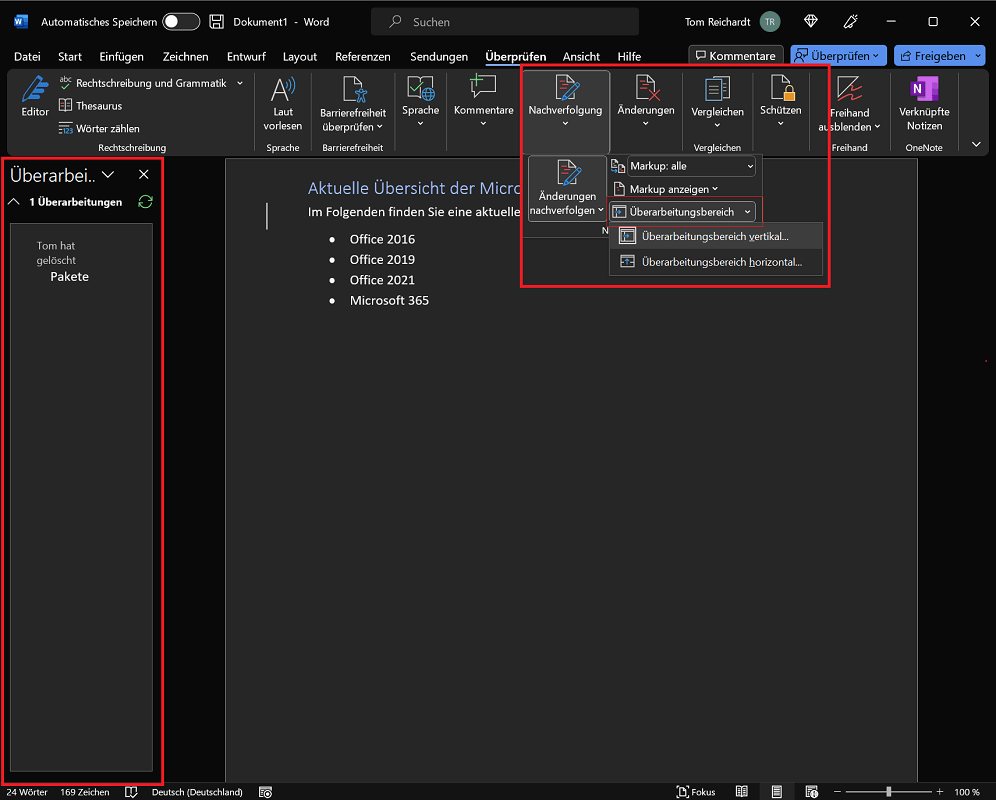
Mancia: Ci sono opzioni aggiuntive tra cui scegliere. Per fare ciò, clicca in alto a destra all'interno dell'area di revisione “Simbolo freccia giù”. Ora puoi modificare le dimensioni o spostare l'area. Ciò significa che può anche essere spostata come finestra mobile.
Elabora le modifiche suggerite una dopo l'altra e accettale o rifiutale
Se un membro del team ha suggerito modifiche, queste dovranno essere elaborate una dopo l'altra. Per fare ciò, troverai un'area di modifica nella modalità di correzione di Word in cui potrai accettare, rifiutare o saltare tutte le modifiche con pochi clic.
- Nella barra dei menu di Word, fare clic su "Controllo".
- Nell'area Modifiche troverai le opzioni necessarie per elaborare una dopo l'altra tutte le modifiche suggerite.
La procedura è semplice: se è contrassegnata una proposta di modifica, fare clic su "Assumere" O "Rifiutare"per accettarlo o annullarlo.
Inoltre, cambi con le opzioni "Indietro" E "Ulteriore" alla modifica suggerita successiva o tornare a quella precedente.
Troverai anche ulteriori opzioni sotto i pulsanti accetta e rifiuta. Per fare ciò, fare clic sul piccolo simbolo della freccia rivolta verso il basso. Ciò ti consente, tra le altre cose, di accettare o rifiutare tutte le modifiche e di interrompere completamente il tracciamento.
Inoltre: aggiungi commenti per ulteriori informazioni
È stato ora chiarito come utilizzare la modalità di correzione di bozze di Microsoft Word ed elaborare i singoli suggerimenti. Inoltre può sicuramente avere senso lasciare ulteriori informazioni ai membri di un team. La funzione di commento è ideale a questo scopo.
- Se, ad esempio, hai apportato una modifica ai fini del tracciamento, seleziona l'area interessata (con il tasto del mouse premuto).
- Ora seleziona nella barra dei menu "Controllo"
- Ora fai clic su nell'area Commenti “Nuovo commento” Ad esempio, per aggiungere ulteriori informazioni per l'area selezionata.
- A destra dell'area del documento viene visualizzato un piccolo campo di commento. Inserisci qui la nota desiderata o il suggerimento per il miglioramento.
- Ora premi la combinazione di tasti “Ctrl+Invio”per pubblicare il commento. Clicca anche su quello Icona Invia (freccia a destra) è possibile.
Se un dipendente successivamente apre il documento, vedrà le tue informazioni e potrà rispondere di conseguenza. Ad esempio, con un commento di risposta. Il commento può anche essere risolto o eliminato. Puoi anche modificarlo in seguito.
Suggerimento: più opzioni per tenere traccia delle modifiche
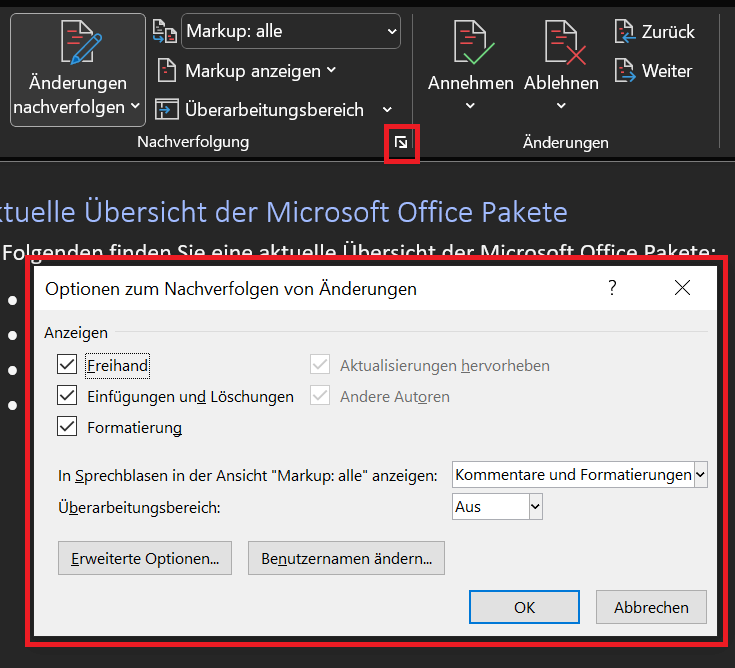
Potrebbe essere necessario apportare modifiche dalla modalità prova Word. A questo scopo troverete ulteriori opzioni, ad esempio per adattare le aree da visualizzare o modificare i colori delle evidenziazioni.
- Per aprire ulteriori opzioni, selezionare nella barra dei menu "Controllo"
- Nell'area di monitoraggio, fai clic su quello piccolo all'estrema destra Simbolo di espansione (freccia in basso a destra).
- Ora la finestra si apre “Opzioni per tenere traccia delle modifiche”.
Qui è possibile soprattutto impostare il display per attivare o disattivare determinati elementi. Fare clic su “Opzioni avanzate…”, troverai ulteriori opzioni di impostazione.