Il controllo ortografico di Word ti aiuta a creare documenti privi di errori. Viene utilizzata una funzione di controllo completamente automatica, che controlla permanentemente tutti gli elementi inseriti. Namely spelling and grammatical errors.
Ti mostreremo come attivare e disattivare il controllo ortografico di Word. Imparerai anche come cambiare la lingua e cosa fare se il controllo ortografico non funziona.
Come posso controllare l'ortografia in Word?
La funzione di revisione esamina l'intero documento per eventuali errori di ortografia o grammaticali. Ciò è utile, ad esempio, quando si creano istruzioni e poi si utilizzano Converti Word in PDF – Convertire Word in PDFper offrire quindi il file come download. Se non ci sono errori, appare di alta qualità e professionale.
Se desideri controllare l'ortografia in Word, puoi scegliere tra due metodi: controllo ortografico manuale e automatico.
- Quando controlli l'ortografia manualmente, crei prima il tuo documento; il controllo vero e proprio resta per il momento disattivato. Ciò è particolarmente vantaggioso se crei documenti più grandi e non vuoi essere distratto dai messaggi di errore. Questo ti manterrà nel flusso della tua scrittura.
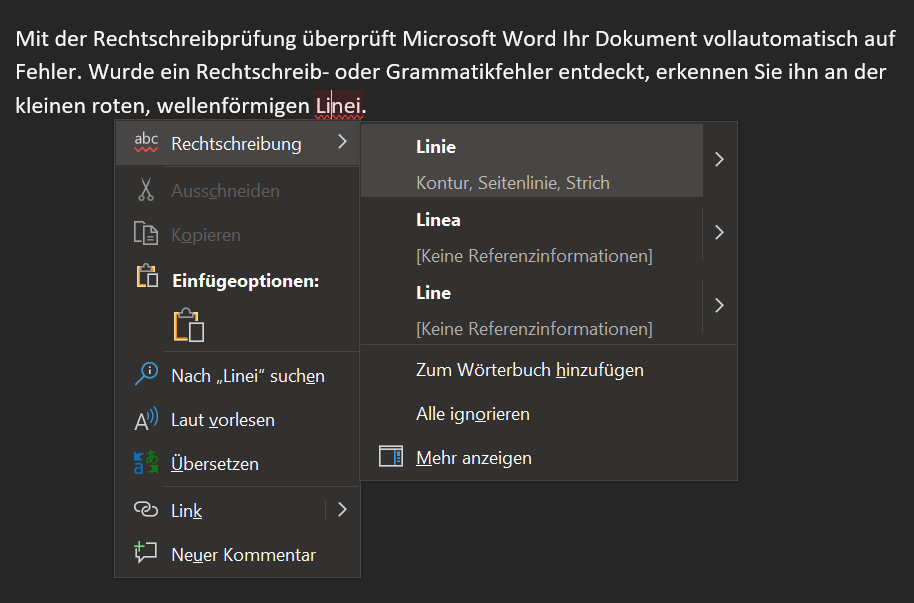
- Se il correttore ortografico automatico è attivato, gli errori ortografici e grammaticali verranno sottolineati in rosso e ondulati subito dopo l'inserimento. Ora puoi apportare immediatamente la correzione appropriata.
Attiva e disattiva il controllo ortografico di Word: ecco come funziona
Di norma il correttore ortografico di Word è attivato per impostazione predefinita e funziona in modo completamente automatico non appena si crea un nuovo documento.
Per te non è così? Ecco come attivare il controllo ortografico in Word:
- In Word, fai clic su nella barra dei menu in alto "File" e poi su “Opzioni”.
- Nella nuova finestra, fare clic su nel menu a sinistra “Revisione del documento”.
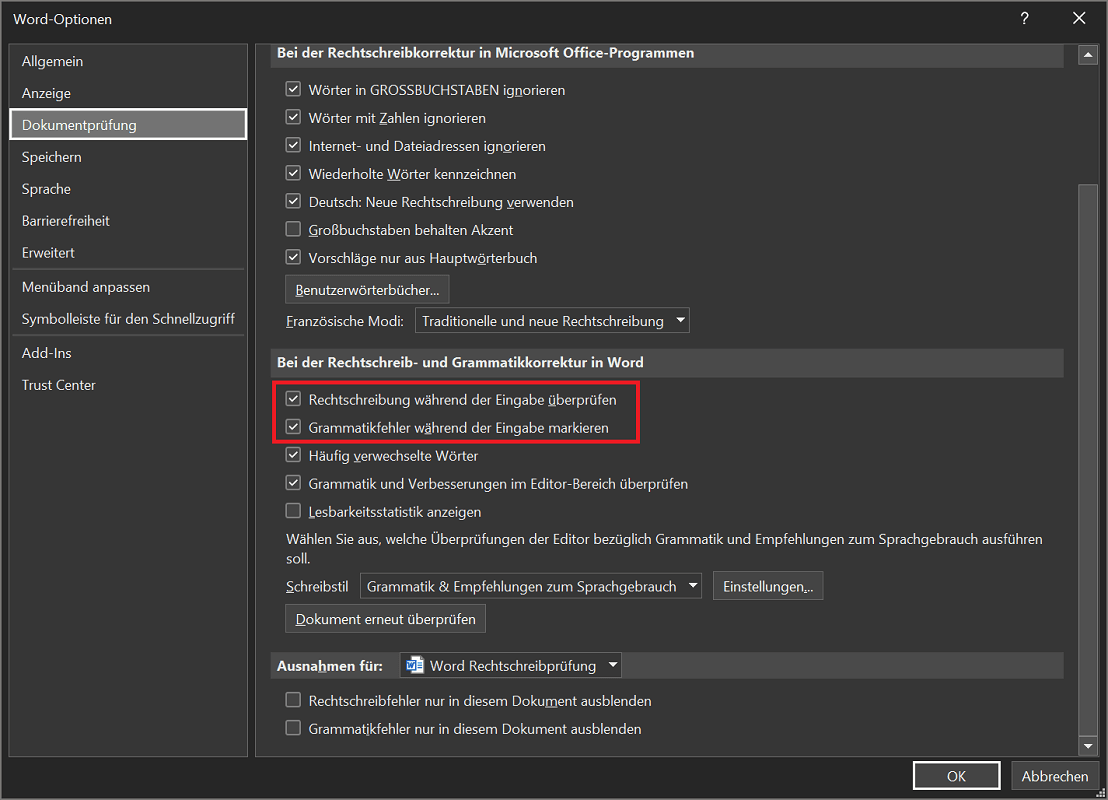
- Scorri leggermente verso il basso finché non ti trovi nella sezione “Quando si correggono l'ortografia e la grammatica in Word” sono arrivati.
- Per attivare il controllo ortografico in Word, attiva la seguente funzione: "Controlla l'ortografia durante la digitazione".
- Oltre ad attivare il controllo ortografico di Word, hai la possibilità di attivare la seconda funzione: “Segna gli errori grammaticali durante la digitazione”.
- Fare clic su "OK"per applicare e salvare le modifiche. Il controllo ortografico di Word è ora attivato.
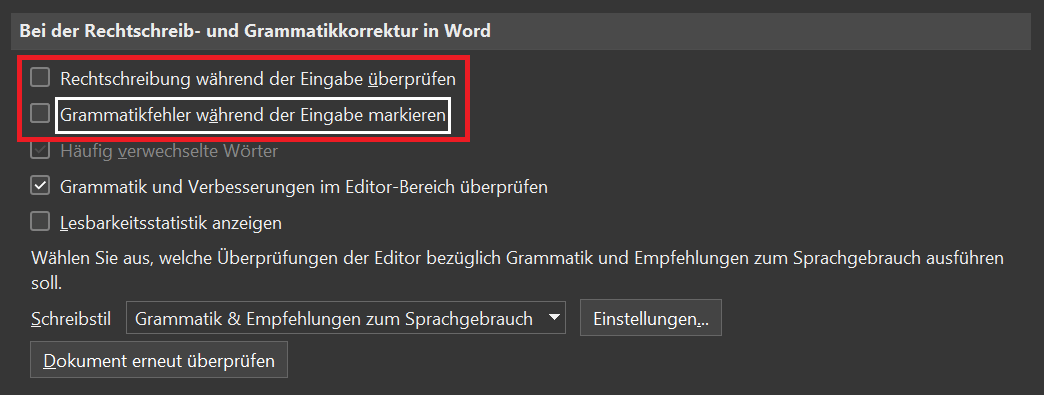
Se desideri disattivare il controllo ortografico di Word, apri le opzioni anche in questo caso. Ora vai di nuovo al menu “Revisione del documento” e disattivare le due opzioni. Con un clic "OK" Entrambe le funzioni sono disattivate e Word non controllerà più il documento.
In alternativa: disattiva il controllo ortografico solo nel documento corrente
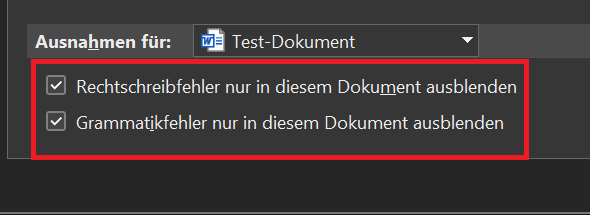
Desideri disattivare il controllo ortografico solo nel documento corrente e lasciarlo attivato per tutti gli altri lavori? Per questo, Word offre una pratica opzione che ti consente di aggiungere un'eccezione:
- Apri le opzioni di Word come descritto sopra e vai al sottomenu “Revisione del documento”.
- Scorri fino in fondo finché non ti trovi nella sezione “Eccezioni per:” sono arrivati.
- Qui viene selezionato anche il documento su cui stai attualmente lavorando.
- Seleziona le due opzioni inferiori per aggiungere una regola di eccezione corrispondente. Se necessario è possibile anche attivare solo uno dei due.
- Con un clic "OK" applicare tutte le modifiche.
Il controllo ortografico non funziona? Questi suggerimenti aiutano!
Stai creando un documento ma il controllo ortografico non funziona? Ecco alcuni suggerimenti per aiutarti ad arrivare al nocciolo della questione:
- Opzioni di Word: il controllo ortografico delle parole potrebbe essere disabilitato. In questo caso, apri le opzioni e attiva la funzione di ortografia. Nel paragrafo sopra spieghiamo passo dopo passo come funziona.
- Il motore ortografico potrebbe essere attualmente disabilitato a causa di un problema software.
- Per attivarlo, fare clic su nella barra dei menu in alto "Controllo" e poi su “Ortografia e grammatica”.
- Ora l'editor si apre e mostra tutte le informazioni importanti sull'ortografia e la grammatica.
- Allo stesso tempo, ora è possibile correggere l'errore.
Mancia: In alternativa, puoi anche premere il tasto “F7" Premere per aprire l'editor.
- C'è un altro trucco per attivare il controllo ortografico in Word:
- Fare clic su nella barra dei menu in alto "Controllo" e poi su "Lingua".
- Nel sottomenu selezionare nuovamente "Lingua" e poi cliccare su "Specificare la lingua per gli ausili alla correzione di bozze...".
- Forse ecco l'opzione “Non controllare l’ortografia e la grammatica” In questo caso disattivare l'opzione e confermare cliccando su "OK".
- Assicurati che l'ortografia non sia temporaneamente disabilitata per il documento corrente.
- Per fare ciò, apri l'area nelle opzioni di Word “Revisione del documento” e scorrere fino in fondo.
- Di seguito sono riportate le due opzioni “Eccezioni per:” attivato, disattivarli entrambi e confermare cliccando su "OK".
- Chiudi Word e riapri il software per riavviare tutti i moduli al suo interno. In alternativa, anche il riavvio del sistema può aiutare.
Non è possibile, non esiste! Segui tutte le soluzioni di cui sopra per abilitare il controllo ortografico di Word e risolvere il problema.
Cambia la lingua del controllo ortografico
Non solo puoi eseguire un correttore ortografico tedesco in Word. Microsoft Word riconosce anche molte altre lingue come inglese, spagnolo o russo. Di conseguenza, il software controlla i tuoi documenti per possibili errori.
Ecco come cambiare la lingua del controllo ortografico in Word:
- Fare clic su nella barra dei menu in alto "Controllo" e poi su "Lingua".
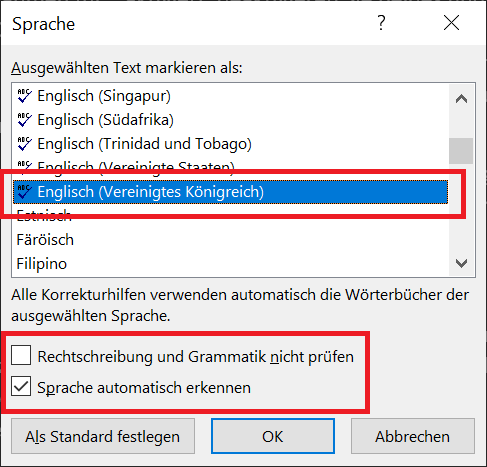
- Ora fai nuovamente clic "Lingua" e poi su “Specificare la lingua per gli ausili alla correzione di bozze…”per aprire il nuovo menu delle opzioni.
- Nella nuova finestra, seleziona la lingua che desideri controllare. Nel nostro caso, vogliamo che Word esegua un controllo ortografico in inglese.
- Contrassegniamo la lingua di conseguenza e confermiamo facendo clic su "OK".
Importante: Desideri che venga controllata l'ortografia nella nuova lingua? Anche in questo caso assicurati di selezionare l'opzione nella finestra delle opzioni “Non controllare l’ortografia e la grammatica” disattivare. In caso contrario, Word non eseguirà un controllo automatico.