

Se desideri convertire un file come Word in PDF, ci sono varie opzioni tra cui scegliere. Abbiamo selezionato per te i metodi migliori e ti spiegheremo passo dopo passo come ottenere la conversione.
1. Converti file Word online senza alcun programma
Se desideri convertire un file Word online e senza programma, su Internet troverai numerosi strumenti. Sono gratuiti e convertono il tuo documento Word (.doc) in un file PDF completo in pochi secondi.
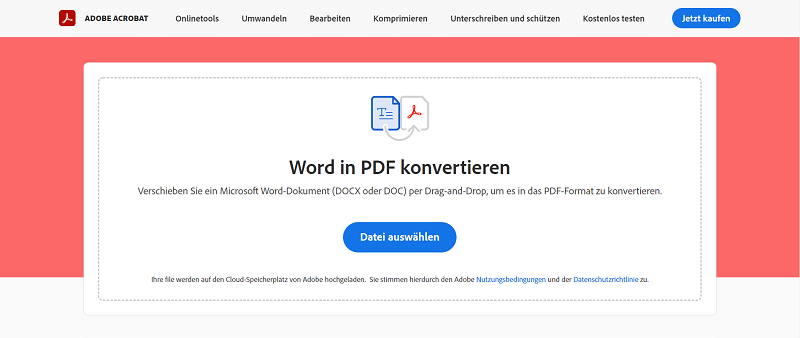
Cercando uno strumento online adatto ci siamo imbattuti, tra gli altri, nel convertitore di Adobe. È gratuito, facile da usare e converte il tuo file Word direttamente in PDF. Quindi scarica il file finito sul tuo disco rigido.
Ed è così che funziona:
- Aprilo Strumento (converti Word in PDF) di Adobe.
- Lo strumento online gratuito appare immediatamente. Riconosce i formati di file DOC e DOCX. Fare clic sul pulsante blu “Seleziona file”.
- Nella finestra Apri, vai alla cartella in cui si trova il file Word da convertire. Selezionare il file e quindi fare clic "Aprire".
- Lo strumento inizia immediatamente il caricamento e la successiva conversione. La conversione viene completata in pochi secondi. Il PDF finito verrà quindi visualizzato nell'anteprima.
- Ora fai clic sul pulsante blu “Scarica il tuo file PDF” e salvalo sul tuo disco rigido. Completare!
Mancia: In alternativa alla finestra Apri, hai anche la possibilità di scaricare il file Word da convertire Trascina e rilascia per accedere. Per fare ciò, fare clic sul file Word desiderato e tenerlo premuto. Ora trascina il file selezionato nell'area “Seleziona file”. Ora inizia la conversione automatica.
Strumenti online alternativi per convertire gratuitamente documenti Word in PDF:
2. Salva il documento Word come PDF: funzione di esportazione direttamente in Microsoft Word
Se vuoi convertire un file Word in PDF, non hai nemmeno bisogno di uno strumento online. Offerte in alternativa Microsoft Word una funzione di esportazione separata con la quale puoi convertire qualsiasi documento Word (.doc e .docx) in PDF. Bastano pochi clic.
- Per salvare un documento Word come PDF, aprilo prima normalmente con il programma di elaborazione testi.
- Fare clic su nella barra dei menu in alto "File".
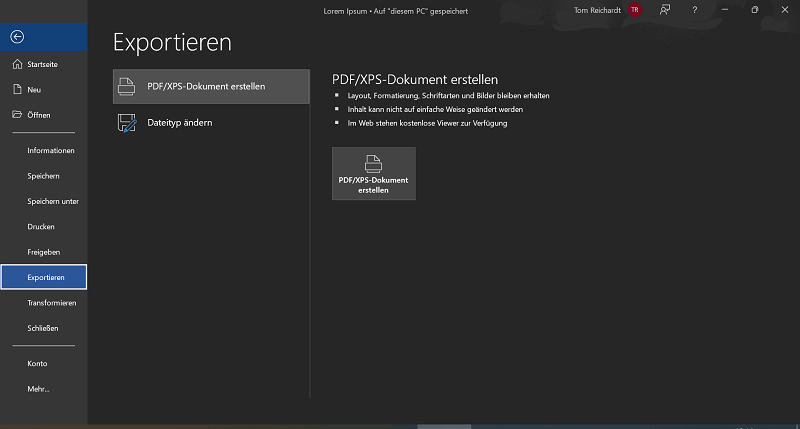
- Quindi fare clic su nella panoramica a sinistra "Esportare".
- Per impostazione predefinita la funzione è “Crea documento PDF/XPS” A destra troverai alcune informazioni e l'opzione. Se ora desideri convertire il file da Word a PDF, fai clic sul pulsante.
- Quindi seleziona la cartella di destinazione in cui salvare i documenti finiti convertiti in PDF. Un clic su "Pubblicare" salva il PDF.
Mancia: Nella finestra di salvataggio troverai alcune funzioni aggiuntive per l'esportazione del file PDF. Qui avete la possibilità, tra le altre cose, di ridurre il file alla dimensione ottimale. Ad esempio, se è destinato alla pubblicazione online. A proposito del pulsante “Opzioni…” Troverai anche impostazioni aggiuntive.
Il tuo vantaggio se converti e converti direttamente Word in PDF:
- Il contenuto del file PDF salvato non può essere modificato facilmente.
- Se visualizzato su Internet, il file PDF viene emesso e visualizzato in modo uniforme e gratuito nel browser.
- La formattazione, il layout, i caratteri e le immagini vengono mantenuti e non verranno modificati. Quindi, se desideri convertire Word in PDF, tutte le modifiche verranno completamente mantenute.
Alternativa: funzione Salva come
Se utilizzi una versione precedente di Microsoft Word, la funzione di esportazione potrebbe non essere inclusa. Ma trovi l'alternativa Salva come funzione.
- Apri il documento Word che desideri convertire e salva in PDF.
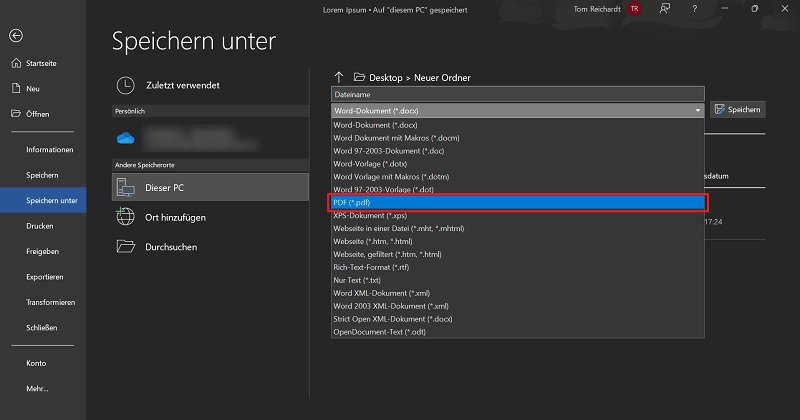
- Fare clic sulla barra dei menu "File" e poi su "Salva con nome".
- Nella finestra di salvataggio, fare clic sul formato file sotto il nome del file desiderato. Ecco l'impostazione predefinita "Documento Word (*.docx)".
- Selezionare la voce nell'elenco “PDF (*.pdf)”.
- Selezionare quindi la cartella di destinazione desiderata e fare clic "Salva". Ora il file Word viene convertito e salvato direttamente come PDF.
Conclusione sulla conversione di Word in PDF: i file possono essere salvati o convertiti in modo rapido e semplice
Se desideri convertire Word in PDF, non sono necessari passaggi complicati. Con funzionalità gratuite e strumenti online, puoi salvare rapidamente e facilmente un file Word in un file PDF o convertirlo.
Decidi anche se vuoi prendere in considerazione determinate opzioni. Ad esempio, se utilizzi un file PDF sul tuo sito web e desideri ridurre di conseguenza le dimensioni del file. Un altro vantaggio della conversione di Word in PDF è che tutta la formattazione e il layout vengono mantenuti. Quindi nulla verrà cambiato a livello estetico e non si potranno apportare modifiche al contenuto.







