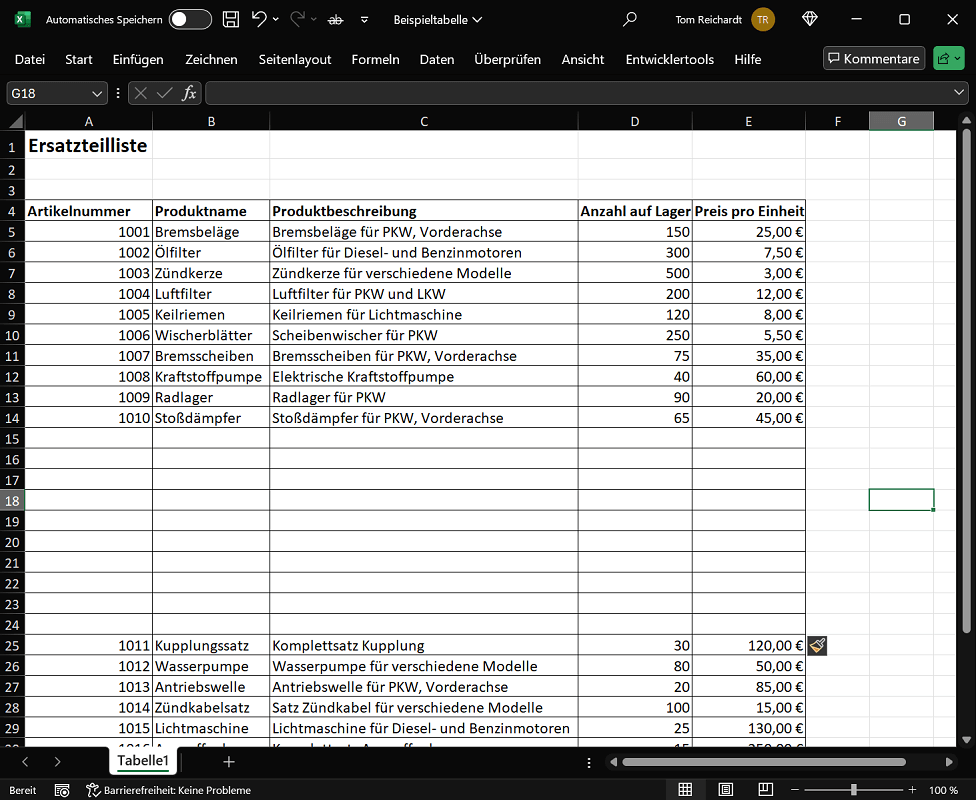
In questo articolo ti mostreremo come farlo Inserisci più righe in Excel. Con questo metodo puoi estendere tabelle e intervalli di un numero qualsiasi di righe senza dover eliminare il contenuto esistente.
Come inserire più righe in Excel
In un altro post vi abbiamo già spiegato come realizzarne uno Inserisci una nuova riga o colonna in Excel – Excel Nuova Riga Inserisci Colonna. In alternativa hai anche la possibilità di inserire più righe. Sono necessari solo pochi passaggi. Il vantaggio: Il metodo funziona anche se desideri espandere una tabella già popolata con contenuto.
Nelle seguenti istruzioni espanderemo una tabella esistente come esempio. Per fare ciò, aggiungiamo diverse nuove righe al centro:
- Apri il documento Excel desiderato con la tabella in cui desideri inserire più righe.
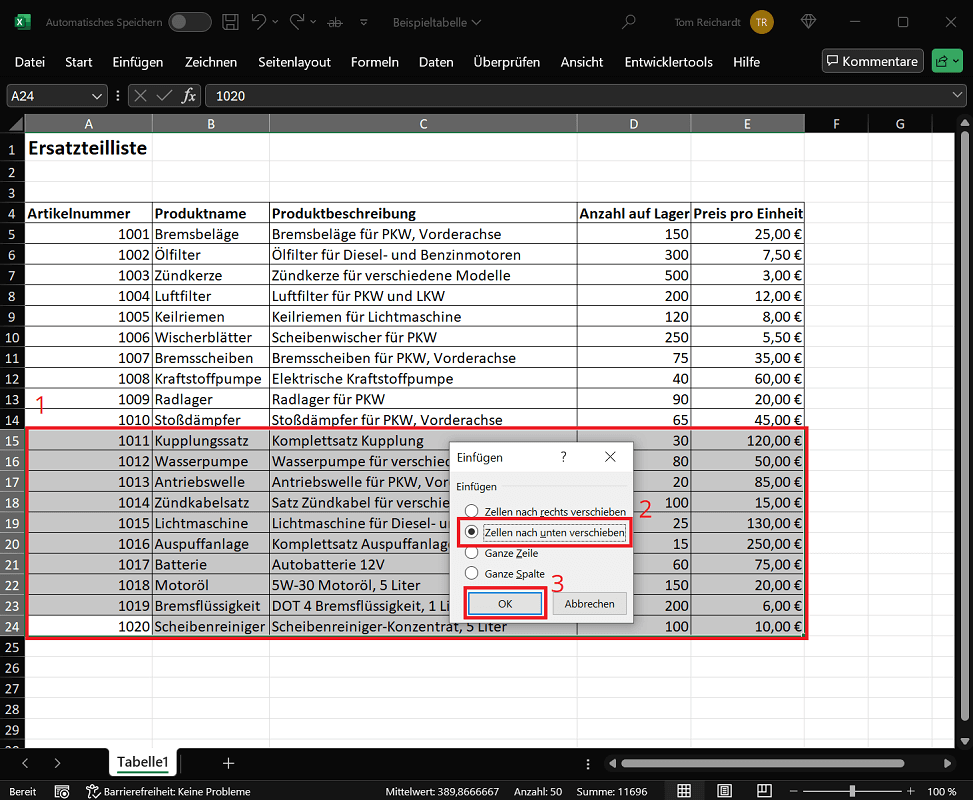
- Seleziona l'intera area in cui desideri inserire le nuove righe. (Nell'immagine di esempio abbiamo scelto la metà inferiore della tabella. Vorremmo inserire qui altre 10 righe).
- Fare clic con il pulsante destro del mouse sull'area evidenziata.
- Scegliere "Inserisci celle..." fuori.
- Ora devi decidere cosa fare con le celle della riga esistente e il loro contenuto. In questo esempio abilitiamo l'opzione “Sposta le celle verso il basso”, poiché si adatta meglio in questo caso.
- Infine, conferma cliccando su "OK".
- Tutti i contenuti esistenti dell'area evidenziata sono stati ora completamente spostati verso il basso. Inoltre, Excel ha inserito diverse nuove celle come richiesto.
Mancia: In alternativa al clic con il tasto destro sull'area evidenziata, puoi anche utilizzare la scorciatoia da tastiera “Ctrl + (+ tasto)” premere. Questo aprirà anche quello Inserisci finestra.
Il risultato ora è simile a questo: