In questo post imparerai come crearne uno Inserisci il file PDF in Word. In questo modo crei un collegamento al documento PDF originale, che apre l'anteprima quando fai clic su di esso. Esamineremo varie opzioni di impostazione e ti mostreremo suggerimenti utili.
Come inserire un file PDF in Word
Informazioni importanti in anticipo: Affinché l'inserimento di un PDF in Word funzioni, è necessario che sul tuo computer sia installato Adobe Reader o Adobe Acrobat.
Se desideri inserire un PDF in Word, puoi farlo facilmente in pochi passaggi. La seguente guida mostra come funziona:
- Crea un nuovo documento Word o aprine uno esistente in cui desideri inserire un file PDF.
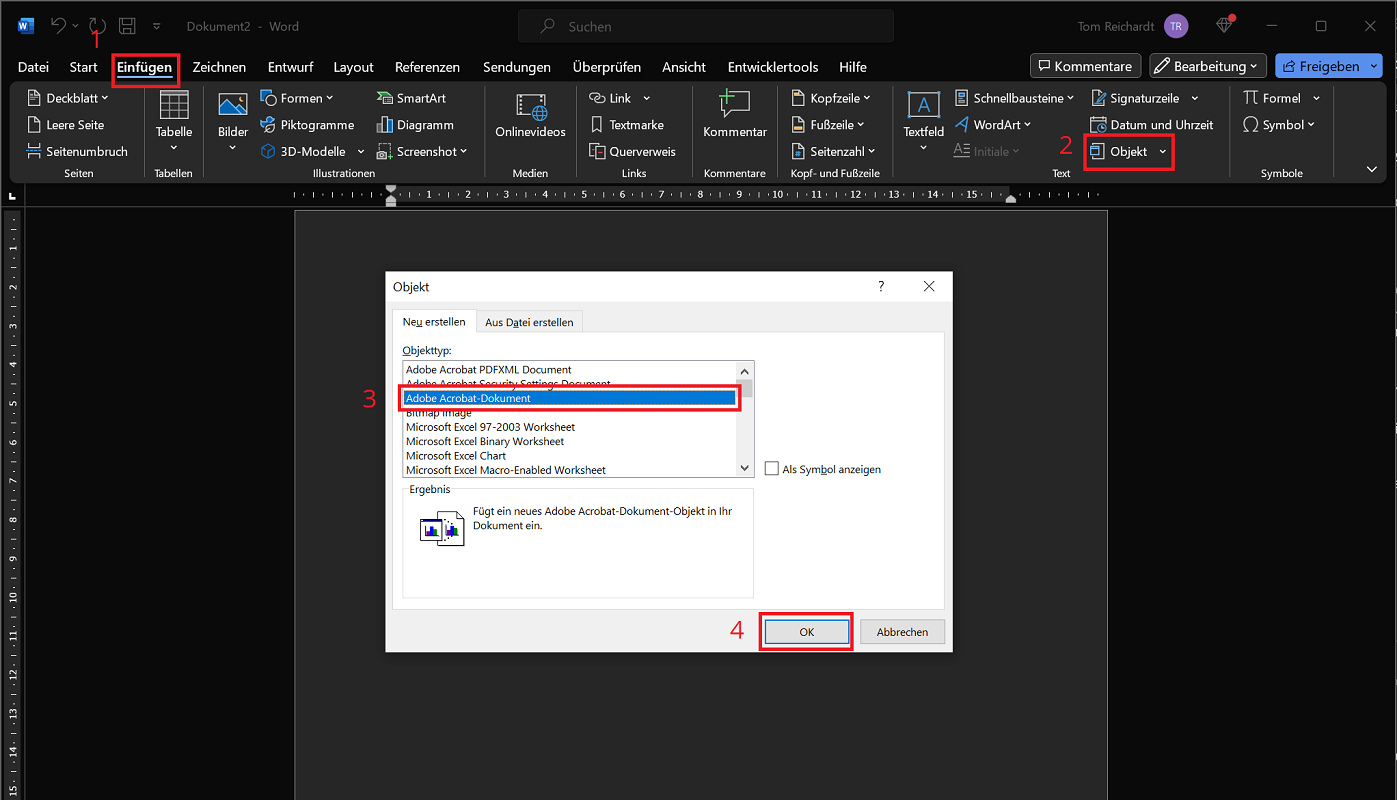
- Fare clic su nella barra dei menu in alto "Inserire" e poi nella zona testo sull'opzione "Oggetto".
- Si apre una nuova finestra nella quale è possibile selezionare la voce nell'elenco di selezione “Documento Adobe Acrobat” fare clic per contrassegnarlo.
- Hai anche l'opzione a destra dell'elenco di selezione “Mostra come icona” selezionare. In questo caso non viene visualizzata alcuna grande anteprima del PDF (come immagine), ma solo un piccolo simbolo con una breve descrizione.
- Una volta effettuata la selezione, fare clic su "OK".
- Adobe Reader ora si apre in background e viene visualizzato nella barra delle applicazioni. Cliccaci sopra, vedine uno Finestra di selezione del file. Seleziona sul tuo disco fisso il file PDF che desideri inserire in Word e conferma cliccando su "Aprire".
Una volta completato il processo, vedrai il PDF in Word come anteprima o come una piccola icona, a seconda della selezione. Modifica e salva il documento come al solito. Successivamente sarà sufficiente fare doppio clic sull'anteprima o sull'icona per aprire il file PDF originale.
Importante: Successivamente salvare esternamente il file Word con il documento PDF collegato; non dimenticare di salvare il file PDF nella stessa cartella. Altrimenti, il visualizzatore del documento riceverà un messaggio di errore quando fa clic sull'anteprima.
A proposito: In un altro articolo ti spiegheremo passo dopo passo come farne uno Converti documenti Word in PDF – Convertire Word in PDF. Analizzeremo diverse procedure e mostreremo, tra le altre cose, come convertire un documento in PDF utilizzando Word stesso o utilizzando uno strumento online.
Ulteriori personalizzazioni e impostazioni
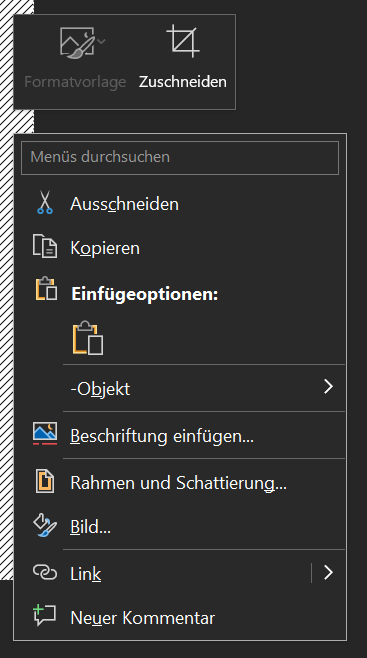
Successivamente è possibile apportare ulteriori regolazioni e impostazioni sia per l'anteprima PDF come immagine che per il simbolo. Per fare ciò, fare clic con il pulsante destro del mouse sul simbolo o sull'anteprima e quindi fare clic sull'opzione desiderata.
Puoi, tra le altre cose, inserire una didascalia o apportare modifiche al bordo, all'ombreggiatura e all'immagine. Puoi anche ritagliare l'anteprima.