Per tenere traccia di più diapositive in una presentazione, è possibile inserire un numero di pagina o più numeri di pagina in PowerPoint. Ci sono varie opzioni tra cui scegliere per questo. Tra le altre cose, puoi scegliere di visualizzare solo i numeri delle diapositive o dei numeri di pagina.
Nel seguente articolo ti spiegheremo con semplici istruzioni come fare Inserisci un numero di pagina in PowerPoint. Allo stesso tempo, ti forniremo suggerimenti e trucchi utili.
Importante: in PowerPoint è necessario fare una distinzione tra numeri di pagina e numeri di diapositiva
Quando molti utenti parlano di numeri di pagina in PowerPoint, in realtà intendono i numeri di diapositiva. Fondamentalmente nel programma di presentazione è necessario fare una distinzione tra numeri di pagina e numeri di diapositive:
- Numeri di pagina: Si riferisce ai numeri di pagina nella sezione “Note e dispense”. Sono quindi conosciuti anche come “numeri di pagina delle note”.
- Numeri delle diapositive: Questa è la numerazione di tutte le singole diapositive contenute in una presentazione.
Nelle seguenti istruzioni ti mostreremo passo dopo passo come inserire i numeri di pagina o i numeri di diapositiva in PowerPoint.
Come inserire i numeri di pagina in PowerPoint
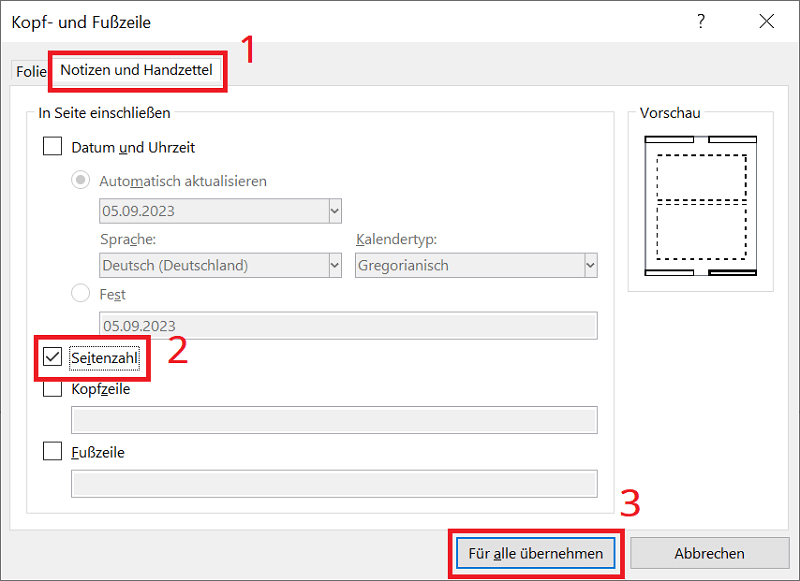
Cominciamo con le prime istruzioni, in cui vi mostriamo come inserire i numeri di pagina per appunti e dispense. Il presupposto fondamentale è che le diapositive vengano visualizzate nella modalità di visualizzazione normale (Visualizza -> nell'area “Visualizzazioni presentazione” l'opzione "Normale" attivare).
- Nella barra multifunzione superiore di PowerPoint, fare clic suInserire".
- La zona continua testodove ti trovi “Intestazione e piè di pagina”
- Si aprirà una nuova finestra in cui è possibile fare clic sulla scheda “Appunti e dispense”
- Abilita l'opzione “Numero di pagina”selezionando la casella.
- Infine clicca su “Prendere il controllo per tutti”per salvare le modifiche e chiudere la finestra.
Aggiungi numeri alle diapositive in PowerPoint
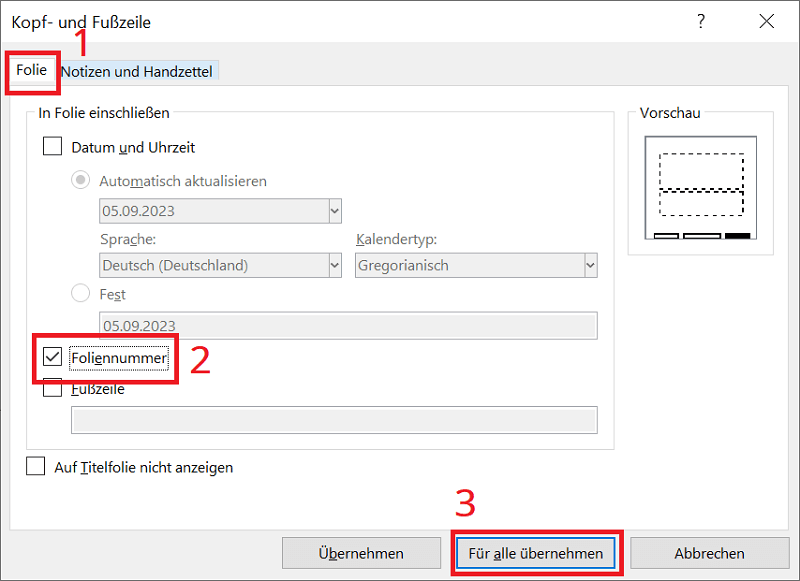
Hai anche la possibilità di aggiungere numeri alle diapositive in PowerPoint. Anche qui la procedura è semplice:
- Fare clic sulla scheda nella barra multifunzione in alto "Inserire"
- Nella zona testo clicca ora “Intestazione e piè di pagina”.
- Si aprirà una nuova finestra in cui è possibile fare clic sulla scheda "Film"
- Abilita l'opzione “Numero diapositiva”selezionando la casella qui.
- Clicca ora “Prendere il controllo per tutti”per salvare le modifiche e chiudere la finestra.
Rimuovere nuovamente i numeri di pagina/numeri di diapositiva
Per rimuovere i numeri di pagina o i numeri di diapositiva in PowerPoint, bastano pochi clic:
- Aprire come descritto sopra Finestre di intestazione e piè di pagina.
- Quindi disattivare i viaggi elettorali nella scheda film O Appunti e dispense il segno di spunta “Numero diapositiva” O “Numero di pagina”.
- Chiudere la finestra facendo clic infine “Prendere il controllo per tutti”
Suggerimento: nascondi il numero della diapositiva nella diapositiva del titolo
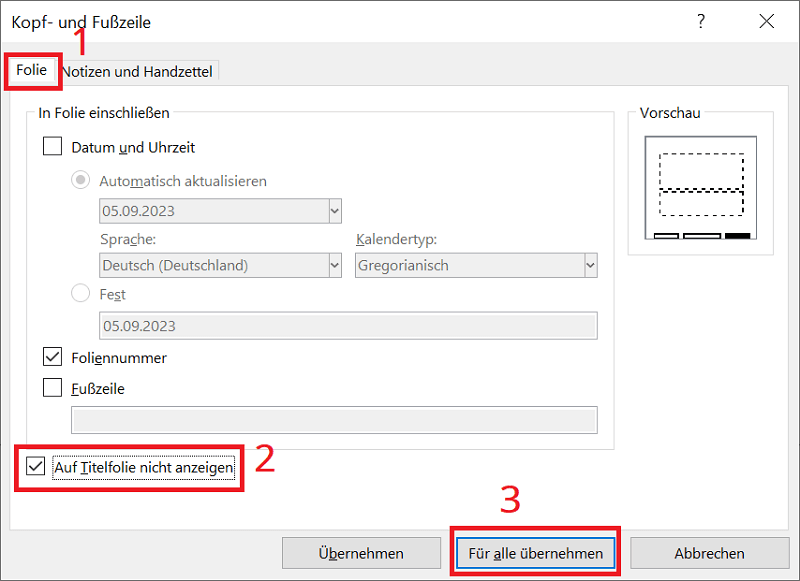
Non è sempre utile o consigliabile visualizzare il numero della diapositiva sulla diapositiva del titolo. Hai la possibilità di disabilitare la numerazione sulla diapositiva del titolo in modo che inizi solo dalla seconda diapositiva:
- Fare clic sulla barra multifunzione in alto "Inserire".
- Quindi selezionare nell'area testo l'opzione “Intestazione e piè di pagina”
- Se non lo hai già fatto, attivalo nella scheda "Film" l'opzione “Numero diapositiva”.
- Inoltre attiva l'opzione "Non mostrare nella diapositiva del titolo".
- Chiudi la finestra con un clic “Prendere il controllo per tutti”.
Inizia la numerazione delle diapositive con un numero specifico
Desideri iniziare con un numero o una numerazione specifica su una diapositiva? Funziona anche questo. Ad esempio, hai la possibilità di iniziare con il numero 5 nella diapositiva del titolo o nella seconda diapositiva.
Ed è così che funziona:
- Fare clic sulla barra multifunzione in alto "Bozza"e poi nella zona Regolare SU “Dimensione diapositiva”. (per versioni di PowerPoint precedenti come la 2010 o precedenti, l'opzione è “Imposta pagina”).
- Nel menu che si apre, clicca su "Dimensioni diapositiva personalizzata...".
- Si apre una nuova finestra. Qui imposti l'opzione “La numerazione inizia da:” il valore desiderato con cui vuoi iniziare.
- Fare clic su "OK"per applicare le modifiche.
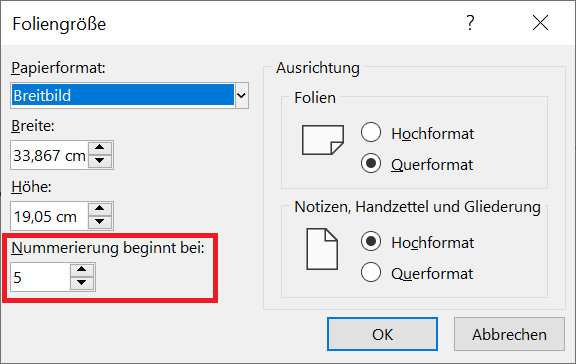
Importante: A seconda se sei alla finestra Intestazione e piè di pagina l'opzione "Non mostrare nella diapositiva del titolo" attivato o disattivato la numerazione iniziale può variare. Qui è necessario un aggiustamento.
In questo modo è possibile inserire il numero di pagina, ad esempio, solo dalla pagina 2 o 3. Ma sono possibili anche valori più alti dalla pagina 4 ecc..
Cambia la posizione del numero della diapositiva con lo slide master
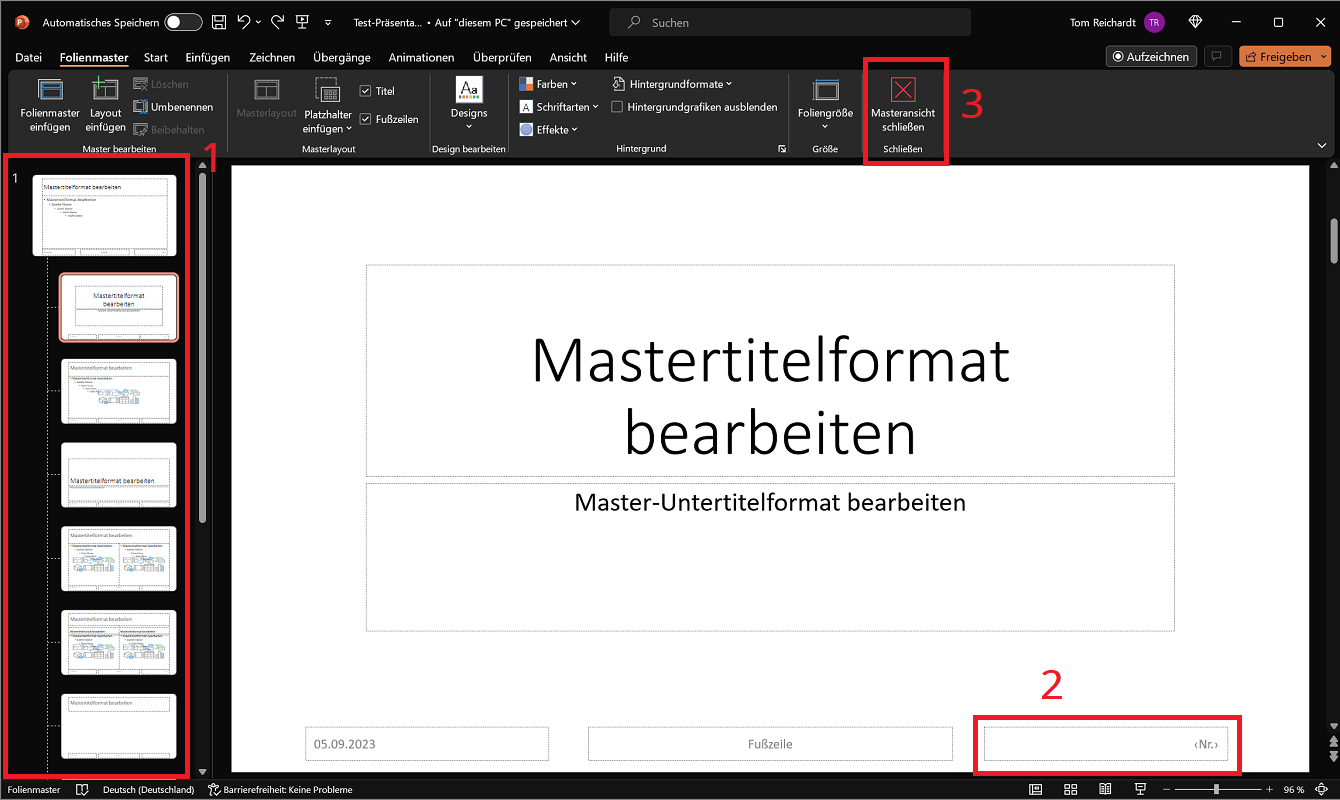
Per impostazione predefinita, il numero della diapositiva viene sempre visualizzato in basso a destra di una presentazione o diapositiva di PowerPoint. Se vuoi cambiare posizione, è tutto Maestro delle diapositive – Master Di Diapositive Powerpoint possibile:
- Fare clic su nella barra dei menu in alto "Opinione".
- Quindi selezionare nell'area Viste principali IL “Maestro delle diapositive”
- Tutti i possibili master di diapositiva disponibili con i layout corrispondenti sono ora elencati nella panoramica a sinistra.
- In ogni master diapositiva vedrai un campo in basso a destra “<N°>”.
- Spostare il pulsante del mouse sul campo numerico fino a quando “Sposta cursore”
- Ora tieni premuto il pulsante sinistro del mouse e sposta il numero della diapositiva ovunque.
- Con un clic "Chiudi vista principale" In alto a destra si applicano le modifiche e da ora in poi si visualizza il numero della diapositiva nella posizione specificata.