

Se crei e modifichi presentazioni grandi e sofisticate, lo slide master di PowerPoint ti fornirà un supporto attivo. Ciò ti consente di modificare le diapositive in modo professionale e risparmiando tempo. Tra l'altro avete il vantaggio che se modificate la formattazione sulla diapositiva master, questa proprietà verrà adottata su tutte le altre diapositive successive.
Di seguito ti presenteremo lo schema diapositiva di PowerPoint e menzioneremo funzionalità importanti. Mostriamo anche come funziona lo strumento e come utilizzarlo correttamente.
Cos'è lo schema diapositiva in PowerPoint?
Lo slide master è un in Microsoft PowerPoint strumento incluso, che ti fa risparmiare molto lavoro, soprattutto per presentazioni di grandi dimensioni. Perché questo unifica varie proprietà. Questi includono, tra gli altri:
- disegni
- Colori
- Colori dei caratteri
- Effetti
- Loghi
- Intestazioni e piè di pagina
Esempio di applicazione
Crei una presentazione di grandi dimensioni con oltre 20 diapositive. Riempi ogni diapositiva con titoli individuali, testo scorrevole, immagini e altri elementi. Poco prima del completamento noti che la dimensione del carattere dei titoli delle diapositive è un po' troppo grande. Quindi decidi di ridurre la dimensione del carattere dei titoli di 5 unità.
Senza uno schema diapositiva PowerPoint, devi apportare questa modifica su ogni singola pagina. Tuttavia, se utilizzi lo schema diapositiva dall'inizio, è necessaria solo una modifica, che viene applicata automaticamente a tutte le diapositive secondarie.
Tutti i vantaggi in breve
- Se utilizzi lo slide master nella tua presentazione PowerPoint fin dall'inizio, risparmierai molto lavoro e tempo in seguito. Perché puoi apportare modifiche alla diapositiva master con pochi clic e passaggi.
- Progetta le diapositive in modo uniforme in modo che tutti gli elementi come titoli, corpo dei testi, ecc. vengano visualizzati nelle stesse dimensioni e design. Ciò rende la presentazione complessivamente più professionale e consente di tenere traccia di progetti di grandi dimensioni.
- Oltre ai singoli piccoli elementi potete modificare anche l'intero design. Con pochi clic è possibile dare un nuovo aspetto alla lamina master e a tutte le altre lamine.
- Invece di concentrarti costantemente sul design e sugli aggiustamenti permanenti, concentrati su ciò che è importante: il contenuto della presentazione! Ciò ti garantisce di fornire diapositive di alta qualità e di impressionare i tuoi spettatori.
Dove posso trovare lo slidemaster?
Per aprire lo schema diapositiva di PowerPoint, procedi come segue:
- Apri una presentazione PowerPoint nuova o esistente.
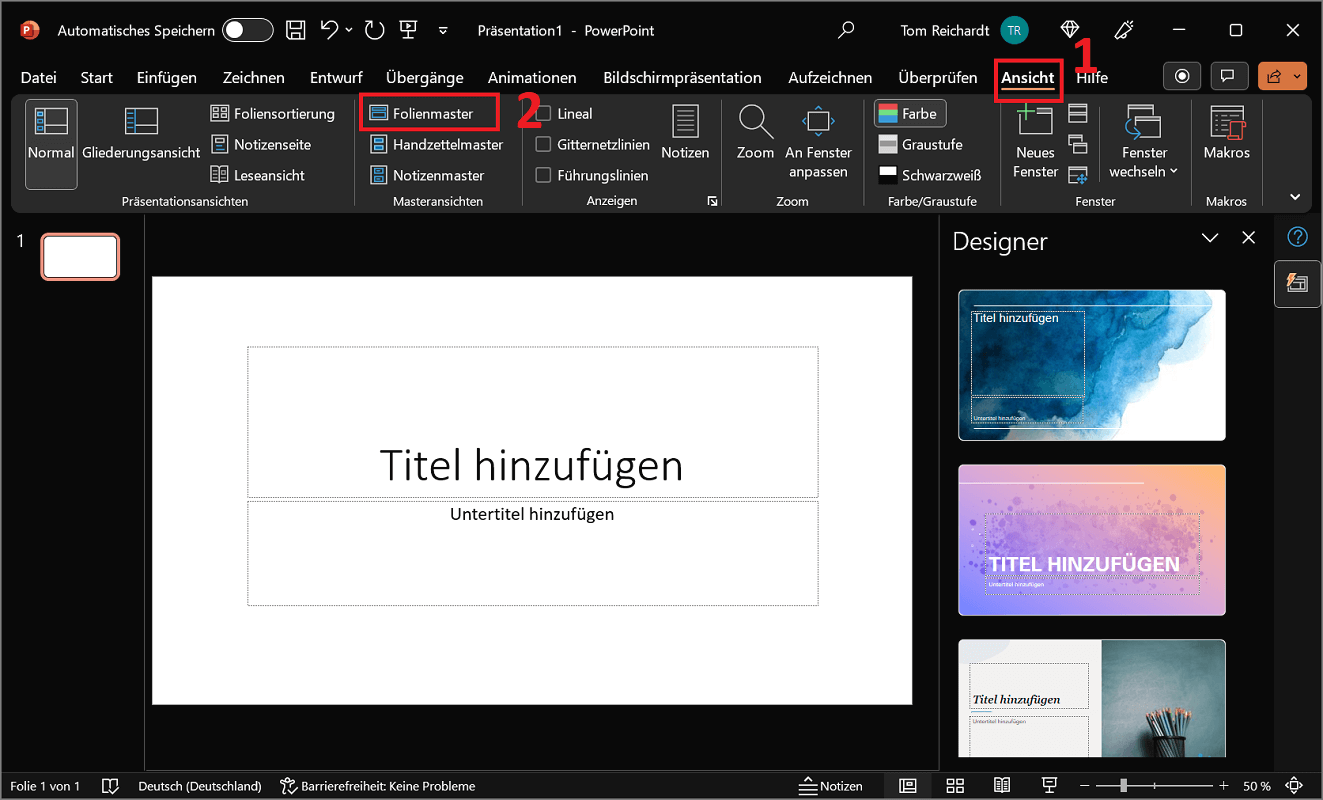
- Ora fai clic sulla barra multifunzione in alto "Opinione".
- Nella zona Viste principali clicca ora “Maestro delle diapositive”per attivare lo strumento.
- Tutti i menu e le opzioni di modifica sono immediatamente disponibili per iniziare subito.
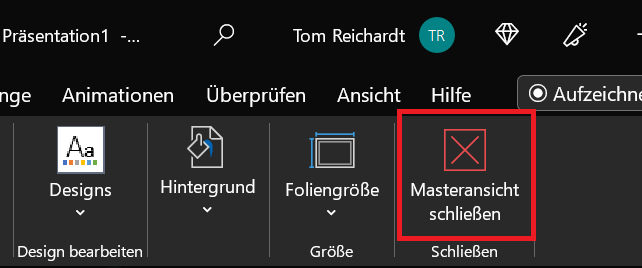
Importante: Una volta terminata la modifica della diapositiva master, chiudi nuovamente la diapositiva master. L'opzione corrispondente può essere trovata su Maestro delle diapositive nella zona Vicino Ora puoi continuare con la normale modifica del contenuto della diapositiva.
Ecco come funziona lo slide master per il tuo progetto
Dopo aver aperto lo schema diapositiva come descritto sopra, puoi iniziare a modificare le singole diapositive. Per fare ciò, troverai una navigazione all'estrema sinistra dove potrai scorrere dall'alto verso il basso.
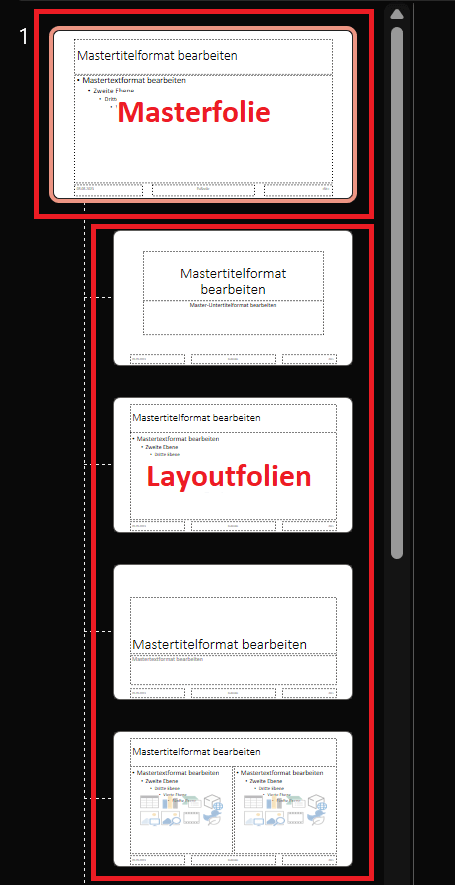
In alto c'è lo schema diapositiva di Office. Se modifichi qui elementi di base come titolo, data o elementi di testo, queste modifiche verranno applicate automaticamente alle diapositive successive.
Inoltre, troverai tutte le altre diapositive di layout sotto le diapositive master. Se crei una nuova diapositiva con il rispettivo layout nella presentazione, tutte le modifiche a queste diapositive di layout verranno automaticamente controllate da qui e applicate a tutte le diapositive.
Fai il test e passa il mouse su alcune diapositive secondarie. Verrà ora visualizzata la rispettiva proprietà di layout. Sono inclusi, tra gli altri:
- Layout della diapositiva del titolo
- Titolo e layout del contenuto
- Layout dell'intestazione della sezione
- Due layout di contenuto
Ora riconosci e comprendi la connessione tra le diapositive di layout nello schema diapositiva e i layout durante la modifica delle diapositive.
Mancia: Nello slide master puoi anche vedere quante diapositive viene utilizzato il rispettivo master. Per fare ciò, sposta il puntatore del mouse su uno schema diapositiva e attendi finché non viene visualizzata la descrizione. Ad esempio, questo appare “usato dalle diapositive X”. Se non viene utilizzata su nessuna diapositiva, viene visualizzata la nota “non utilizzato dalle presentazioni”.
Inserisci il tuo layout e progettalo individualmente
Se i layout inclusi non soddisfano le tue esigenze, puoi anche inserire i tuoi layout nello schema diapositiva e modificarli o adattarli come desideri.
Nelle seguenti istruzioni creeremo un nuovo master diapositiva e lo personalizzeremo:
- Apri una presentazione PowerPoint nuova o esistente.
- Fare clic sulla barra multifunzione in alto "Opinione" e poi su “Maestro delle diapositive”per aprire il menu principale diapositiva.
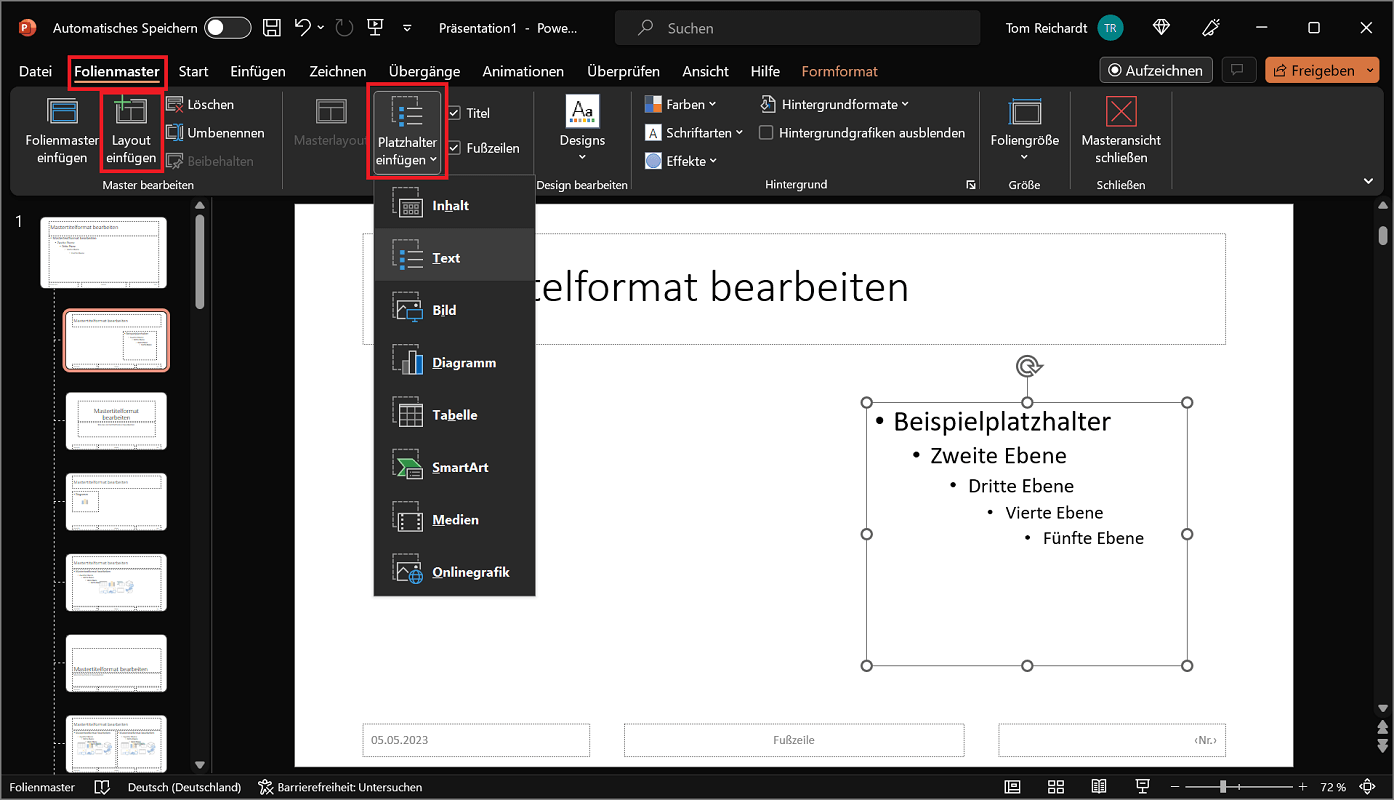
- Per inserire un nuovo master diapositiva e quindi un nuovo layout, cliccare nell'area Modifica maestro SU “Inserisci layout”.
- Ora un nuovo layout della diapositiva master verrà inserito nella parte inferiore della panoramica sinistra. Se si desidera inserire il layout più in alto, selezionare prima, ad esempio, il primo layout. Il nuovo layout viene quindi inserito direttamente sotto.
- Il nuovo layout viene fornito con un titolo e un piè di pagina per impostazione predefinita. Puoi anche configurare e adattare il layout individualmente. Ad esempio, aggiungi segnaposto per testo, immagini, tabelle e altri elementi nell'area Layout principale.
- Personalizza le proprietà come il carattere e la dimensione di un segnaposto come desideri.
- Una volta terminato lo schema, puoi chiudere lo schema diapositiva e utilizzare il layout appena creato in modalità di modifica. Le proprietà di layout appena specificate vengono adottate direttamente. Ciò vale anche per modifiche future nel master.
Crea, personalizza e utilizza gli schemi diapositiva: istruzioni dettagliate
Se lavori su più progetti e quindi con presentazioni diverse, puoi creare nuovi slide master e adattarli come desideri.
Per fare ciò, procedere come segue:
- Apri una nuova presentazione di PowerPoint e fai clic sulla barra multifunzione in alto "Opinione".
- Nella zona Viste principali seleziona l’opzione ““Maestro delle diapositive”per aprire il riquadro di modifica per tutti gli schemi.
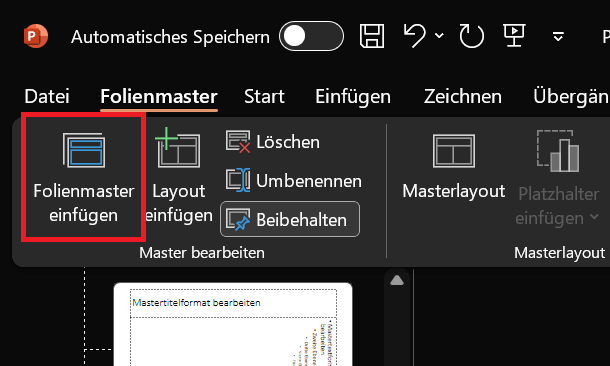
- Per creare un nuovo master diapositiva, fare clic su ora "Inserisci schema diapositiva".
- Ora PowerPoint inserisce un nuovo master nella panoramica di sinistra, che puoi modificare e adattare a tuo piacimento, layout compresi.
Una volta terminata la personalizzazione e desideri applicare lo schema diapositiva, sono necessari i seguenti passaggi:
- Chiudi la vista principale se non lo hai già fatto.
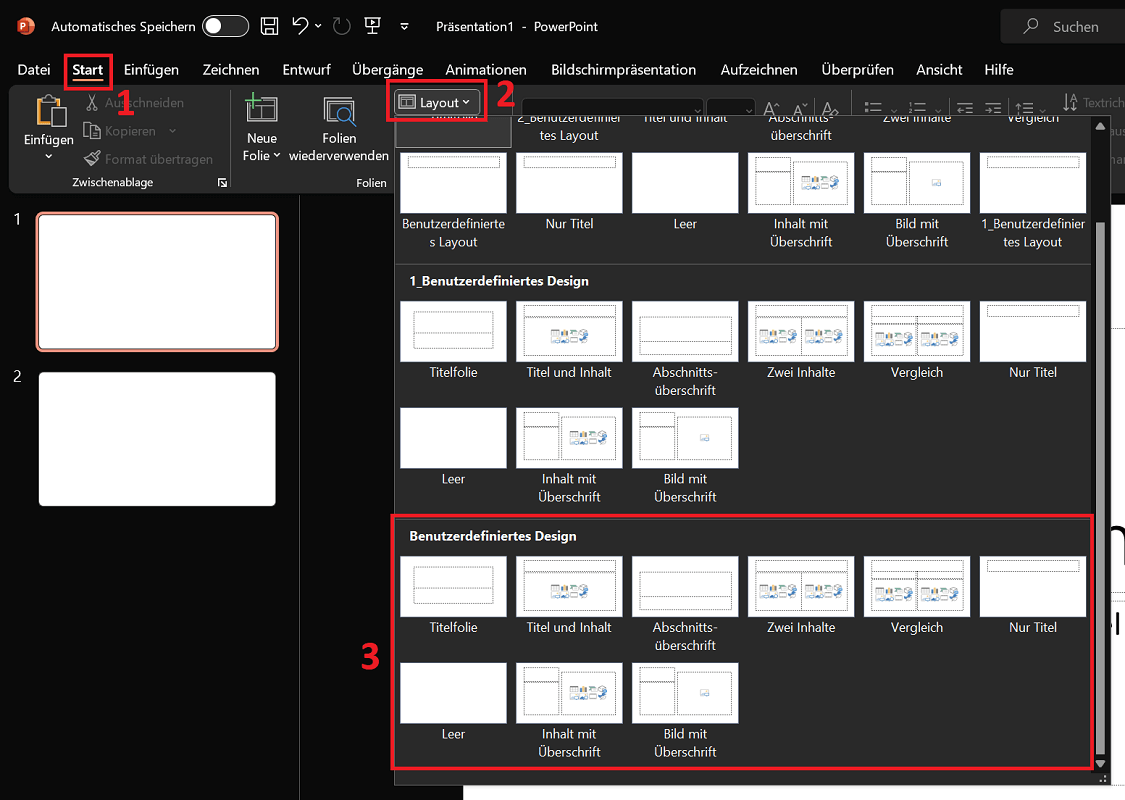
- Ora fai clic sulla barra multifunzione superiore di PowerPoint "Inizio".
- Quindi selezionare nell'area Diapositive l'opzione "Disposizione"
- Si apre un ampio menu di selezione in cui è possibile vedere tutti gli schemi diapositiva disponibili.
- In basso puoi anche vedere lo slide master che hai appena creato e personalizzato. Per impostazione predefinita ha la designazione “Progettazione personalizzata”.
- Seleziona qui il layout desiderato per la tua diapositiva per applicarlo direttamente alla diapositiva aperta.
Mancia: Stai lavorando con più slide master e vuoi mantenere una panoramica? Rinominare i singoli master come desiderato. Per fare ciò, passa al menu dello schema diapositiva e fai clic con il pulsante destro del mouse su uno schema nella panoramica a sinistra. Adesso scegli tu “Rinomina maestro” e dargli un nome qualsiasi.







