

Con i numeri di pagina garantisci ordine e struttura nel tuo documento Word. Nel complesso sembra più chiaro. Inoltre puoi Crea un sommario – Parola Del Sommario, che salta alla rispettiva pagina con un clic. In questo post imparerai come inserire i numeri di pagina in Word. Riceverai anche suggerimenti e trucchi utili.
Come inserire i numeri di pagina in Word
Se vuoi inserire i numeri di pagina in Word, ti bastano pochi passaggi:
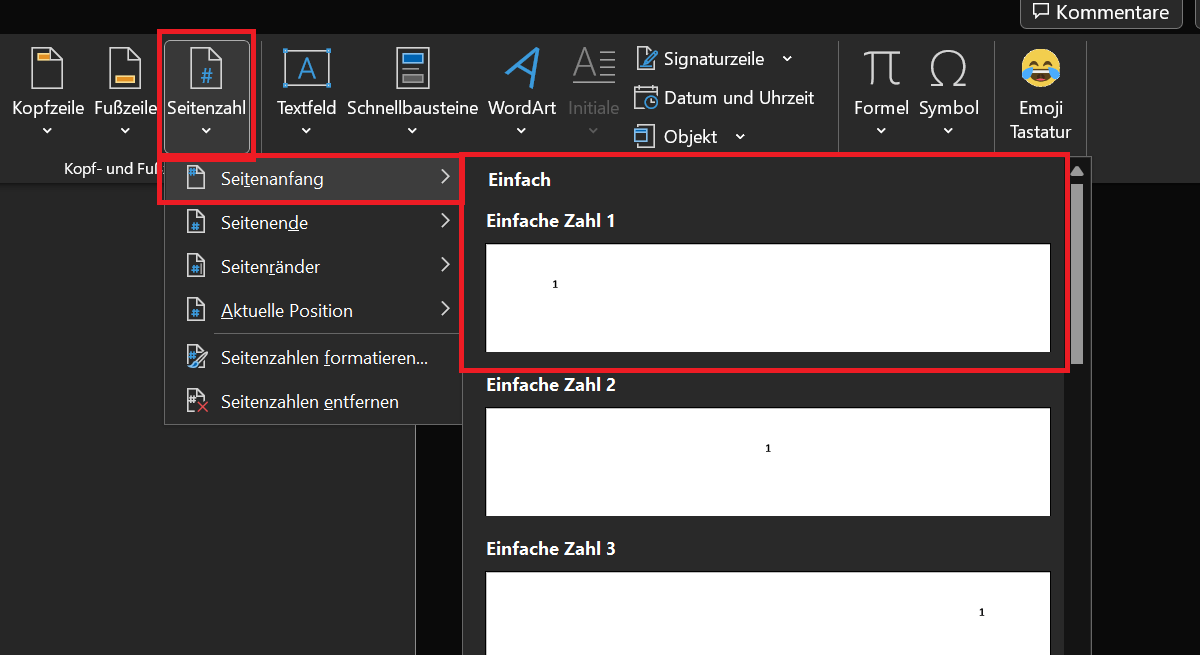
- Nella barra multifunzione superiore di Word, fare clic su "Inserire". Quindi fare clic nell'area Intestazione e piè di pagina SU “Numero di pagina”.
- Ora devi decidere la posizione desiderata in cui desideri che vengano visualizzati i numeri di pagina. Puoi scegliere tra parte superiore della pagina, parte inferiore della pagina, margini e posizione corrente.
- Infine, dopo aver selezionato la posizione desiderata, fare clic sul modello di formato corrispondente. Per esempio “Semplice numero 1”.
D'ora in poi Word inserirà automaticamente tutti i numeri di pagina. Questo vale anche se il tuo documento contiene già più pagine. È numerato completamente.
Inserisci i numeri di pagina in Word per Mac
Per inserire i numeri di pagina in Word per Mac, la procedura è leggermente diversa:
- Fare clic sulla scheda "Inserire"per aprirlo.
- Quindi selezionalo “Simbolo del numero di pagina” e fare nuovamente clic “Numero di pagina”.
- Ora ti verrà chiesto di selezionare la posizione e il tipo di allineamento.
- La zona continua formato, in cui decidi la formattazione desiderata.
- Con un clic "OK" Tutte le modifiche vengono applicate e i numeri di pagina vengono inseriti.
D'ora in poi Word per Mac numererà consecutivamente l'intero documento. Anche se esistono già diverse pagine.
Come si inseriscono i numeri di pagina a partire da una pagina specifica?
Per inserire manualmente i numeri di pagina in Word, non è sempre necessario farlo direttamente dalla prima pagina. Sono capaci anche di questo, per esempio Utilizza i numeri di pagina dalla pagina 2 in poi – Utilizzare I Numeri Di Pagina in Word Dalla Pagina 2 in Poi. Ed è così che funziona:
- Corri dentro Area dell'intestazione o del piè di pagina (in alto o in basso) fare doppio clic. Ora Word passa agli strumenti intestazione e piè di pagina, dove puoi apportare le modifiche appropriate.
- Ora fai clic sulla barra multifunzione in alto "Inserire" e poi nella zona Intestazione e piè di pagina SU “Numero di pagina”.
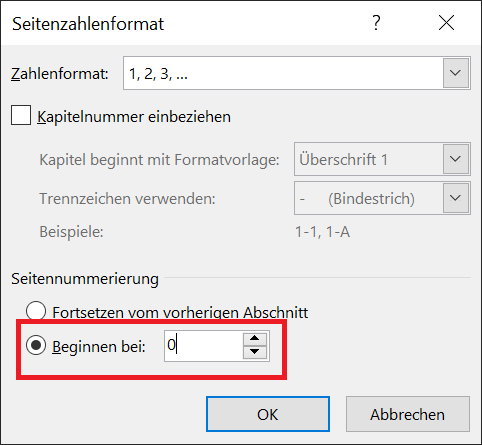
- Si apre un sottomenu sul quale è ora possibile fare clic "Formatta numeri di pagina..."
- Nella zona inferiore Numerazione delle pagine attivare l'opzione “Inizia alle”mettendo un punto davanti ad esso. Quindi impostare il valore “0”
- Con un clic "OK" chiudi la finestra e applica tutte le modifiche.
- Ora fai clic su nella barra multifunzione in alto “Intestazione e piè di pagina”.
- Nella zona Opzioni attivare l'opzione “Prima pagina diversa”selezionando la casella.
- Infine, fai clic sull'estrema destra “Chiudi intestazione e piè di pagina”per uscire dalla modalità Strumenti.
Per inserire il numero di pagina su qualsiasi pagina superiore, inserisci semplicemente un valore più grande come 2 o 3 nell'area Numerazione pagine.
Importante per le versioni precedenti: diversa navigazione nel menu
La procedura potrebbe differire per le versioni precedenti di Word (ad esempio Word 2007 o Parola 2010 – Microsoft Office). Qui, non fare clic sulla barra multifunzione "Inserire", ma su "Bozza". Ora vedi nella zona Intestazione e piè di pagina l'opzione Numero di pagina in cui è possibile apportare le modifiche appropriate.
Rimuovere nuovamente i numeri di pagina
Per rimuovere i numeri di pagina in Word, attenersi alla seguente procedura:
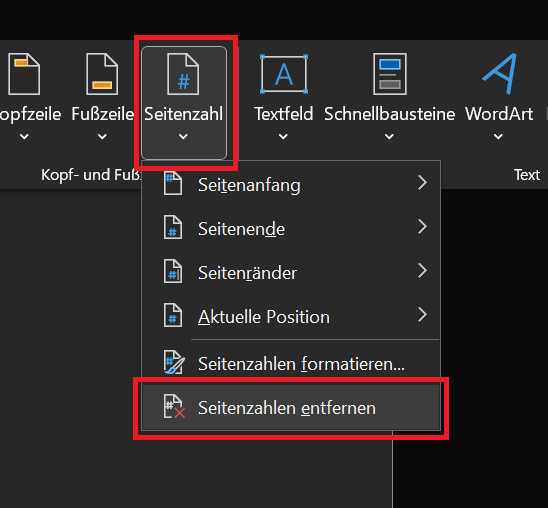
- Sulla barra multifunzione, fare clic "Inserire" e poi nella zona Intestazione e piè di pagina sul numero di pagina.
- Si apre un sottomenu sul quale è ora possibile fare clic “Rimuovi numeri di pagina”
Configura e utilizza le funzioni avanzate del numero di pagina
Oltre ai classici numeri di pagina, in Word troverai anche funzioni avanzate che danno un valore aggiunto al tuo documento. Ciò garantirà un aspetto professionale, poiché spesso è richiesto in determinate aree.
- Sulla barra multifunzione, fare clic "Inserire". Quindi selezionare nell'area Intestazione e piè di pagina “Numero di pagina”
- Quindi fare clic su nel menu "Formatta numeri di pagina...".
- Ora la finestra si apre Formato del numero di pagina, dove sono disponibili varie impostazioni tra cui scegliere.
Ciò include:
- Formato numero: Oltre al formato numerico classico (1, 2, 3, ...), selezionane altri adatti. Per esempio:
- -1-, -2-, -3-, …
- a, b, c,…
- A, B, C,…
- Includi il numero del capitolo: Includi i numeri dei capitoli direttamente nei numeri delle pagine. Inoltre è possibile scegliere tra qualsiasi modello di formato (ad es. intestazione 1) e separatori. Un esempio ti darà un'idea di come apparirebbe nel tuo documento.
- Numerazione delle pagine: Abbiamo già discusso di quest'area. Potete tra l'altro stabilire se la numerazione delle pagine debba, ad esempio, continuare dalla sezione precedente o iniziare con un numero diverso.
Formattazione: personalizza visivamente i numeri di pagina
Se si inserisce un numero di pagina sono possibili anche diverse formattazioni. Ciò ti consente di personalizzare visivamente i numeri di pagina e dare al tuo documento gli ultimi ritocchi.
Provalo direttamente:
- Quando inserisci il numero di pagina, seleziona la posizione desiderata in cui desideri che appaia. Ad esempio, nella parte superiore o inferiore della pagina.
- Oltre alla formattazione classica, ogni menu di posizione contiene altre diverse opzioni di formattazione. Allo stesso tempo, ottieni un'anteprima di come apparirà il numero di pagina nel tuo documento.
- Ad esempio, centra il numero di pagina sotto una linea sottile.
Riepilogo: inserisci i numeri di pagina in Word e assicurati ordine e struttura
Inserisci i numeri di pagina in Word per garantire ordine e struttura nel tuo documento. Questo ti offre Programma di elaborazione testi – Parola Di Microsoft Officevarie opzioni e opzioni di formattazione.
Una volta impostato, Word rileva i numeri di pagina in modo completamente automatico e ne aggiunge uno nuovo ogni volta che espandi il documento. Anche la regolazione della formattazione, della posizione e della disposizione può essere eseguita con pochi clic.







