Crea un sommario in Word, offri ai tuoi lettori un valore aggiunto. Questo perché sono in grado di ottenere una visione d'insieme precisa, soprattutto di documenti grandi e complessi. Inoltre trovano determinati contenuti più rapidamente. Ti mostreremo come creare, formattare e persino regolare automaticamente un sommario in Microsoft Word.
Quali sono i vantaggi di un sommario in Word?
Desideri inserire un sommario (schema) in Microsoft Word? Questo ti dà diversi vantaggi:
- I titoli e i nomi dei capitoli delle rispettive pagine e dei testi vengono sempre copiati 1:1 e quindi correttamente.
- Anche i numeri di pagina vengono trasferiti e visualizzati in modo completamente automatico. Ad esempio, se aggiungi nuovo contenuto a una pagina, non sono necessarie modifiche.
- Se si tratta di un documento professionale, la correzione e il confronto sono facili e veloci.
Tutto quello che devi fare quando crei il tuo documento è specificare o definire varie intestazioni come H1, H2, ecc. Poi la funzione “sommario” di Word si occupa del resto. Di seguito ti spiegheremo passo dopo passo come funziona e come puoi creare e inserire un sommario automatico:
Prima di iniziare: definire le intestazioni
Prima di creare il sommario in Word, devi prima formattare le intestazioni per definirle. In base ai titoli (ad es. H1, H2, H3, ecc.), Word rileva le voci e le aggiunge automaticamente al sommario:
- Crea il tuo documento e assegna normalmente le intestazioni, che verranno successivamente formattate come H1, H2, H3, ecc. Naturalmente, questo funziona anche durante la creazione del documento.
- Selezionare quindi un'intestazione. In questo esempio, evidenziamo l'intestazione come “Rubrica 1” dovrebbe essere formattato.
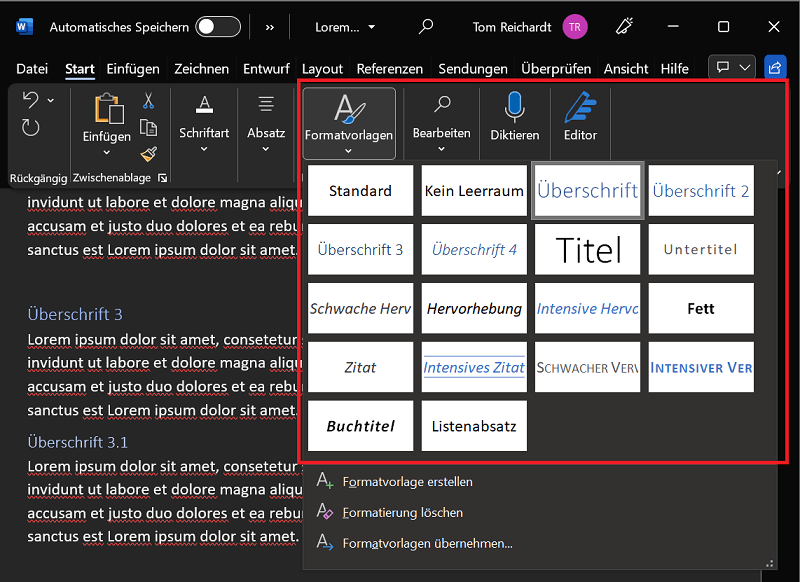
- Ora fai clic su nella barra dei menu "Inizio". Quindi selezionare nell'area “Modelli di formato” l'entrata “Rubrica 1” In alternativa (per le barre dei menu compresse) fare clic direttamente “Modelli di formato”.
- Continua questo processo con le altre intestazioni del documento finché non avrai formattato tutte le intestazioni in modo significativo come H1, H2, H3, ecc.
- In alternativa nelle versioni moderne di Office avete anche la possibilità di contrassegnare un titolo e poi cliccarlo con il tasto destro del mouse. Ora si apre una piccola finestra di menu nella quale è possibile selezionare la voce “Modelli di formato" Fare clic per selezionare la formattazione desiderata.
Mancia: Vuoi eseguire più formattazioni in un documento di grandi dimensioni? Fare clic sulla barra dei menu "Inizio" e poi nella zona “Modelli di formato” sulla piccola freccia in basso a destra. Ora si apre la barra delle opzioni con i modelli di formato. In alternativa, puoi utilizzare la scorciatoia da tastiera per questo passaggio “Alt+Ctrl+Maiusc+S” premere.
Continua: Crea e inserisci un sommario in Word
Dopo aver formattato di conseguenza tutte le intestazioni, ora creiamo il sommario in Word. Tutte le intestazioni appena formattate vengono automaticamente adottate e inserite nella directory.
- Fai clic nel punto in cui desideri creare e inserisci il sommario in Word nel documento. Ora fai clic su nella barra dei menu in alto “Riferimenti” (vecchie versioni di Word “Riferimenti”) e seleziona l'opzione lì "Sommario"
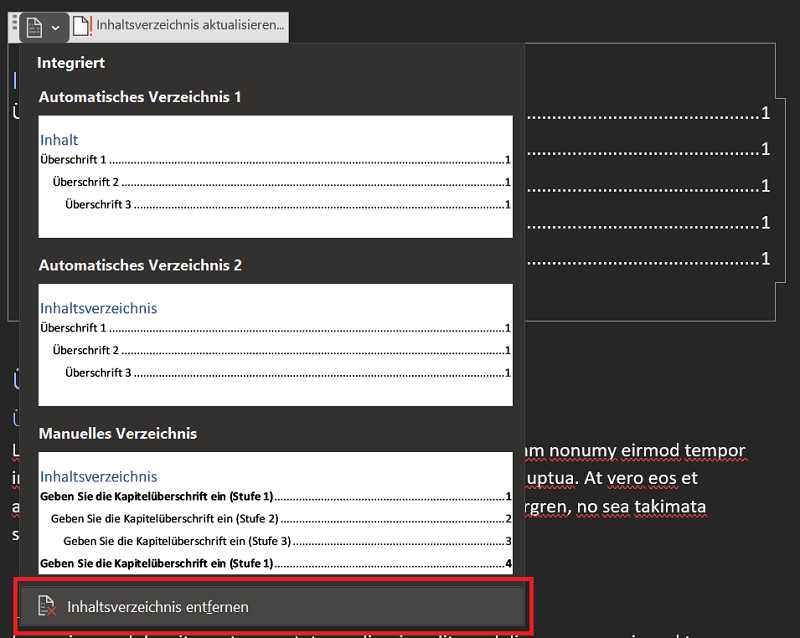
- Si aprirà una nuova finestra in cui è possibile selezionare quanto richiesto “Rubrica automatica 1” O “Rubrica automatica 2” scegliere. L'unica differenza tra le due opzioni è il titolo (contenuto o sommario). Importante: nelle versioni precedenti di Office, le due opzioni vengono chiamate “Tabella automatica 1” “Tabella automatica 2”.
Formatta il sommario e apporta modifiche visive
Non solo puoi creare e inserire un sommario standard in Word. Hai anche la possibilità di formattare il sommario e apportare modifiche visive.
- Abbiamo creato un nuovo sommario. Per fare ciò, fare clic su nella barra dei menu “Riferimenti” (vecchie versioni di Office “Riferimenti”) e poi su "Sommario". Quindi fare clic nella nuova finestra di selezione “Sommario personalizzato”.
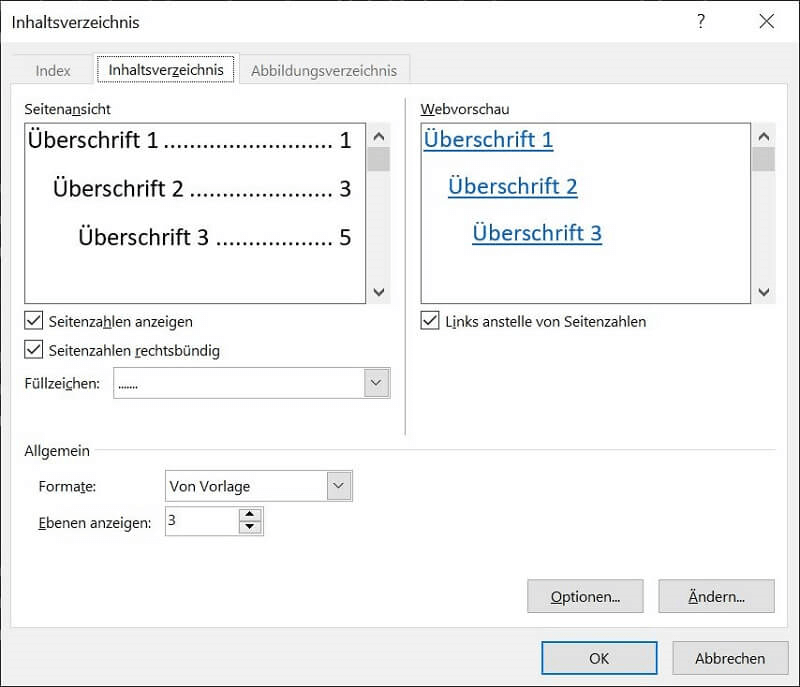
- Si aprirà ora una nuova finestra nella quale troverete diverse funzioni per la formattazione del sommario. Hai le seguenti opzioni, tra le altre:
- Mostra i numeri di pagina: Abilita o disabilita i numeri di pagina in un sommario secondo necessità.
- Numeri di pagina allineati a destra: Visualizza i numeri di pagina subito dopo i titoli per rendere la directory visivamente più accattivante.
- Formati: Se desideri formattare il testo visualizzato all'interno di un sommario, fai clic su “dal modello”. Ci sono vari suggerimenti di formato tra cui scegliere qui.
- Modifica: Oltre ad apportare modifiche generali all'intero sommario, puoi anche formattare i singoli livelli. Per fare ciò, fare clic sull'opzione "Modifica" ed eseguire la formattazione appropriata.
Mancia: Se apporti modifiche, come la formattazione o la visualizzazione dei numeri di pagina, queste verranno visualizzate nell'area “Vista laterale” visualizzato direttamente come anteprima. Se sei d'accordo con la nuova formattazione, clicca infine "OK".
Aggiorna il sommario e apporta le modifiche successive
Può succedere che dopo aver creato un sommario siano state apportate modifiche, ad esempio, ai titoli. In questo caso, dovrai aggiornare il sommario dopo la personalizzazione per riflettere le modifiche.
- Fai clic con il pulsante sinistro del mouse nel sommario su ciò che desideri aggiornare.
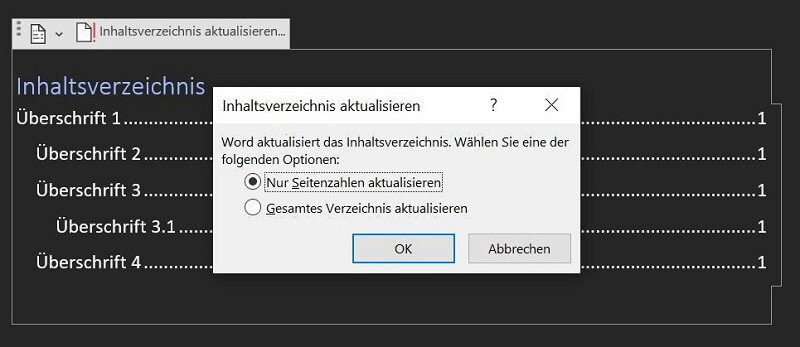
- Ora apparirà un piccolo pulsante "Aggiorna il sommario..."su cui fare clic.
- Selezionare quindi l'opzione desiderata "Aggiorna solo i numeri di pagina" O "Aggiorna l'intera directory"
- Con un clic "OK" Tutte le modifiche verranno applicate e il sommario aggiornato.
Che cos'è un sommario automatico?
Un sommario automatico ti fa risparmiare molto lavoro, quindi non devi digitare faticosamente titoli e numeri di pagina. Inoltre non è necessaria alcuna formattazione individuale successiva.
Tutte le opzioni e le modifiche importanti possono essere apportate direttamente nel menu "Sommario" affinché possano essere adottati immediatamente. Per utilizzare il sommario automatico non è necessaria alcuna impostazione corrispondente. Se aggiungi semplicemente un nuovo sommario normalmente, questo è già un sommario automatico.
Rimuovi il sommario
Per rimuovere un sommario, procedere come segue:
- Fai clic con il pulsante sinistro del mouse sul sommario che desideri eliminare per evidenziarlo.
- Ora fai clic su quello piccolo in alto a sinistra nella barra degli strumenti che appare "Icona del documento".
- Ultimo ma non meno importante, clicca sull'ultima opzione nel menu che si apre "Rimuovi il sommario".