In questo post imparerai passo dopo passo come farlo Attiva la modalità oscura di Excel. Ti mostreremo due istruzioni per versioni diverse. Riceverai anche un suggerimento con il quale potrai visualizzare anche lo sfondo (delle celle) scuro.
Come attivare la modalità oscura in Excel
Se desideri attivare la modalità oscura di Excel, puoi farlo in pochi passaggi:
- Aprire Microsoft Excel e fare clic sulla barra multifunzione in alto "File".
- Nella nuova finestra cliccare su in basso a sinistra “Opzioni”. Se la voce non è visibile, è necessario prima fare clic "Di più…" clic.
- Nel Opzioni di Excel Ora clicca su nella panoramica a sinistra "Generalmente". Quindi scorri leggermente verso il basso finché non ti trovi nell'area Personalizza la tua copia di Microsoft Office sono arrivati.
- Qui fare clic su Avanti “Progettazione ufficio:” Fare clic sul campo di selezione e selezionare la voce nell'elenco "Nero" fuori.
- Con un clic "OK" Applica le modifiche e chiudi la finestra.
Excel viene ora visualizzato interamente in modalità oscura. In caso contrario, potrebbe essere necessario riavviare il programma o Windows.
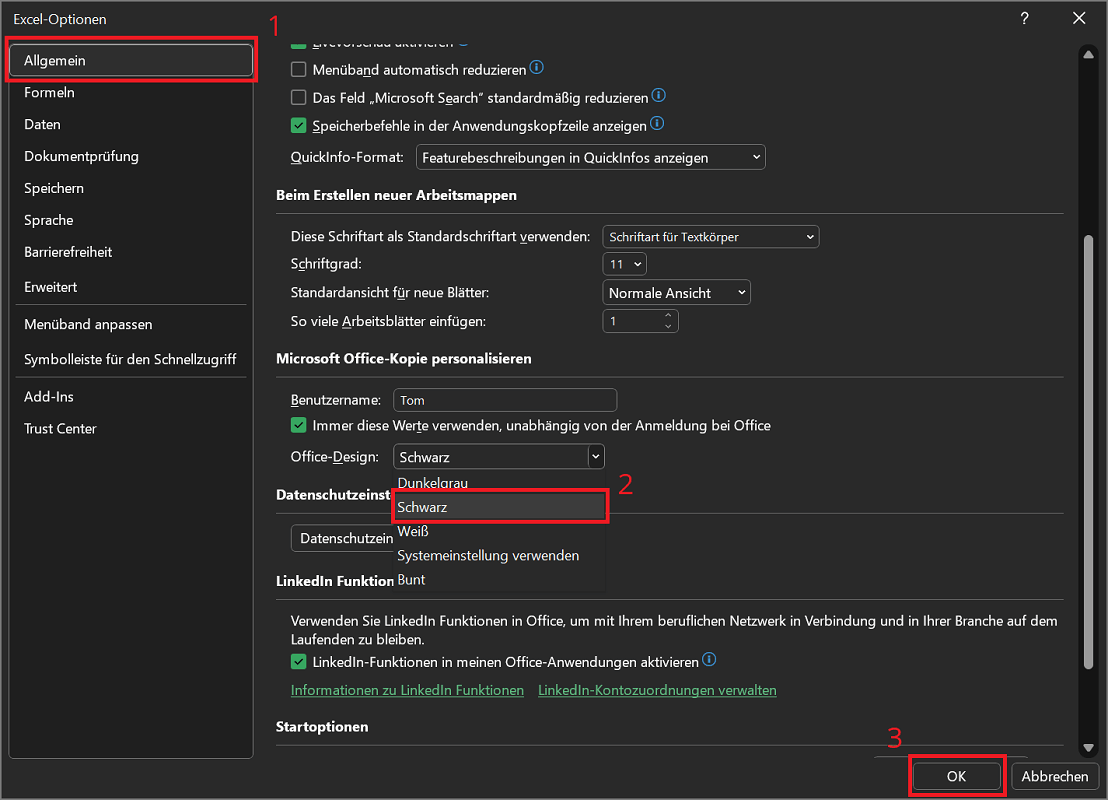
Mancia: Il design nero è troppo scuro per te? In alternativa alla modalità oscura completa, puoi trovare la modalità anche nelle impostazioni “Grigio scuro”. È leggermente più luminoso della classica modalità oscura.
Istruzioni alternative per altre versioni di Excel
Potresti utilizzare una versione precedente di Excel in cui la procedura è leggermente diversa per attivare la modalità oscura di Excel. Per fare ciò, utilizzare le seguenti istruzioni:
- In Excel, fare clic sulla barra multifunzione in alto "File".
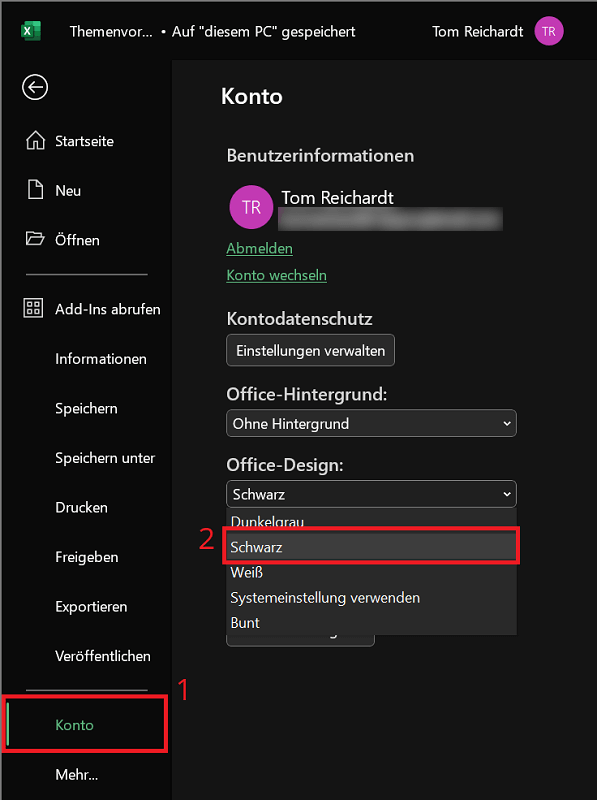
- Ora clicca su nella panoramica a sinistra "Account".
- Nella zona Account Riceverai informazioni e impostazioni di base, incluso il design. Clicca qui sotto Progettazione dell'ufficio: nel campo di selezione e poi nell'elenco di selezione "Nero".
- La modifica verrà applicata immediatamente. Se questo non è il tuo caso, riavvia Excel o il sistema operativo.
Inoltre: visualizza anche lo sfondo (celle) scuro
Se stai utilizzando applicazioni come Attiva la modalità oscura in Outlook – Modalita Oscura Di Outlook, questa modifica influisce sull'intero programma. Nell'esempio di Outlook, la modalità oscura viene applicata anche alle aree dei messaggi e del testo. Ma con Excel è diverso: qui le celle rimangono bianche, mentre solo l'area del menu appare scura. Con un piccolo trucchetto è possibile visualizzare anche le celle di Excel scure:
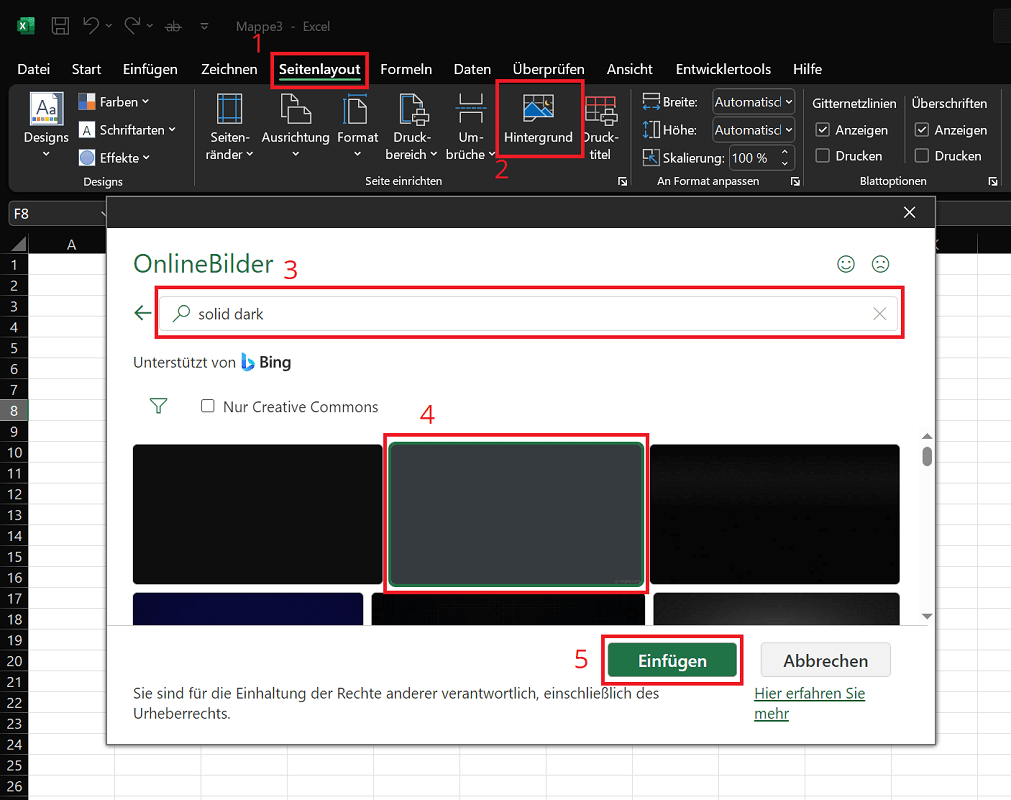
- Fare clic sulla barra multifunzione in alto “Layout di pagina” e poi nella zona Imposta la pagina SU "Sfondo".
- Quindi fare clic nel campo Cerca in Bing e dare “solido buio” a, che significa “buio dappertutto”. Ora premi il "Inserisci chiave"per avviare la ricerca.
- Ora dovresti vedere immagini con toni scuri solidi nella finestra dei risultati. Se questo non è il tuo caso, clicca “Solo Creative Commons”per disattivare l'opzione.
- Ora puoi vedere più immagini con colori uniformi, inclusi nero o grigio. Scorri i risultati per scegliere una tonalità corrispondente. Consigliamo un grigio scuro.
- Una volta deciso il colore adatto, fare clic su "Inserire". Questo applica l'immagine scura continua a tutte le celle in modo che abbiano una modalità scura completa.
Importante: Regolando il colore dello sfondo, ora devi cambiare il colore del carattere in bianco. Il modo migliore per farlo è fare clic su qualsiasi cella in Excel e premere la combinazione di tasti “Ctrl+A”per selezionare tutte le celle. Ora cambia il colore del carattere in "Bianco", tutte le voci attuali e future nelle celle verranno visualizzate in questo colore.