Ti piacerebbe Disattiva Windows Defender, poiché stai utilizzando un programma antivirus alternativo, ciò richiede solo pochi passaggi. In questo articolo ti spiegheremo passo dopo passo come procedere. Entreremo nelle impostazioni di Windows e nei criteri di gruppo.
Come disabilitare Windows Defender nelle Impostazioni
Informazioni sullo strumento Windows Defender – Difensore Di Windows per disattivarlo, è meglio usare le impostazioni di Windows. Di seguito sono riportate le istruzioni passo passo per Windows 10 e Windows 11.
Windows 10
Per disattivare Defender in Windows 10, attenersi alla seguente procedura:
- Premere il “Tasto Windows” oppure fare clic sul pulsante Start all'estrema sinistra della barra delle applicazioni per aprire il menu Start di Windows.
- Nel Impostazioni di Windows clicca ora “Aggiornamento e sicurezza”.
- Fare clic su nella panoramica a sinistra “Sicurezza di Windows” e poi nella nuova area "Apri Sicurezza di Windows".
- Si aprirà una nuova finestra dove potrai cliccare su “Protezione da virus e minacce”
- Scorri leggermente verso il basso e fai clic nell'area Impostazioni di protezione da virus e minacce SU "Gestisci impostazioni".
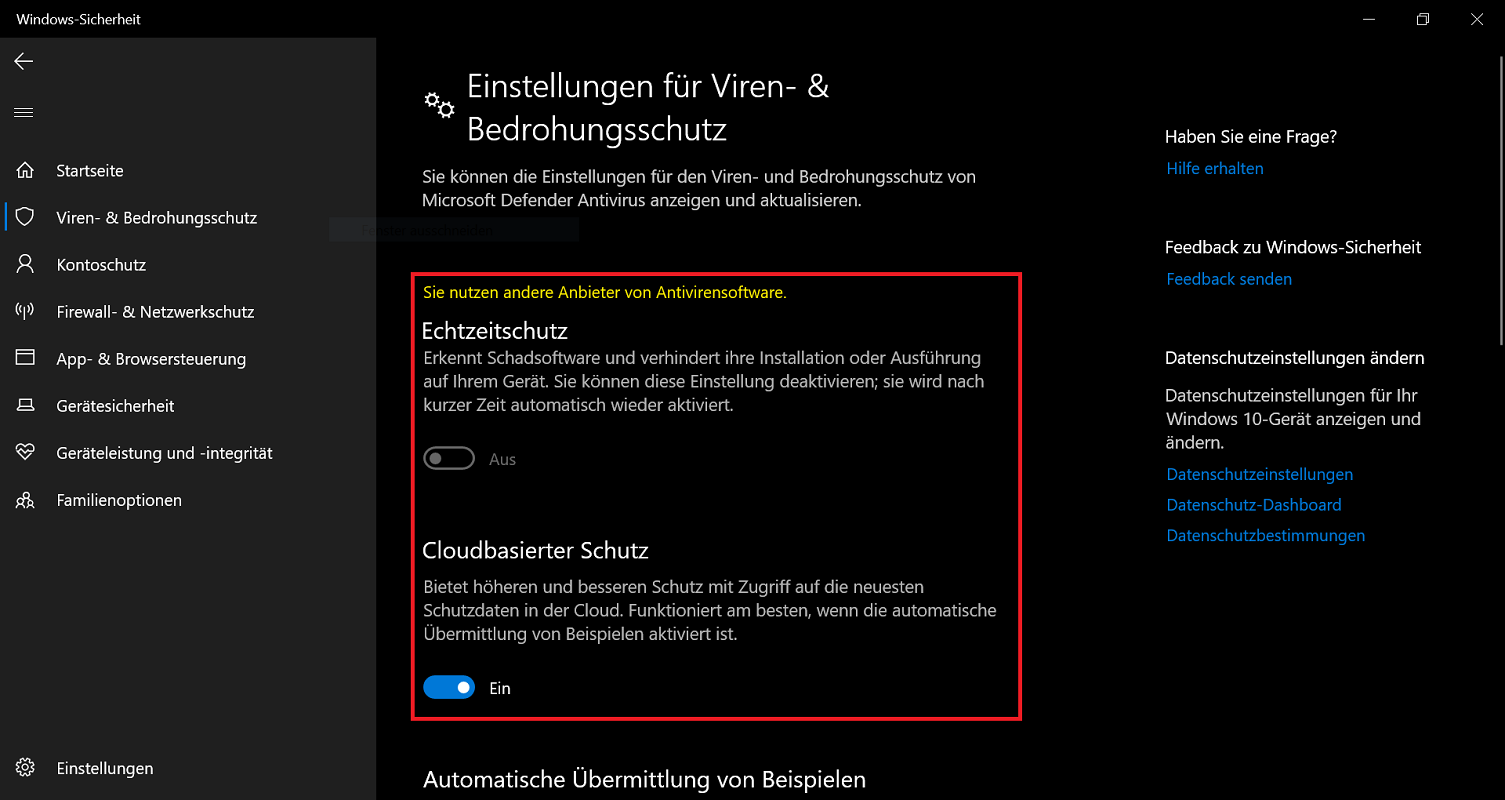
- Ora deseleziona le prime due opzioni “Protezione in tempo reale” E “Protezione basata sul cloud”, in modo che entrambi i controlli siano attivi "Fuori"
Un avviso: È la prima opzione “Protezione in tempo reale” è disattivato e non può essere attivato o disattivato, Windows Defender è già disattivato. È anche ovvio che un altro software antivirus è già installato e attivo. Riceverai le informazioni pertinenti:
Windows 11
Se desideri disattivare Defender in Windows 11, sono necessari i seguenti passaggi:
- Premere il “Tasto Windows” o in alternativa fare clic sul pulsante Start di Windows per aprire il menu di avvio.
- Nel menu di avvio, inserisci il termine “Sicurezza di Windows” e clicca sul risultato corrispondente.
- Ora fai clic su nelle impostazioni di sicurezza “Protezione da virus e minacce”.
- Scorri leggermente verso il basso e fai clic nell'area Impostazioni di protezione da virus e minacce SU "Gestisci impostazioni".
- Anche qui disattivate le due opzioni “Protezione in tempo reale” E “Protezione basata sul cloud”, in modo che entrambi i controlli siano attivi "Fuori"
Windows Defender è ora permanentemente disattivato e spento. In entrambi i casi tenete presente che non è più attiva la protezione antivirus. Dovresti quindi installare e attivare software alternativo per proteggere il tuo sistema da varie minacce.
Disabilita Windows Defender nei Criteri di gruppo
Ci sono problemi con la disattivazione nelle Impostazioni di Windows? In alternativa, hai la possibilità di disabilitare Windows Defender tramite Criteri di gruppo.
- Premi la scorciatoia da tastiera “Tasto Windows + R”al Esegui la finestra di dialogo aprire.
- Dai il comando “gpedit.msc” e fare clic "OK". In alternativa, premere il "Inserisci chiave".
- Ora si apre Editor criteri di gruppo locale. Fare doppio clic nella panoramica a sinistra “Configurazione del computer”per aprire il sottopercorso.
- Proseguire facendo doppio clic “Modelli amministrativi” e poi su “Componenti di Windows”.
- Scorri leggermente verso il basso nella panoramica a sinistra e fai doppio clic “Antivirus Windows Defender”.
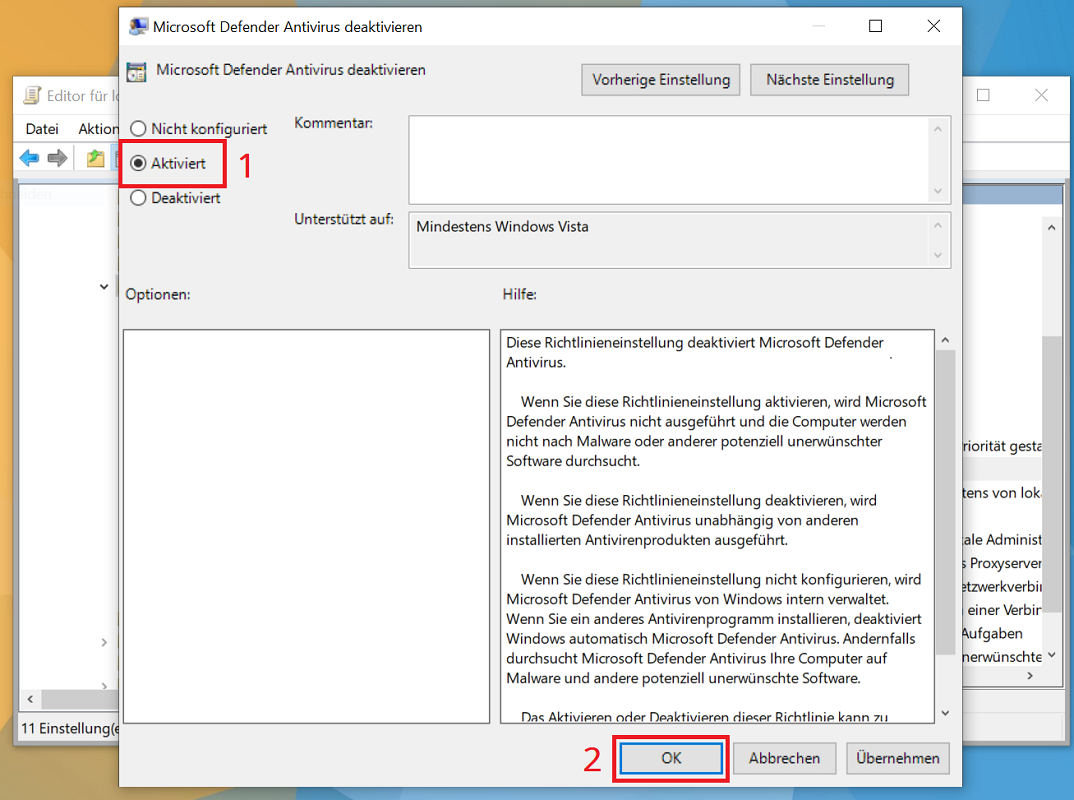
- Proseguire facendo doppio clic "Disattiva Windows Defender Antivirus".
- Si apre una nuova finestra con l'opzione predefinita in alto a sinistra “Non configurato” è attivato. Fare clic su “Attivato”, in modo che l'opzione davanti ad essa sia contrassegnata da un punto.
- Conferma le modifiche facendo clic "OK".
- Infine, riavvia in modo che le modifiche abbiano pieno effetto e Windows Defender sia completamente spento.