

Windows Defender è un centro di sicurezza interno di Microsoft. È dotato di numerose funzioni come scanner antivirus e protezione Internet e offre quindi una protezione completa. Ma cosa c'è esattamente dietro e quali altre funzioni sono incluse? Affronteremo queste e altre domande su Windows Defender di seguito.
Cos'è Windows Defender?
Windows Defender (noto anche come Microsoft Defender) è un programma antivirus che proviene direttamente da Microsoft. Lo strumento è completamente gratuito per gli utenti Windows e vuole essere un'alternativa ad altri programmi.
Il centro sicurezza di Windows Defender è suddiviso in diverse aree. Ciò include:
- Protezione da virus e minacce
- Protezione dell'account
- Firewall e protezione della rete
- Controllo di app e browser
- Sicurezza del dispositivo
- Prestazioni e integrità del dispositivo
- Opzioni familiari
È possibile accedere a tutte le funzioni direttamente dal Centro sicurezza o dal menu principale. Puoi anche usarlo per verificare lo stato di sicurezza e integrità del tuo dispositivo. In caso di problemi riceverete anche una notifica corrispondente in modo da poter adottare le misure necessarie.
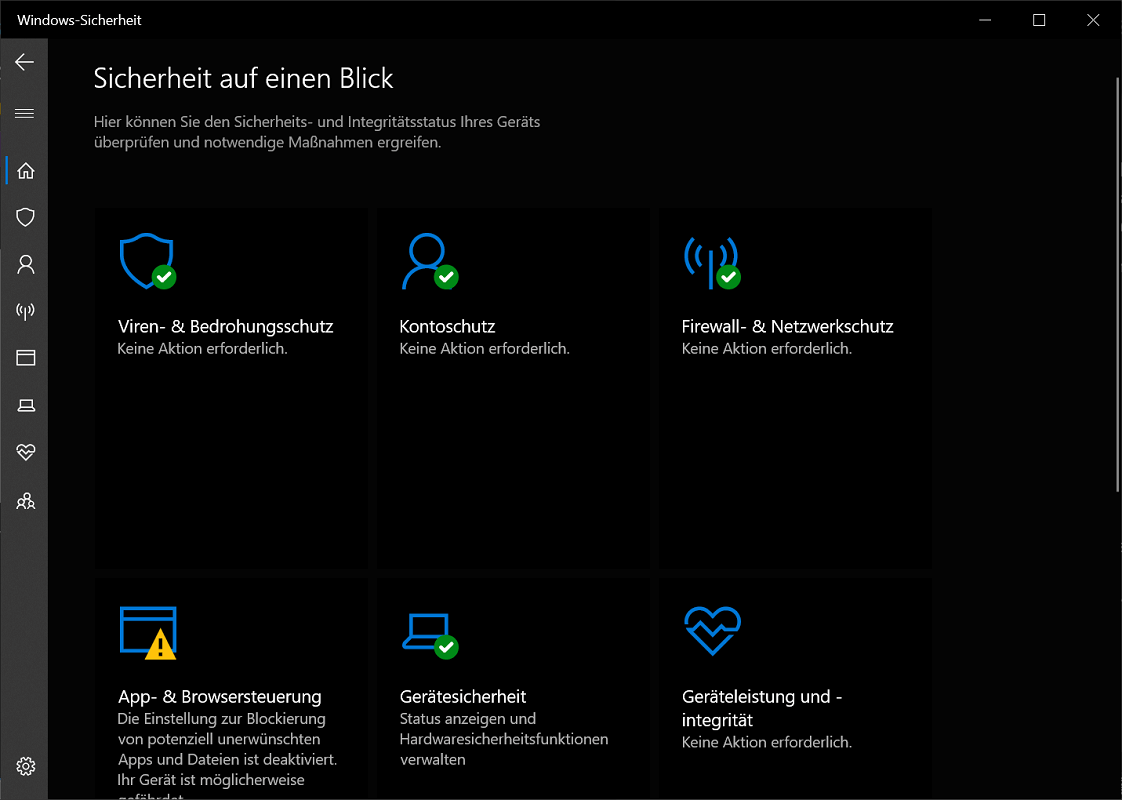
Tutte le funzioni a colpo d'occhio
Di seguito esamineremo le funzioni di base più importanti incluse in Windows Defender:
Protezione antimalware
Sistemi operativi come Windows 10 O Windows 11 sono al sicuro grazie alla protezione antimalware di Windows Defender. Ciò significa che le minacce come i virus non hanno alcuna possibilità e vengono bloccate in tempo reale.
- Antivirus Microsoft Defender: Uno scanner antivirus in tempo reale monitora costantemente il sistema operativo e verifica eventuali irregolarità. Se viene scoperto un file infetto, viene immediatamente messo in quarantena per impedirne la diffusione.
- Microsoft Defender SmartScreen: Applicazioni, download e persino siti Web vengono costantemente controllati da Windows Defender SmartScreen. I file potenzialmente dannosi ti vengono segnalati immediatamente, ad esempio per annullare un download pericoloso.
- Firewall Microsoft: La vostra connessione Internet e il traffico dati all'interno della rete vengono controllati. Questo per impedire che malware entri nel tuo sistema.
- Protezione Bluetooth: Anche i dispositivi wireless come tablet, smartphone o auricolari collegati al computer possono rappresentare un pericolo. Windows Defender controlla quindi la connessione a questi dispositivi e ne garantisce la sicurezza.
- WiFi sicuro: Se utilizzi il tuo WiFi interno o pubblico, vengono utilizzati metodi di autenticazione e crittografia. Garantiscono che i dati vengano trasmessi con un elevato livello di sicurezza.
- VPN (rete privata virtuale): Configurane e integrane uno in pochi passaggi VPN – Configura Il Server Vpn Windows 10 Connessione per creare un tunnel sicuro tra i tuoi dispositivi e Internet.
Protezione dell'identità
Accedi in modo sicuro su tutti i tuoi dispositivi utilizzando password, app di autenticazione e codici PIN. Windows Defender garantisce che la tua identità rimanga protetta.
- Windows Ciao: Ottieni un accesso facile e immediato al tuo sistema. Windows Hello può essere configurato individualmente e funziona con il riconoscimento facciale, un codice PIN o un'impronta digitale.
- Sblocco al reso: Il tuo dispositivo è dotato di un sensore che rileva la tua presenza o assenza? Se ti allontani, verrà automaticamente bloccato. Se ti avvicini di nuovo al dispositivo, si sbloccherà automaticamente.
- Applicazione Microsoft Authenticator: Proteggi due volte tutti gli accessi protetti da password sul tuo sistema. L'autenticazione a più fattori funziona principalmente utilizzando uno smartphone o inserendo automaticamente le password.
- Trova il mio dispositivo: Se il tuo dispositivo viene smarrito o rubato, questa funzionalità ti protegge dalle minacce alla sicurezza. Ad esempio, l'accesso è completamente bloccato.
- Panoramica sulla protezione dei dati: Quale app ha quali autorizzazioni? Gestisci queste e altre opzioni nella dashboard della protezione dei dati in modo da non perdere traccia. Sono possibili, tra l'altro, funzioni di autorizzazione per fotocamera, microfono e localizzazione.
Sicurezza dell'app
La protezione delle app di Windows Defender protegge le applicazioni dall'accesso non autorizzato. Anche l'installazione accidentale di app dannose viene immediatamente rilevata e impedita.
- Microsoft Bordo: Naviga in Internet in sicurezza senza essere infettato da malware e codice. Inoltre, i tracker degli annunci vengono bloccati e le password sono protette dallo spionaggio.
- OneDrive: I backup proteggono dalla perdita di dati. Esegui il backup di file importanti come immagini, documenti di lavoro o video in modo completamente automatico. Viene effettuato un backup permanente nel cloud OneDrive di Microsoft.
- Sicurezza della famiglia Microsoft: Protezione completa per te e tutta la tua famiglia. Ad esempio, puoi controllare il comportamento di navigazione dei tuoi figli. Blocca e filtra app, giochi e siti Web indesiderati e offensivi in pochi clic.
Su quali sistemi operativi funziona Windows Defender?
In linea di principio, Microsoft Defender è adatto a tutti i tipi di dispositivi e sistemi operativi. Soprattutto gli utenti Windows beneficiano delle funzioni di sicurezza per proteggere il proprio sistema in ogni sua parte.
Di seguito sono riportati tutti i sistemi operativi Windows Defender supportati:
- Finestre
- Linux
- macOS
- Androide
- iOS
Tuttavia, c'è un problema quando lo si utilizza su un sistema Windows. Non tutte le funzioni e le aree sono sempre incluse qui. Tra l'altro gli utenti dei sistemi operativi iOS cercano invano protezione contro i malware. Inoltre, può essere utilizzato con altri sistemi come iOS o macOS Microsoft 365 È richiesto l'abbonamento.
Windows Defender è sufficiente come protezione antivirus?
Se Windows Defender sia sufficiente dipende, tra le altre cose, dalle esigenze dell'utente. La domanda principale qui è di quali funzioni hai bisogno. Durante la pulizia Protezione dal virus Alcuni portali di sicurezza concordano tuttavia sul fatto che Defender è assolutamente sufficiente, soprattutto per gli utenti privati.
Ecco come funziona, tra le altre cose Portal Security Insider va a fondo della questione e fornisce suggerimenti e trucchi utili. versione-completa.it non ha effettuato un test puro che fornisca informazioni, ad esempio, sulla percentuale di successo dei virus. Perché non abbiamo la tecnologia necessaria per questo.
Tuttavia ne abbiamo già uno Windows Defender contro Kaspersky – Confronto Tra Windows Defender E Kaspersky Virus Scanner Confronto effettuato. Esamineremo più da vicino i due strumenti e li confronteremo su vari punti.
Buon supporto grazie all'area di aiuto e ai contenuti didattici
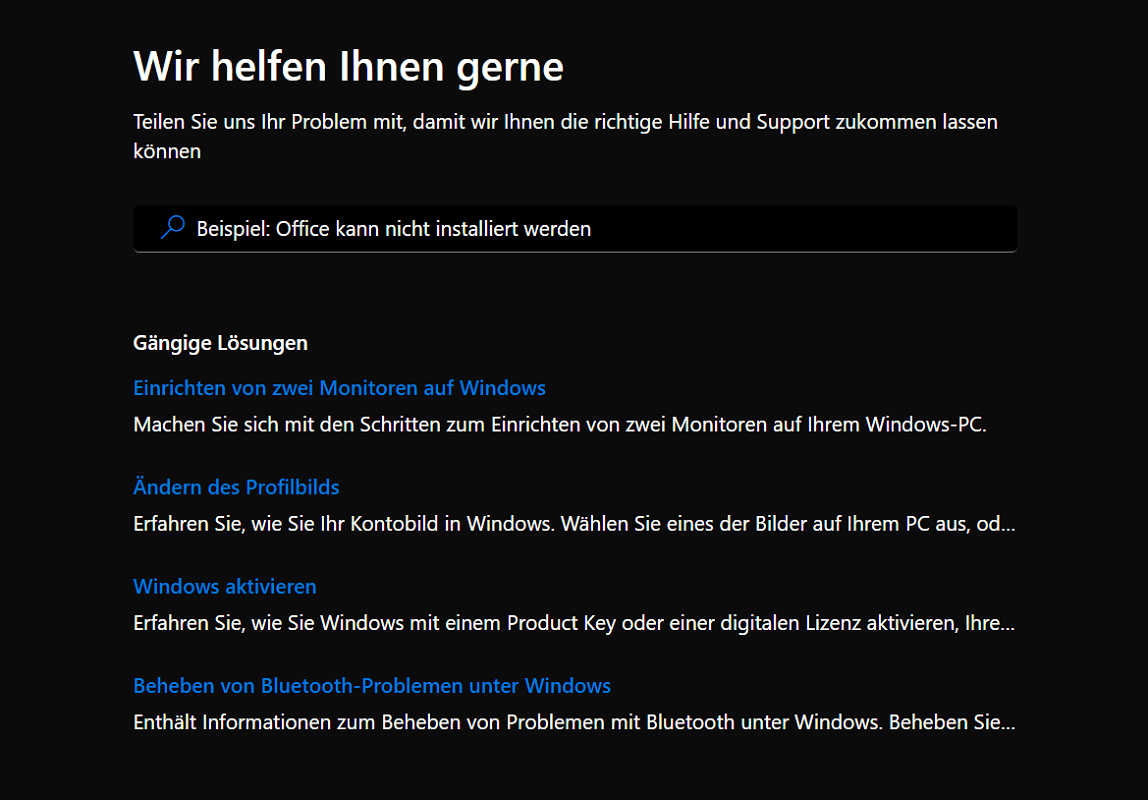
Non tutte le aree e le funzioni sono sempre comprensibili. Se c'è qualcosa di poco chiaro su Windows Defender, Microsoft offre varie opzioni per aiutare.
Ad esempio, puoi trovare un'area di aiuto direttamente in Defender inserendo la tua preoccupazione o un termine di ricerca. Riceverai quindi le risposte pertinenti e le possibili soluzioni, se disponibili. Inoltre, l'area è disponibile Prodotti e servizi Microsoft Defender disponibile. Tuttavia, questi sono più adatti a utenti esperti, aziende e organizzazioni.
Dove vedo che Windows Defender è attivo?
Per verificare se Windows Defender è attivo, dai una rapida occhiata alle impostazioni:
- Premere il “Tasto Windows”, o in alternativa fare clic su “Pulsante di avvio”.
- Quindi fare clic su "Impostazioni" (simbolo del piccolo ingranaggio).
- Ora seleziona l'opzione nel menu delle impostazioni "Aggiornamento e sicurezza"
- Nella panoramica a sinistra fare clic su “Sicurezza di Windows”.
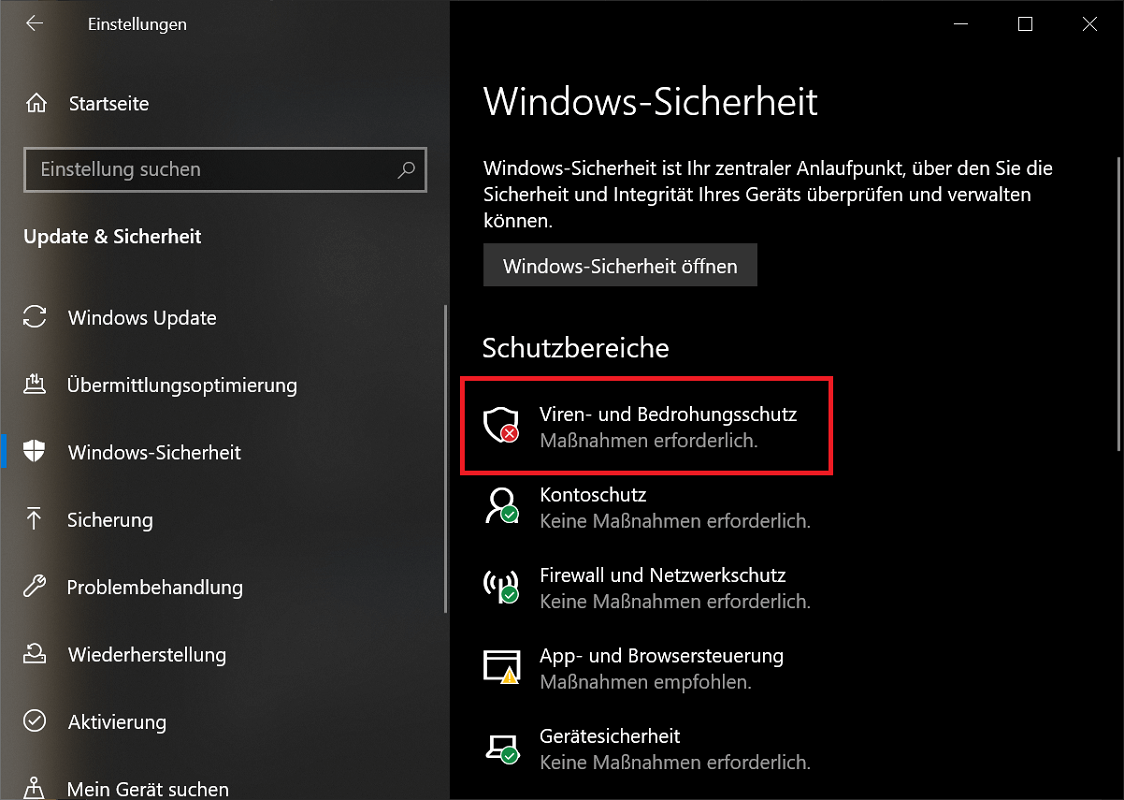
- Ora si aprirà Windows Defender Security Center. Qui sono elencate tutte le aree di protezione e i moduli di sicurezza inclusi. Seleziona un'area qualsiasi come “Protezione da virus e minacce” cliccandoci sopra.
- Nell'area corrispondente troverai informazioni se la rispettiva funzione è attivata.
Ti piacerebbe Disattiva Windows Defender – Disattiva Windows 10 Defender o disattivarlo, seguire anche i passaggi sopra elencati. Se installi o utilizzi Windows per la prima volta, Defender è attivato per impostazione predefinita. Ad esempio con gli attuali sistemi operativi come Windows 10 o Windows 11. Nella maggior parte dei casi non è necessaria un'ulteriore attivazione di Windows Defender. Se sì e come si attiva lo strumento, lo scoprirai nel paragrafo successivo.
Attiva Windows Defender – spiegato passo dopo passo
Di seguito imparerai passo dopo passo come attivare Windows Defender:
- Premi la scorciatoia da tastiera “Tasto Windows + i”per aprire le Impostazioni di Windows. In alternativa, fare clic su “Pulsante Start di Windows”.
- Quindi fare clic su nelle impostazioni “Aggiornamento e sicurezza”.
- Nel passaggio successivo fare clic su nella panoramica a sinistra “Sicurezza di Windows”per aprire il Centro sicurezza. Tramite i simboli (croce rossa o segno di spunta verde) è possibile vedere se il rispettivo modulo di sicurezza è disattivato o attivato.
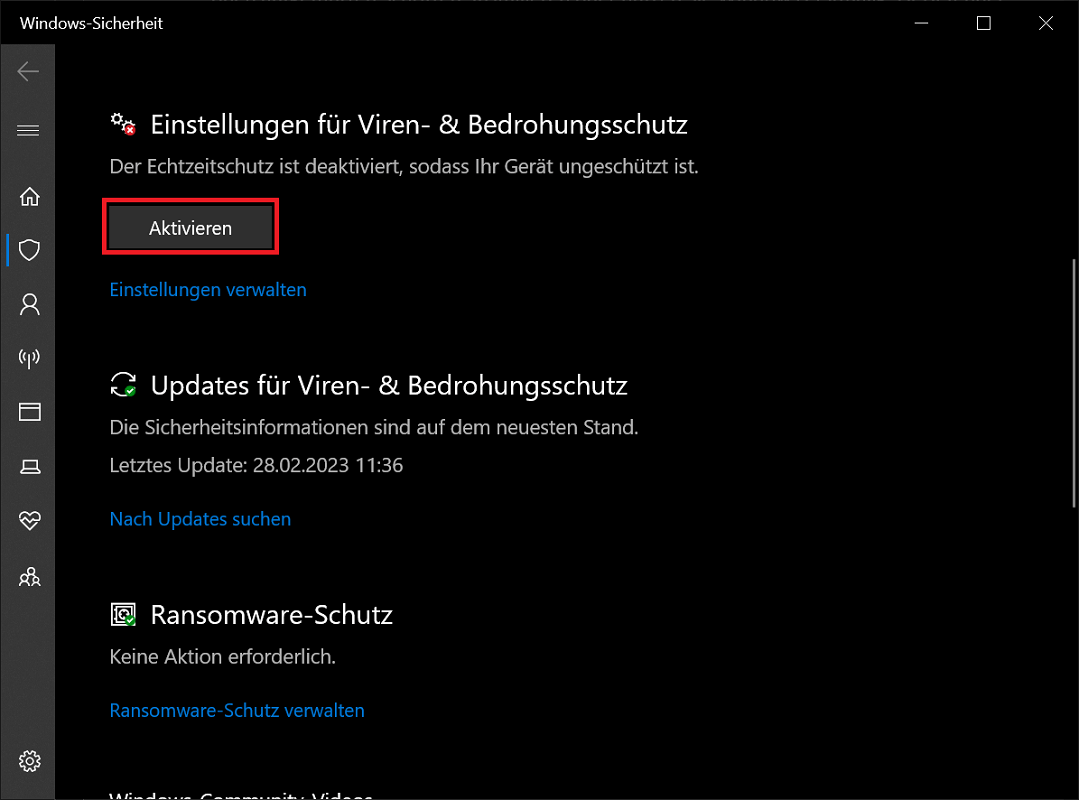
- Nel nostro caso, la protezione da virus e minacce in tempo reale è disabilitata. Facendo clic sul simbolo si aprono tutte le impostazioni importanti dello scanner antivirus.
- Scorri verso il basso finché non ti trovi nella sezione Impostazioni di protezione da virus e minacce sono arrivati.
- Con un clic "Attivare" L'unità Security viene avviata di conseguenza ed è immediatamente attiva.
Scarica, installa e reinstalla
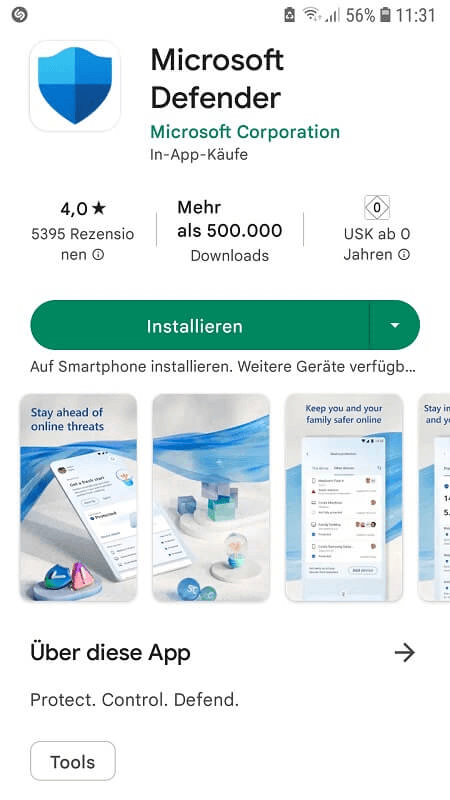
Stai cercando il download di Windows Defender per reinstallare il programma? Il metodo più semplice è Microsoft Store, dove è possibile installare e reinstallare contemporaneamente.
Per fare ciò, procedere come segue:
- Premere il “Tasto Windows”o in alternativa fare clic sulla barra delle applicazioni “Pulsante di avvio”.
- Ora inserisci il termine “Negozio Microsoft” e fai clic sul risultato corrispondente per aprire il negozio.
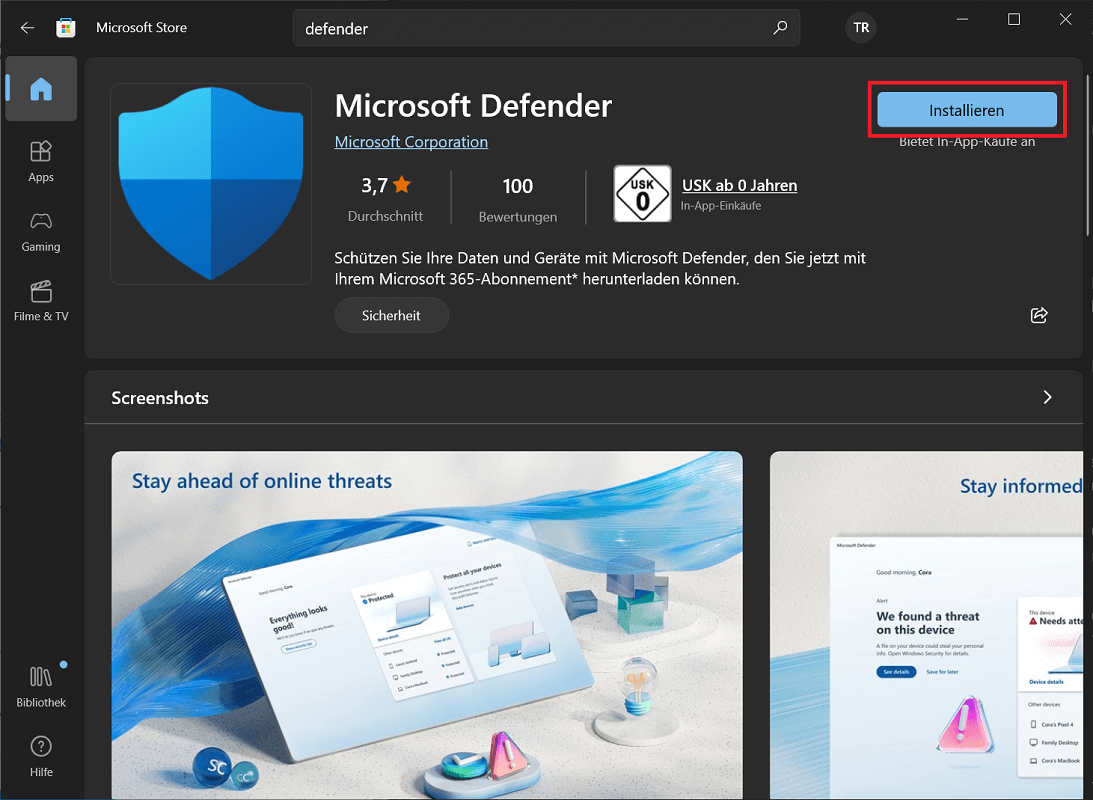
- Nel negozio, clicca sulla barra di ricerca in alto ed entra “Difensori” Nell'elenco dei risultati, fare clic sul risultato "App Microsoft Defender"per andare alla pagina del programma.
- Ora fai clic sul pulsante blu "Scaricamento"per iniziare il download di Windows Defender. Questo processo potrebbe richiedere qualche minuto.
Mancia: Non hai Microsoft Store installato sul tuo computer? In alternativa è possibile accedere anche tramite il Negozio online Microsoft al software. Anche in questo caso è possibile l'installazione o la nuova installazione.
Aggiornamento completamente automatico di Windows Defender e confronto di virus e malware
Per quanto riguarda l'aggiornamento di Windows Defender, non devi fare alcuno sforzo al riguardo. Perché tali aggiornamenti sono completamente automatici. Non appena Microsoft rilascia una nuova versione di Windows Defender, questa viene implementata tramite la funzione di aggiornamento propria del sistema e installata in background.
Lo stesso vale per il confronto tra virus e Malware. Windows Defender viene aggiornato regolarmente ed è quindi consapevole delle minacce più recenti. Non sono richiesti aggiornamenti manuali al database da parte tua.
Puoi disinstallare Microsoft Defender su Windows?
Vuoi Windows Defender direttamente nel file Sistema operativo Windows – Microsoft Windows disinstallare? Sfortunatamente non è possibile disinstallare completamente il programma.
In alternativa avete la possibilità di disattivare lo strumento e quindi spegnerlo completamente. Con altri sistemi operativi come Linux, macOS, Android o iOS la disinstallazione è invece possibile senza problemi. A tale scopo aprire la panoramica del programma corrispondente o l'App Store. Qui apri il programma e rimuovilo.







