In questo articolo imparerai come farlo Cronologia degli appunti di Windows attivare e visualizzare. Ciò consente di gestire e utilizzare più elementi negli appunti.
Come abilitare la cronologia degli appunti di Windows
L'abilitazione della cronologia degli Appunti di Windows richiede solo pochi passaggi. Importante: Per questa funzione deve essere installata almeno la versione 1809 di Windows. Qui te lo mostriamo quale versione di Windows hai – Quale Versione Di Windows Ho.
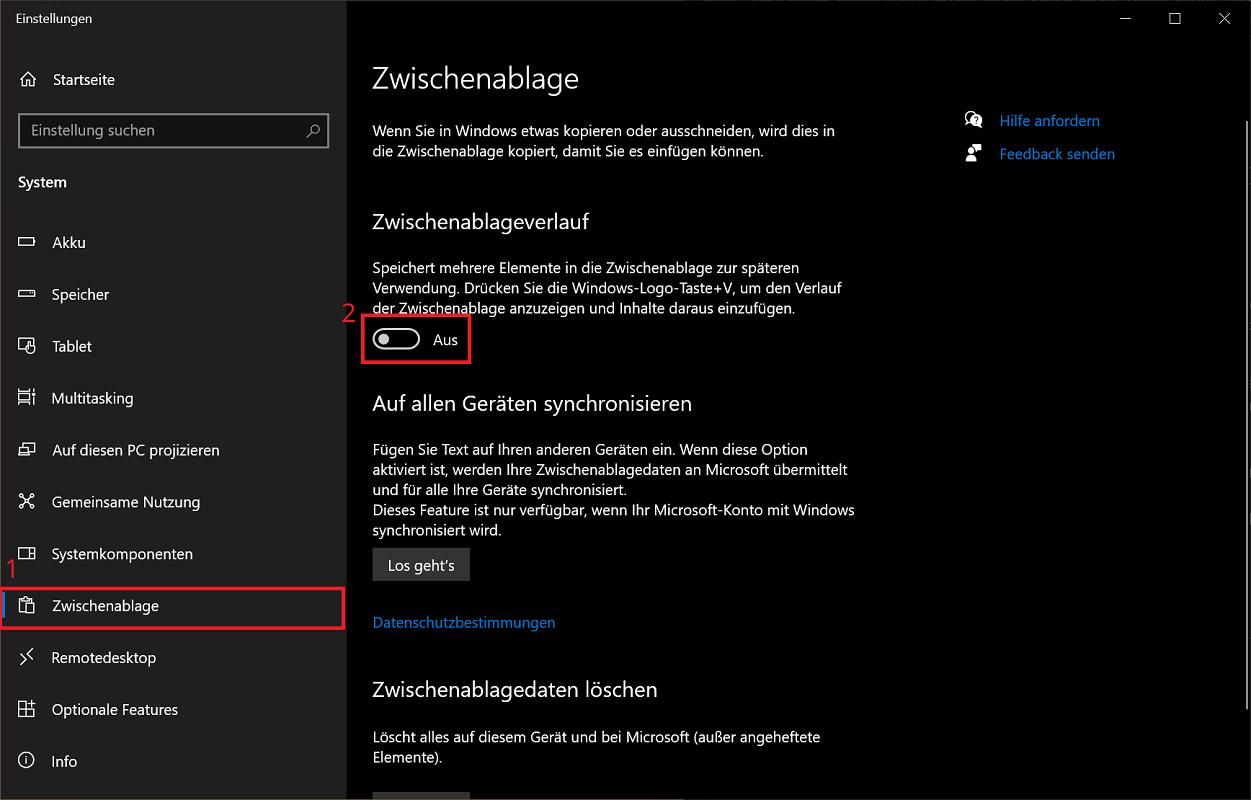
- Premi la scorciatoia da tastiera “Tasto Windows + i”per aprire Impostazioni. In alternativa, fare clic sulla barra delle applicazioni all'estrema sinistra “Pulsante Start di Windows” e poi su quello piccolo “simbolo dell’ingranaggio”.
- Ora fai clic su nelle impostazioni "Sistema".
- Scorri leggermente verso il basso sul lato sinistro e fai clic “Appunti”.
- Ora fai clic nell'area Cronologia degli appuntisul piccolo interruttore per accenderlo "UN" La cronologia degli Appunti di Windows è ora abilitata e disponibile immediatamente.
Non riesci ad attivare la cronologia degli appunti? – ecco come risolvi il problema!
In alcune situazioni, la funzione di cronologia degli appunti di Windows potrebbe essere disattivata e pertanto non può essere attivata. Inoltre, Windows visualizza il seguente messaggio di errore: *Alcune di queste impostazioni sono nascoste o gestite dalla tua organizzazione. – Per te è così? Come risolvere il problema:
Modifica i criteri di gruppo e abilita la cronologia degli appunti
Nella maggior parte dei casi è sufficiente apportare modifiche alle politiche di gruppo. Ciò ti consente di abilitare la cronologia degli appunti. Ed è così che funziona:
- Premere il “Tasto Windows”per aprire il menu Start. In alternativa, fare clic sulla barra delle applicazioni all'estrema sinistra “Pulsante Start di Windows”.
- Una volta aperto il menu Start, dai il comando “gpedit” La voce verrà ora visualizzata nell'elenco dei risultati "Modifica criteri di gruppo". Fare clic su di esso per Editor criteri di gruppo localeaprire.
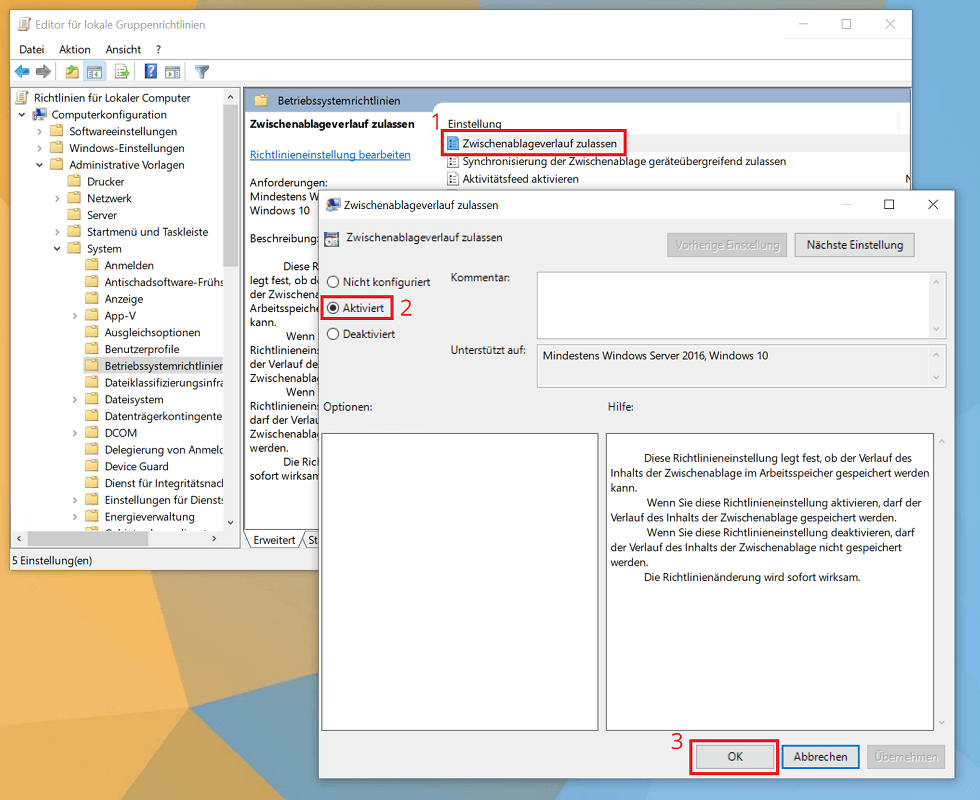
- Nell'editor aprire il seguente sottopercorso/ramo nella panoramica a sinistra (con un doppio clic): "Configurazione computer/Modelli amministrativi/Sistema/Criteri del sistema operativo".
- Nella zona Linee guida sul sistema operativo concentriamoci sull'ingresso "Consenti cronologia appunti". Deve andare “Attivato” essere configurato.
- Questo non è il caso e lo status lo è ad esempio “Non configurato” impostare, fare doppio clic sulla voce. Ora scegli l'opzione “Attivato” e confermare cliccando su "OK".
Infine, riavvia il sistema affinché le modifiche abbiano pieno effetto. Ora è possibile abilitare l'opzione Cronologia appunti di Windows.
Apporta modifiche nell'editor del Registro di sistema
La modifica delle politiche di gruppo non è riuscita? Allora c'è una soluzione alternativa. Per fare ciò, apri l'editor del registro:
- Premi la scorciatoia da tastiera “Tasto Windows + R” e dare il comando “regedit” Clicca ora "OK". Viene visualizzata la finestra per Controllo dell'account utente, confermare cliccando su "SÌ".
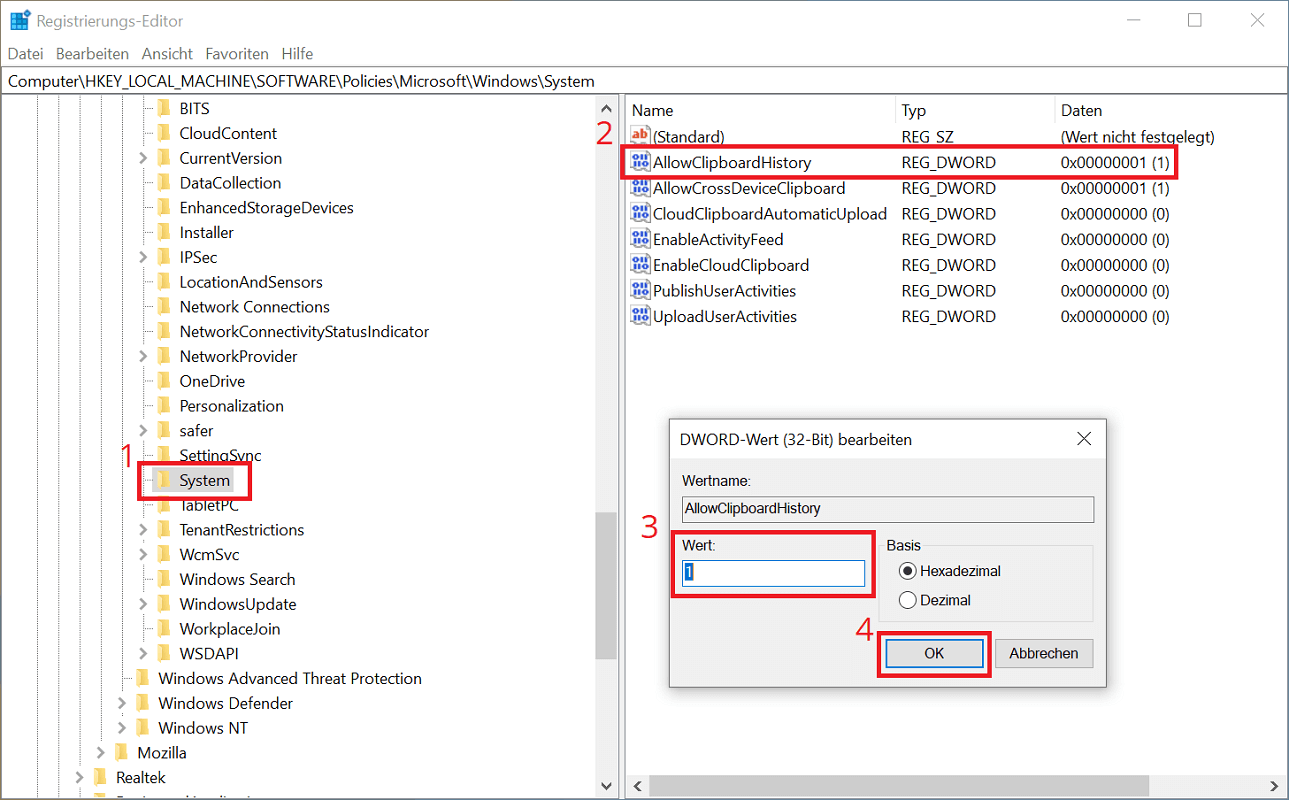
- Nel Editor del registro Ora apri il seguente sottopercorso/ramo nella panoramica di sinistra: "Computer\HKEY_LOCAL_MACHINE\SOFTWARE\Policies\Microsoft\Windows\System".
- Nella panoramica destra ora puoi vedere le voci corrispondenti del sottopercorso sistema. Lo stesso vale per la voce “Consenti cronologia Appunti”. Qui il valore dovrebbe essere all'estrema destra (sotto i dati) “0x00000001 (1)” In caso contrario, fare doppio clic sulla voce.
- Ora cambia il valore di “0” A “1” e confermare cliccando su "OK"per applicare le modifiche.
- Chiudi l'editor del registro e riavvia il sistema. La cronologia degli appunti ora può essere abilitata.
Visualizza e utilizza il contenuto della cronologia
Se la cronologia degli appunti di Windows è abilitata, premere la combinazione di tasti “Tasto Windows + V”. Ora si apre la piccola finestra Appunti. Se la cronologia è stata appena attivata, non sono ancora presenti voci. Se copi il contenuto del testo in futuro, sarà visibile qui.
Per inserire in Word, ad esempio, un elemento come un testo o una sezione di immagine dalla cronologia degli appunti, è sufficiente fare doppio clic su di esso.
Ulteriori suggerimenti e informazioni per la cronologia degli appunti di Windows:
- Puoi gestire un massimo di 25 elementi nella cronologia. Se viene raggiunto il limite, l'elemento più vecchio viene automaticamente cancellato non appena ne viene copiato uno nuovo.
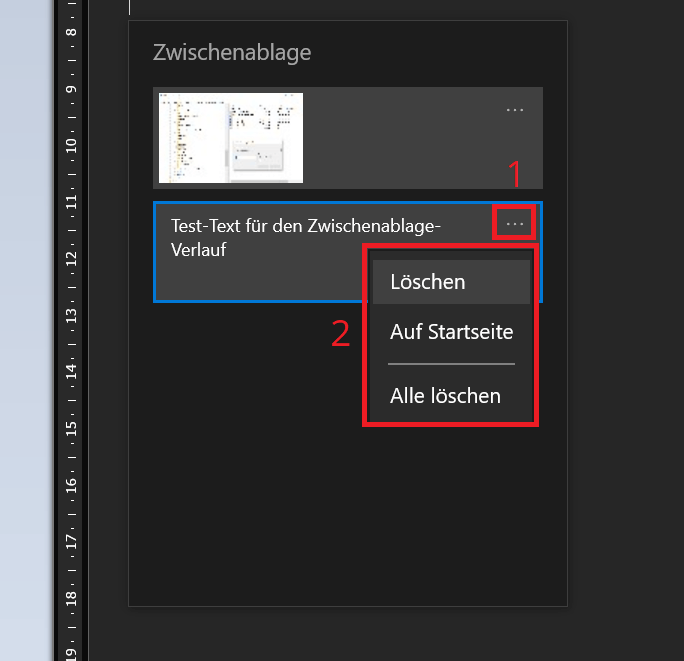
- Per un elemento all'estrema destra, fai clic sull'icona con tre piccoli punti. Qui puoi eliminare l'elemento selezionato o tutti gli elementi nell'elenco.
- Inoltre, puoi bloccare in modo permanente un elemento nella cronologia. Per fare ciò, fare clic sull'opzione “Sulla home page”. Anche se adesso “Elimina tutto” selezionare, l'elemento rimane. Con “Stacca” non sarà più bloccato.
- Nelle impostazioni degli appunti e della cronologia è possibile selezionare l'opzione "Sincronizza su tutti i dispositivi" Non appena un elemento è stato copiato, è disponibile anche su tutti gli altri dispositivi come lo smartphone.