

Ogni computer o laptop ha un sistema operativo installato. In molti luoghi ciò è necessario per utilizzare determinati programmi e funzioni. In alcune situazioni è necessario scoprire quale versione è attualmente installata. Quindi ti stai chiedendo anche tu quale versione di Windows hai? In questo articolo ti mostreremo come scoprirlo.
Riceverai istruzioni dettagliate per le diverse versioni di Windows. Allo stesso tempo ti mostreremo come determinare la versione bit (32 o 64 bit).
Come faccio a sapere quale versione di Windows ho? Spiegato passo dopo passo
Per scoprire quale versione di Windows possiedi attualmente, è utile dare un'occhiata alle impostazioni di sistema. Di seguito ti mostreremo come visualizzare la versione di Windows attualmente installata. Tratteremo i seguenti sistemi:
Windows 11
Per visualizzare la versione corrente in Windows 11, attenersi alla seguente procedura:
- Premi la scorciatoia da tastiera “Tasto Windows + R”al Esegui la finestra di dialogo aprire.
- Ora inserisci il comando nel campo Apri “vincitore” un clic su "OK".
- Si apre una finestra che mostra la versione corrente di Windows 11.
Le informazioni non ti bastano e hai bisogno di ulteriori dettagli? In questo caso, procedere come segue:
- Fare clic su quello “Pulsante Start di Windows” e poi su "Impostazioni".
- Si apre una finestra in cui tu "Sistema" poi "Informazioni" scegliere.
- Quindi fare clic su “Specifiche del dispositivo” E “Tipo di sistema”. In quest'area è possibile vedere, tra le altre cose, quale versione di bit è installata.
- Inoltre puoi trovare sotto Specifiche di Windows ulteriori informazioni su versione ed edizione.
Windows 10
Lavori con Windows 10 e vuoi scoprire quale versione possiedi? Ecco come funziona:
- Premi la scorciatoia da tastiera “Tasto Windows + R”. Nel Esegui la finestra di dialogo quindi dare il comando “vincitore” e fare clic su "OK".
- Si aprirà ora una finestra che ti fornirà informazioni approssimative sulla versione di Windows.
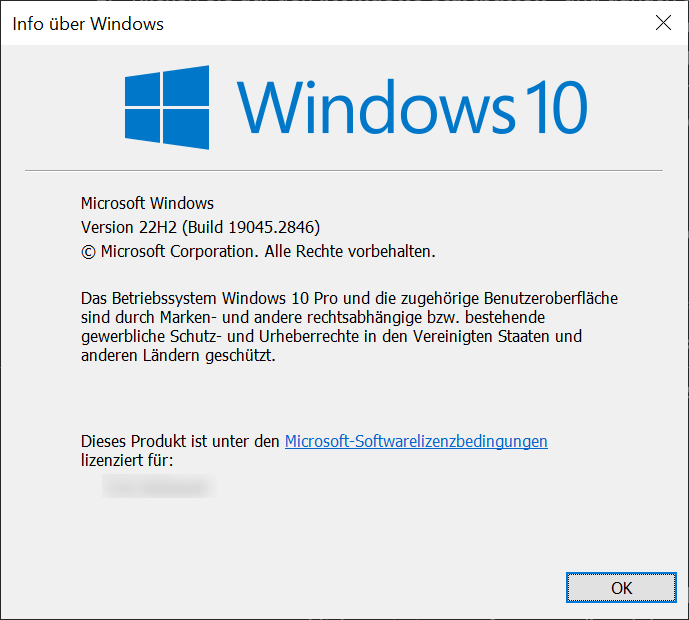
Se questi non bastano, il prossimo suggerimento ti aiuterà:
- Premere il “Tasto Windows” oppure clicca su “Pulsante Start di Windows”per aprire il menu Start. Poi scegli "Impostazioni"
- Ora fai clic su nella nuova finestra "Sistema" e poi su "Informazioni".
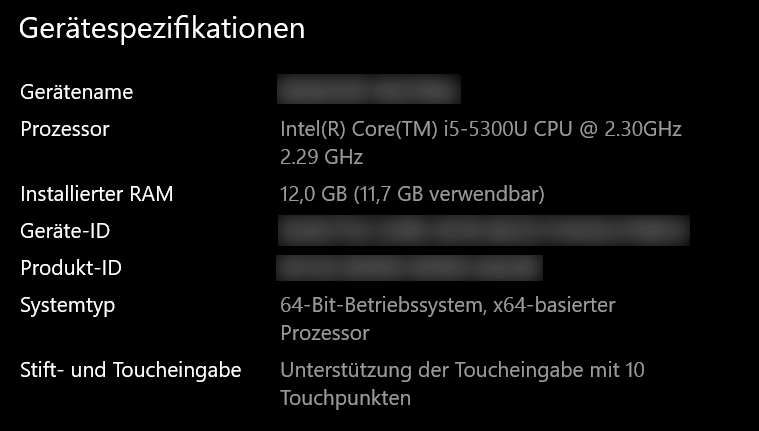
- Nella zona “Specifiche del dispositivo” E “Tipo di sistema” mostrerà con quale variante di bit stai lavorando.
- Inoltre riceverai sotto Specifica di Windows ulteriori informazioni sulla rispettiva versione ed edizione.
Windows 8.1
Se sul tuo sistema è installato Windows 8.1, visualizza la versione e altri dettagli come segue:
- Premere il “Tasto Windows + R” ed entra Esegui la finestra di dialogo il comando “vincitore” Con un clic "OK" conferma l'inserimento.
- Si apre una nuova finestra che mostra la versione corrente di Windows 8.1.
Anche in Windows 8.1 è possibile visualizzare ulteriori informazioni e dettagli:
Importante: Hai un dispositivo con ingresso touchscreen? Usa il dito o lo stilo per trascinare dal bordo destro dello schermo al centro. Quindi seleziona l'icona "Impostazioni" poi “Modifica impostazioni PC” fuori. Se lavori con il mouse di un computer, la procedura è la stessa. Quindi continuare con i seguenti passaggi:
- Nella nuova finestra fare clic “PC e dispositivi” e poi nella panoramica a sinistra "Informazioni sul PC". Qui puoi scoprire quale versione ed edizione sono installate.
- Ulteriori informazioni sono disponibili su “PC” E “Tipo di sistema”. Questo mostra, tra le altre cose, di quale versione di bit si tratta.
Windows 7
In Windows 7 la procedura per visualizzare la versione corrente è più semplice e veloce:
- Sulla barra delle applicazioni, fare clic sull'estrema sinistra “Pulsante di avvio”.
- Inserisci ora nel campo di ricerca in basso a sinistra "Computer" e fare clic con il pulsante destro del mouse sul risultato della ricerca corrispondente nell'elenco.
- Nel menu contestuale che si apre, seleziona l'ultima opzione "Caratteristiche"
- Si apre una nuova finestra che mostra la versione attuale di Windows 7. Riceverai anche ulteriori dettagli, ad esempio sull'edizione.
Quale versione ho: 32 o 64 bit?
Oltre alla versione pura di Windows, alcuni utenti di computer vogliono sapere quale versione (32 o 64 bit) è installata sul loro sistema.
Ciò è necessario, ad esempio, per acquistare il software nella variante bit corretta. Le istruzioni dettagliate sopra riportate ti porteranno a informazioni estese (specifiche del dispositivo) e dettagli. Qui puoi anche vedere di quale versione bit è dotato il tuo Windows.
Nell'esempio seguente Windows 10 è dotato di una versione a 64 bit:
Perché e quando è importante sapere quale versione è installata sul computer?
Sono diverse le situazioni in cui è utile o addirittura necessario visualizzare la versione attuale di Windows. Ecco alcuni esempi:
- Se desideri installare un software o collegare un nuovo hardware, è opportuno verificare prima la versione di Windows. Questo ti dirà se il software o l'hardware è compatibile con il sistema. Oltre alla versione viene visualizzata anche l'informazione su quale variante di bit si tratta.
- Hai problemi con il tuo computer e vorresti farti aiutare da un supporter? Ciò potrebbe richiedere informazioni sulla versione corrente per isolare l'errore. Ciò può aiutare notevolmente a risolvere un errore o un problema più rapidamente.
- Le vecchie versioni di Windows col tempo non saranno più supportate da Microsoft e non riceveranno più aggiornamenti. Se ricevete informazioni rilevanti e volete sapere se anche la vostra versione è interessata, sarà utile dare un'occhiata alle informazioni di sistema. Ciò contribuisce anche alla sicurezza.
- La situazione è simile se desideri passare a un sistema operativo superiore e aggiornarlo. Prima di installare o addirittura acquistare il nuovo Windows, è utile verificare quale versione è attualmente installata.







