

Microsoft Outlook è un potente strumento che ti consente di gestire in modo chiaro email, attività, contatti e appuntamenti. Per garantire che nulla venga dimenticato, è integrata una funzione di promemoria che puoi configurare secondo necessità. Ti mostreremo come creare, gestire e visualizzare un promemoria in Outlook.
Come posso creare un promemoria?
Come te dentro Crea un promemoria in Outlook, dipende dalla rispettiva area di lavoro. Tra le altre cose, hai la possibilità di creare promemoria nelle seguenti aree:
- Calendario (appuntamenti e riunioni)
- Email (ti ricorda un messaggio specifico, ad esempio per rispondere ad esso)
- Compito
Di seguito ti spiegheremo passo dopo passo come farlo per ciascuna area Veduta – Microsoft Outlook Crea un promemoria e configuralo come desideri:
Imposta un promemoria nel calendario di Outlook
Vuoi essere ricordato dei prossimi appuntamenti e riunioni? Puoi impostare un promemoria nel calendario di Outlook con pochi clic. Riceverai quindi una notifica all'orario specificato:
- Apri Outlook e fai clic sulla piccola icona del calendario in basso a sinistra per accedere all'area del calendario.
- Segna nel calendario di Outlook il giorno desiderato in cui desideri impostare un promemoria.
- Ora fai clic in alto a sinistra sulla barra multifunzione “Nuovo appuntamento” O “Nuovo incontro”.
- Si aprirà una nuova finestra in cui potrai inserire tutte le informazioni importanti per il tuo appuntamento o riunione. È importante anche l'inizio (giorno e ora) in cui deve iniziare l'appuntamento o la riunione.
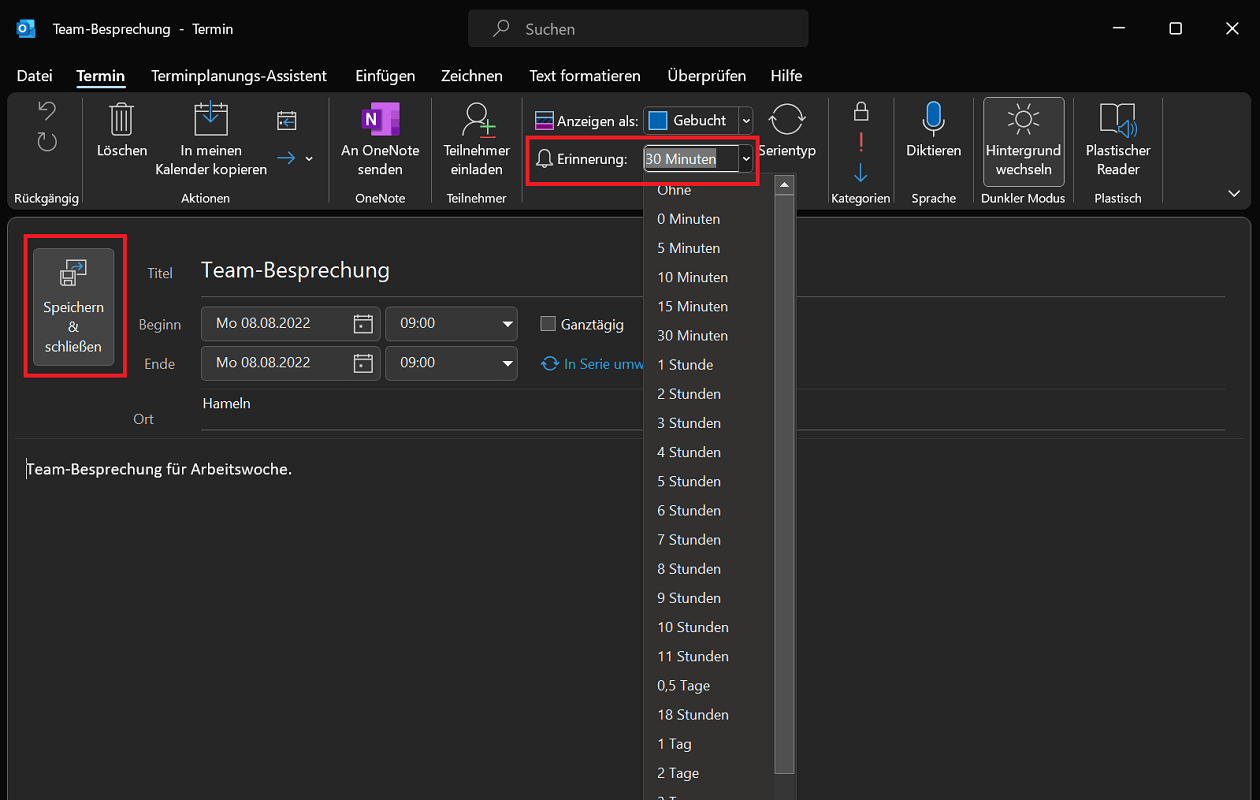
- Una volta inserite tutte le informazioni, troverai finalmente l'area nella barra multifunzione in alto “Opzioni”. Qui troverai la funzione "Memoria:", dietro il quale si trova un campo di selezione. Per impostazione predefinita, qui vengono inseriti 15 minuti. Ciò significa che riceverai un promemoria da Outlook 15 minuti prima dell'inizio dell'orario impostato.
- Se 15 minuti non ti bastano e desideri modificare il promemoria, ad esempio, 1 ora prima, clicca sul campo di selezione. Selezionare il valore desiderato.
- Una volta creato l'appuntamento, clicca su “Salva e chiudi”. Dopo aver creato una riunione, fare clic su "Copia nel mio calendario".
Importante: Se hai impostato un promemoria nel calendario di Outlook e desideri apportare modifiche, fai doppio clic su di esso. Ora regola l'ora del promemoria e salva o copia nuovamente l'appuntamento o la riunione nel calendario.
Crea un promemoria per un'e-mail
Hai anche la possibilità di creare un promemoria in Outlook per le e-mail. In questo modo avrai una panoramica anche se ci sono molti messaggi nella tua casella di posta e potrai ritrovare rapidamente determinate e-mail.
- Fai clic sull'e-mail per cui desideri creare un promemoria in Outlook.
- Quindi fare clic su nella barra multifunzione in alto "Inizio" e poi su “Per il seguito”.
- Ora seleziona l'opzione "Aggiungi promemoria" e attivarsi anche sul territorio "Costume" l'opzione "Memoria".
Importante: Nelle versioni più recenti come Microsoft 365, la funzione di promemoria effettiva in Outlook è stata disabilitata. Qui hai solo la possibilità di contrassegnare un messaggio per il follow-up (bandiera rossa).
Mancia: Desideri saperne di più sulle altre funzioni della posta elettronica? In un altro post vi mostreremo come realizzarne uno Risposta fuori sede in Outlook – Prospettive Delle Note Fuori Sede creare. Ciò è particolarmente utile se, ad esempio, sei attualmente in vacanza e desideri informare altre persone della tua assenza.
Crea promemoria per l'attività
Se lavori regolarmente con le attività, puoi anche creare un promemoria in Outlook. Per fare ciò, procedere come segue:
- In Microsoft Outlook, fare clic in basso a sinistra "Icona attività" (piccolo portablocco con ganci).
- Nell'area delle attività, fare clic su in alto a sinistra “Nuovo compito”.
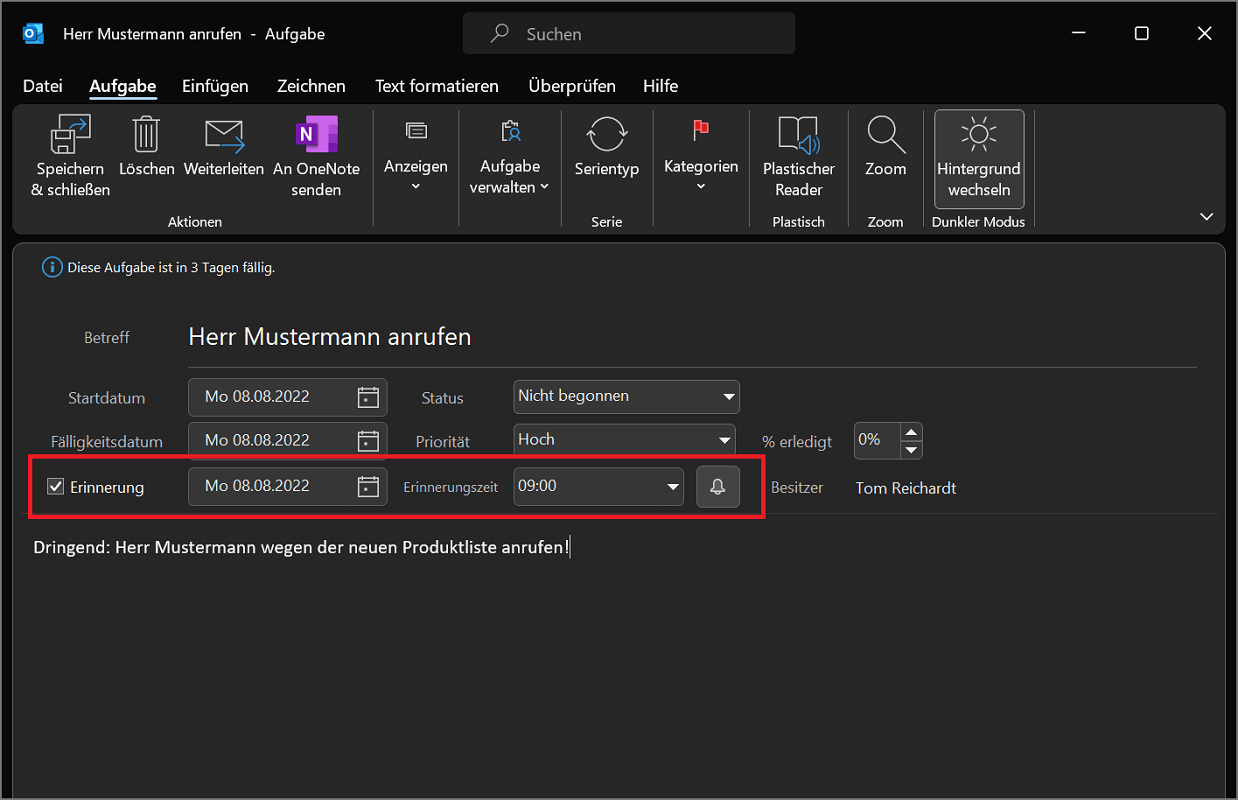
- Ora inserisci tutte le informazioni richieste per il tuo compito (Oggetto, data di inizio, ecc.) e attivare l'opzione "Memoria".
- Ora puoi impostare il giorno e l'ora in cui desideri ricevere il promemoria per la tua attività. Nel nostro esempio, riceveremo un promemoria alle 9:00 dello stesso giorno.
- Clicca in alto a sinistra “Salva e chiudi”per completare il processo.
Dove posso trovare promemoria in Outlook?
Ti piacerebbe avere una panoramica dei ricordi passati? Funziona così:
- Apri qualsiasi area di lavoro in Outlook (ad esempio e-mail, calendario o attività).
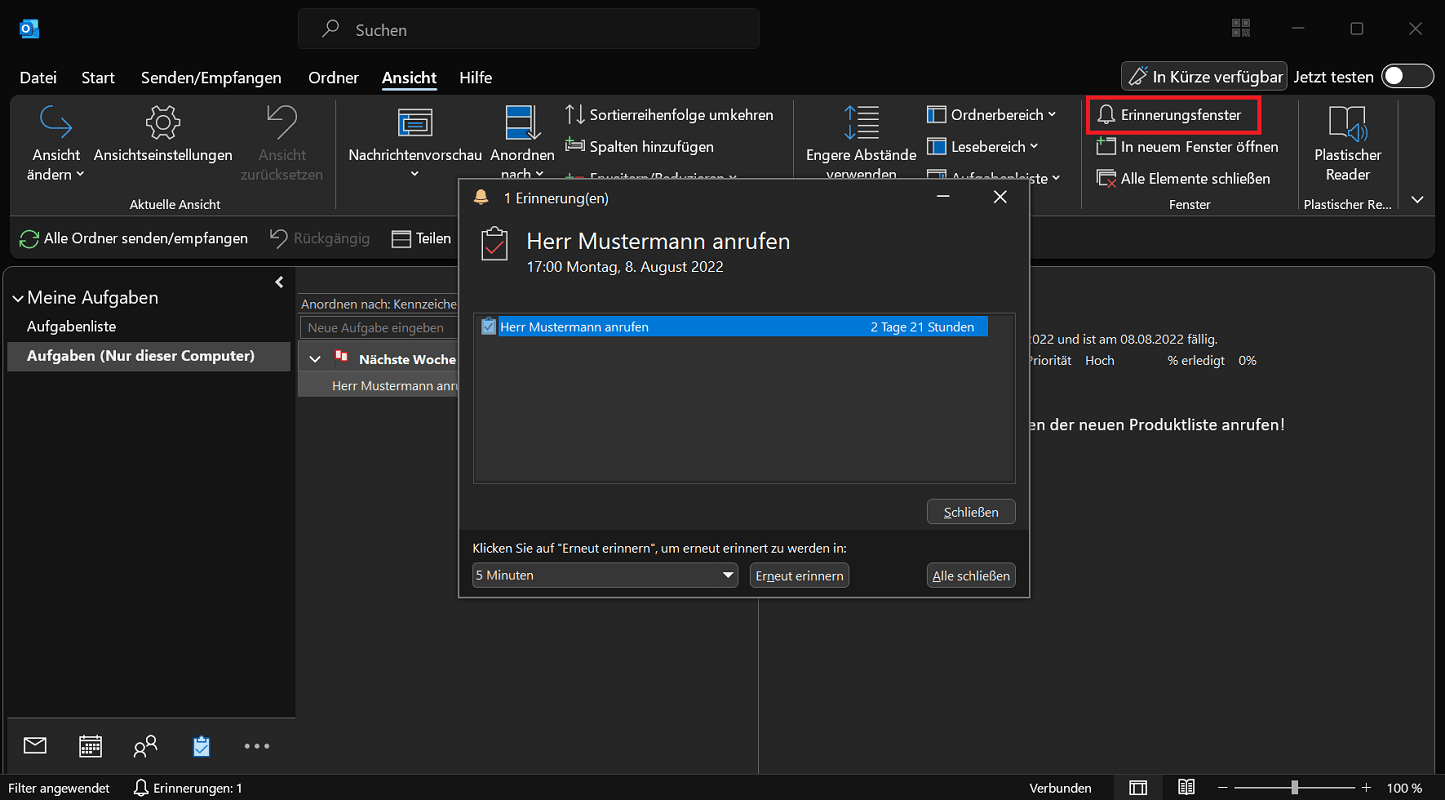
- Ora seleziona nella barra multifunzione in alto "Opinione" e fare clic nell'area "Finestra" sull'opzione “Finestra della memoria”.
- Nella nuova finestra troverai una panoramica dei promemoria passati che sono già stati attivati. I promemoria che non sono stati ancora visualizzati non sono elencati qui.
Ora hai le seguenti opzioni:
- Apri un promemoria, contrassegna come completato o elimina un elemento.
- Ricordati di nuovo di un elemento. Decidi tu stesso quando il nuovo promemoria dovrebbe apparire in X minuti, ore, giorni o settimane.
- Chiudi tutti gli elementi.
Come posso inserire i compleanni in Outlook?
Se desideri creare un promemoria di compleanno in Outlook, è anche possibile:
- In Outlook, vai a Panoramica dei contatti.
- Fare clic con il tasto destro sul contatto desiderato e selezionare “Modifica contatto”
- In fondo troverai l'opzione “Ulteriori informazioni”. Fare clic su di esso e selezionare sotto "Di più" l'opzione "Compleanno"
- Ora inserisci la data del tuo compleanno e conferma cliccando su "Salva".
Alternativa per le versioni più recenti di Outlook (ad es. Microsoft 365):
- Passare alla panoramica dei contatti e fare clic con il tasto destro del mouse sul contatto desiderato.
- Scegliere “Modifica contatto” e fare clic sulla barra multifunzione "Contatto".
- Successivamente, fare clic nell'area "Spettacolo" SU "Dettagli"per visualizzare ulteriori informazioni di contatto.
- Qui troverai anche il campo compleanno, dove potrai impostare la data corrispondente.
- Infine, fai clic “Salva e chiudi”per applicare tutte le modifiche.
Dopo aver inserito il compleanno del rispettivo contatto, Outlook lo crea come anniversario. D'ora in poi verrà visualizzato nel calendario. Riceverai anche un promemoria del compleanno da Outlook poco prima dell'inizio del compleanno.
È possibile modificare l'ora del promemoria del compleanno come segue:
- Vai al calendario e visualizza il mese di nascita del contatto.
- Fare clic sulla voce “Compleanno del NOME COGNOME”.
- L'area ora viene visualizzata nella barra multifunzione del menu in alto “Serie di appuntamenti”.
- Qui puoi trovare la zona “Opzioni” una funzione di promemoria. Clicca sul campo di selezione e specifica quanti minuti, ore, giorni o settimane in anticipo desideri ricevere il promemoria.







