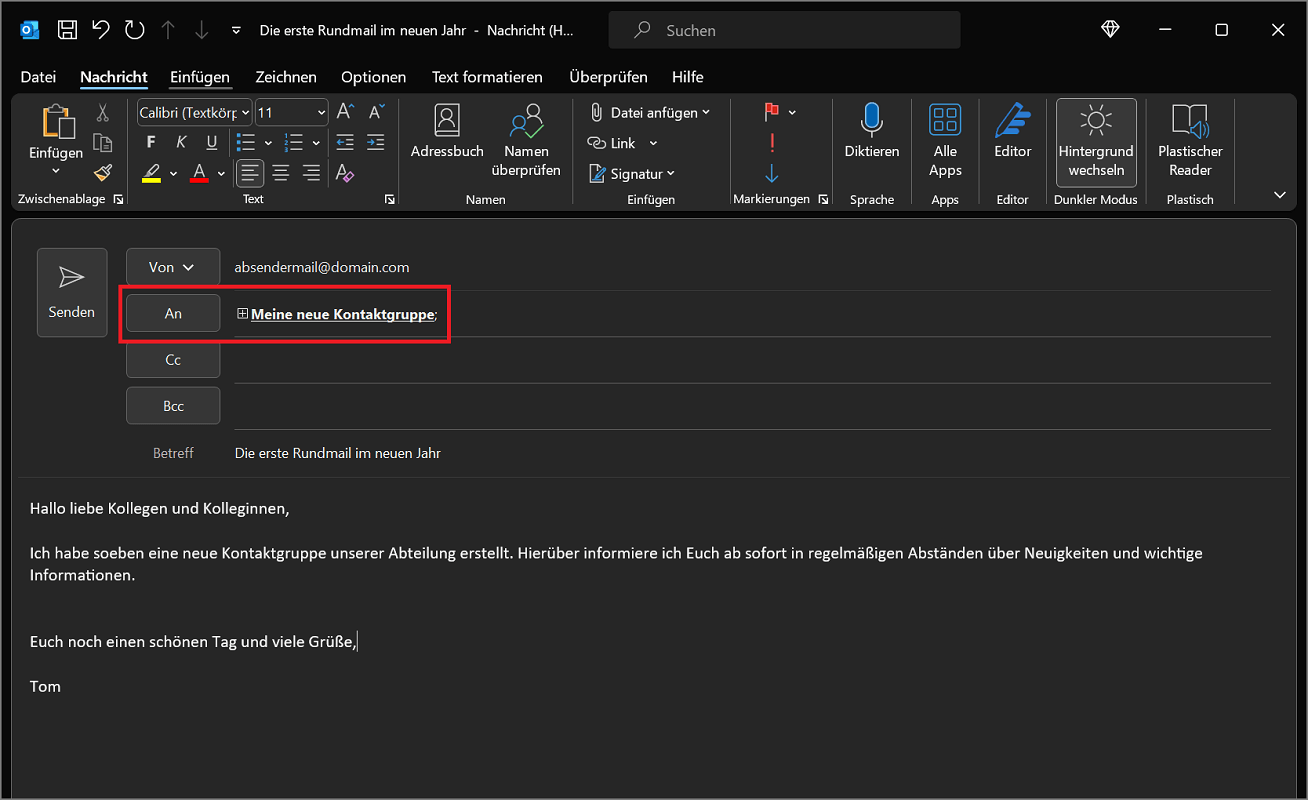
Invii e-mail a un gruppo di contatti specifico a intervalli regolari? In questo caso è consigliabile Outlook per creare un gruppo o una lista di distribuzione e-mail. Qui puoi aggiungere tutti i contatti rilevanti che desideri una volta; in seguito ti basterà un click per preparare la spedizione. Di seguito ti mostreremo come creare un gruppo di contatti, aggiungere contatti e inviare la tua prima email al gruppo.
Come creare una nuova lista di distribuzione e-mail in Outlook
Se desideri creare una nuova lista di distribuzione di Outlook, ti bastano pochi passaggi:
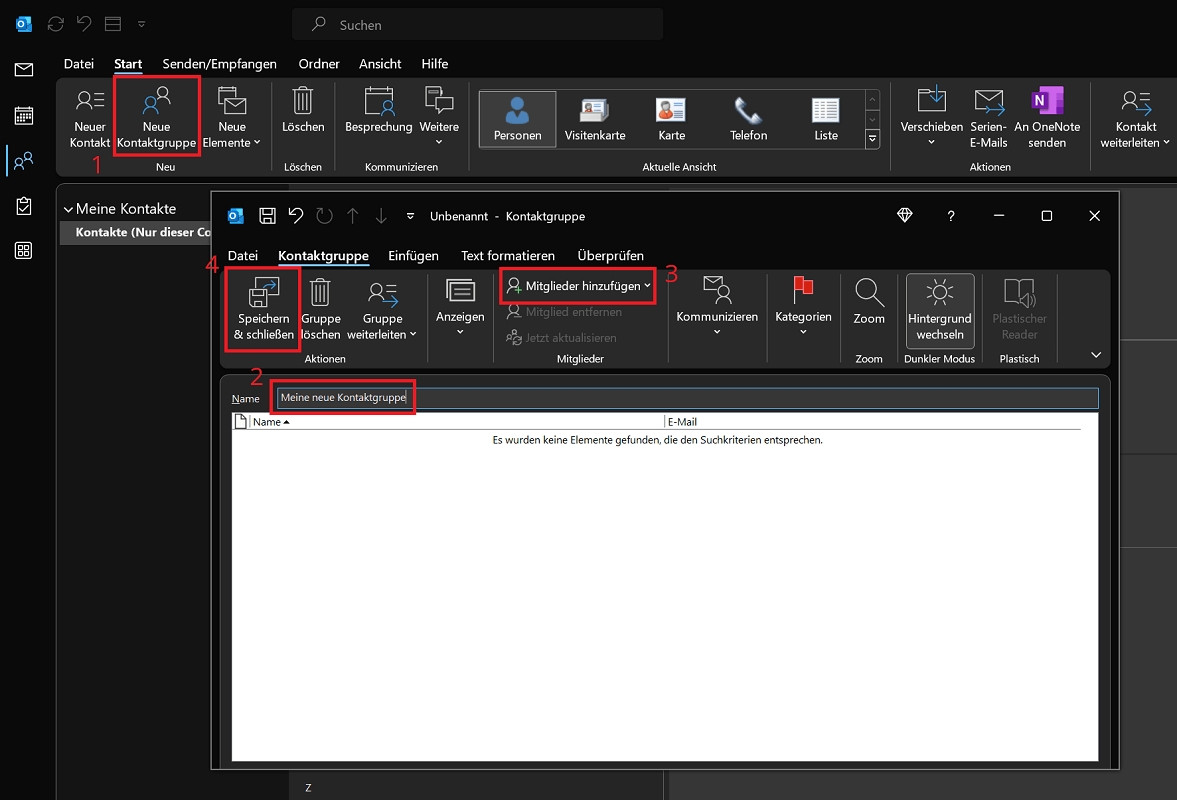
- Apri Outlook e fai clic sull'icona a forma di piccola persona nella barra dei menu di sinistra per accedere “Zona delle persone” raggiungere.
- Quindi selezionare nella barra dei menu in alto “Nuovo gruppo di contatti” per creare una nuova lista di distribuzione email.
- Sotto "Nome" dare al nuovo gruppo di contatti un nome significativo.
- Seleziona quindi tutti i contatti che desideri aggiungere al gruppo (puoi trovare maggiori informazioni a riguardo nel paragrafo successivo).
- Una volta terminato tutto, fai clic infine “Salva e chiudi”.
Mancia: Se crei più liste di distribuzione in Outlook, puoi in alternativa utilizzare la scorciatoia da tastiera “Ctrl+Maiusc+L” Premere per creare un nuovo gruppo.
Aggiungi contatti al gruppo
Se desideri creare un nuovo gruppo di posta elettronica in Outlook, anche l'aggiunta di contatti è importante. Solo così funziona il successivo invio di email alla lista di distribuzione. Per aggiungere contatti hai diverse opzioni.
Innanzitutto, fai clic sulla barra dei menu in alto in un gruppo di contatti appena creato o esistente “Gruppo di contatto”. Quindi selezionare nell'area membri l'opzione “Aggiungi membri” fuori. Sono quindi disponibili le seguenti opzioni tra cui scegliere:
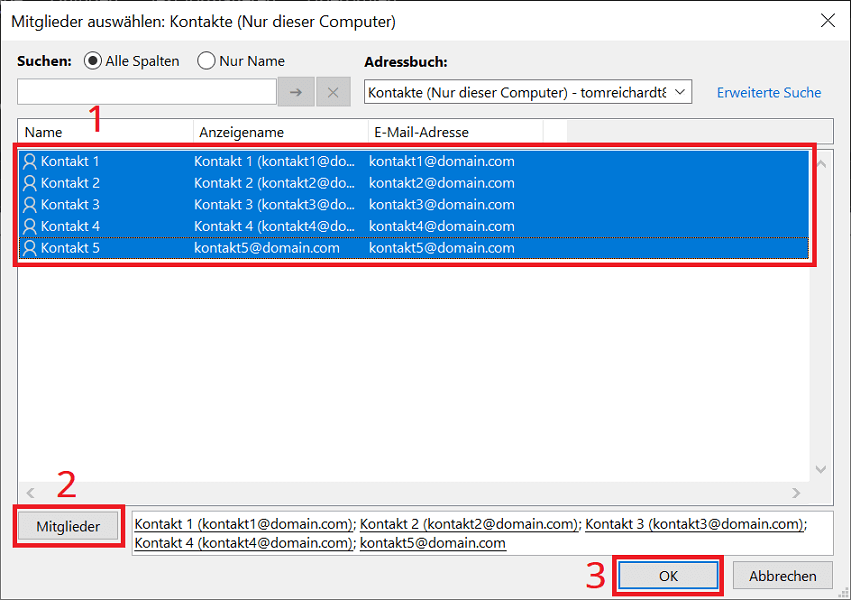
- Dai contatti/rubrica di Outlook: Con queste due opzioni aggiungi contatti dai contatti di Outlook o dalla rubrica alla lista di distribuzione della posta elettronica. Selezionare il metodo desiderato e quindi fare clic su uno o più contatti (tenere premuto Ctrl e fare clic su più contatti di seguito). Una volta contrassegnati tutti i contatti desiderati, clicca in basso a sinistra “Membri” e poi su "OK".
- Nuovo contatto e-mail: Hai anche la possibilità di aggiungere un nuovo contatto che non è ancora tra i tuoi contatti. Per fare ciò è sufficiente inserire il nome visualizzato e l'indirizzo email e confermare cliccando su "OK".
Suggerimento: importa i contatti da altri programmi in modo rapido e semplice
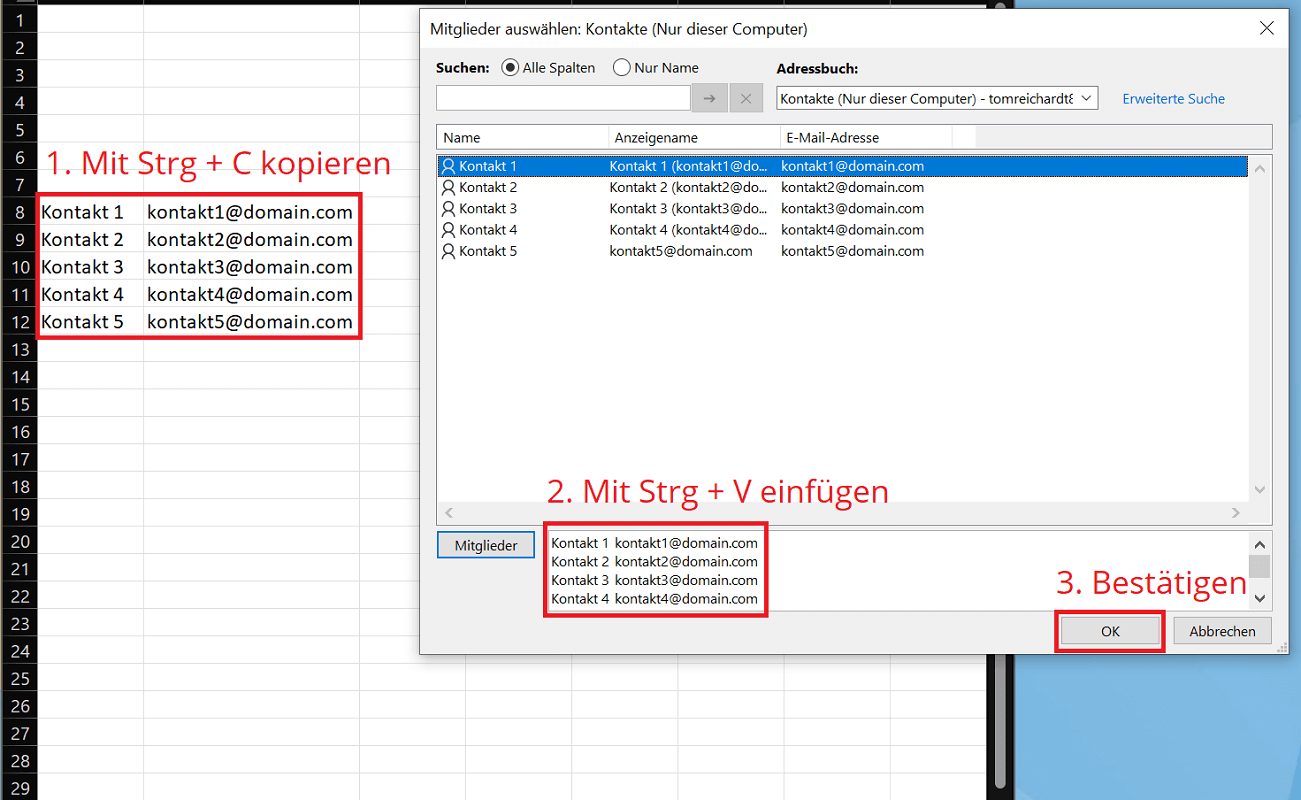
I tuoi contatti sono salvati in un altro programma o in un elenco? In questo caso puoi importare i contatti in modo semplice e veloce. Hai ad esempio la possibilità di copiare i contatti dalla tua tabella Excel e poi incollarli nell'elenco di selezione.
A proposito: Desideri saperne di più sull'importazione e l'esportazione dei contatti? In un altro articolo spiegheremo nel dettaglio come è possibile... Importa ed esporta i contatti di Outlook – Importazione Esportazione Contatti Outlook.
Invia la prima email al nuovo gruppo di contatti
Finalmente hai creato il tuo gruppo di contatti e puoi iniziare a inviare la prima email:
- In Outlook, fare clic su “Nuova e-mail”per comporre un nuovo messaggio.
- Come al solito, crea una nuova email includendo oggetto e contenuto indirizzata al tuo gruppo di contatti.
- Fatto ciò, clicca nel campo libero "A" e inserisci il nome del gruppo di contatti creato. In alternativa è anche possibile cliccare su "A" Fare clic e selezionare il gruppo di contatti nella finestra di selezione.
- Infine clicca su "Inviare"per inviare la tua prima email al tuo gruppo di contatti.