

Per creare un backup della rubrica, puoi Esporta i contatti di Outlook. Funziona al contrario per importare i contatti. La funzionalità integrata è utile anche se installi Outlook su un nuovo computer e desideri trasferire le informazioni di contatto sull'altro sistema. In questo articolo imparerai come funzionano l'esportazione e l'importazione.
Come esportare e importare i contatti in Outlook
Nelle seguenti istruzioni imparerai passo dopo passo come esportare e importare i contatti di Outlook.
Esporta contatti
Vuoi eseguire il backup dei contatti in Outlook? A questo scopo è integrato un pratico assistente all'esportazione:
- Apri Outlook e fai clic su nella barra dei menu in alto "File".
- Nella nuova finestra fare clic su nella panoramica a sinistra “Apri ed esporta”.
- Nella zona Aprire quindi fare clic sull'opzione “Importa/Esporta”.
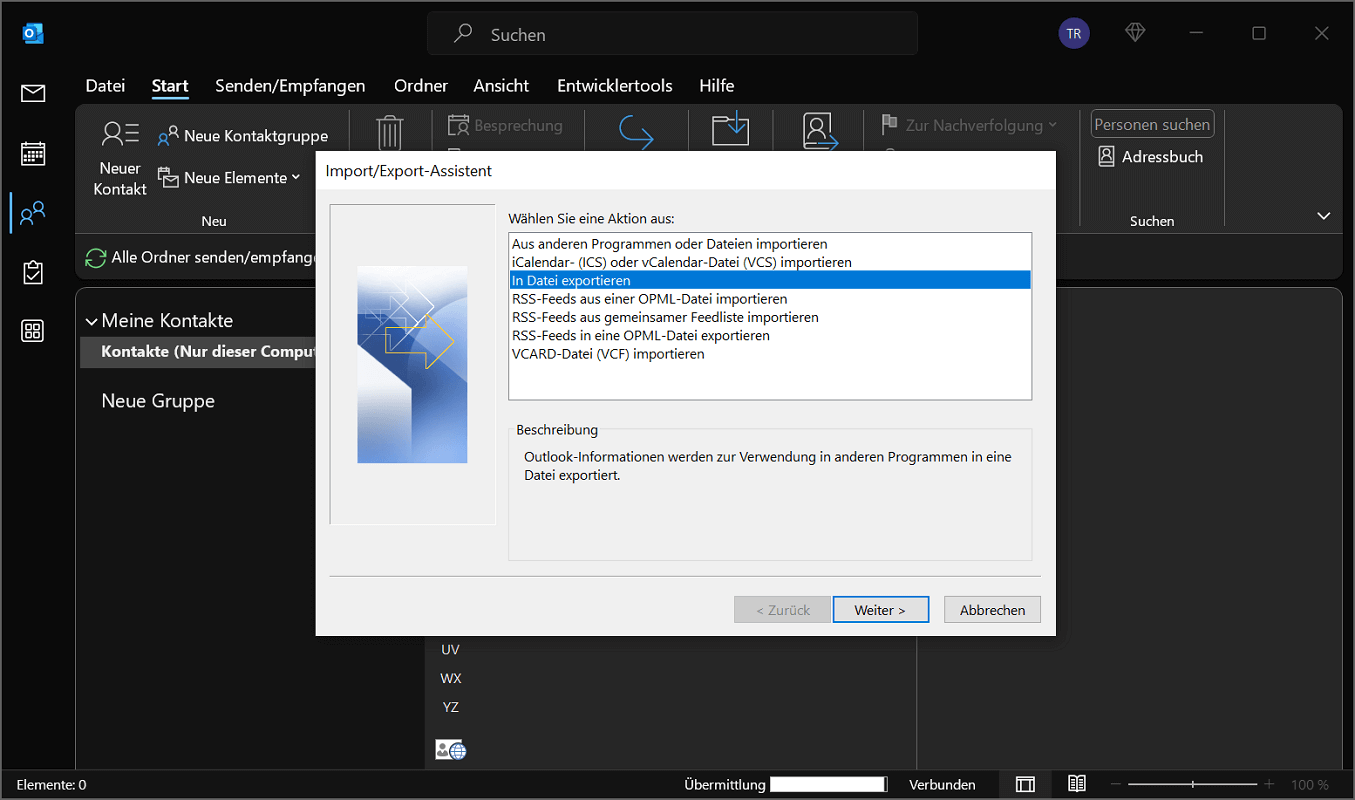
- Ora si apre Procedura guidata di importazione/esportazionedove selezioni l'opzione “Esporta su file” seleziona e apri "Ulteriore"
- Nel passaggio successivo selezioni l'opzione “Valori separati da virgola” e fare clic su "Ulteriore".
- Successivamente, è necessario selezionare il file da esportare. In questo caso, desideri esportare i contatti di Outlook. Di conseguenza, fare clic sulla cartella “Contatti”per segnarlo. In alcuni casi anche la cartella può “Contatti (solo questo computer)” essere chiamato. Inoltre, assicurati di selezionare la cartella dei contatti corretta se disponi di più account di posta elettronica. Se tutto questo è stato preso in considerazione, clicca "Ulteriore".
- Selezionare quindi facendo clic su “Sfoglia…” Seleziona la cartella di archiviazione desiderata in cui desideri salvare la rubrica di Outlook. Inoltre, puoi dare al file il nome che desideri.
- Nell'ultimo passaggio vedrai l'azione da svolgere Esporta contatti. Fare clic su "Fine"per completare il processo.
A seconda delle dimensioni della rubrica, potrebbe essere necessario qualche istante prima che l'esportazione venga completata completamente.
Importa contatti
Per importare i contatti di Outlook, attenersi alla seguente procedura:
- In Outlook, fare clic su nella barra dei menu in alto "File".
- Ora clicca su nella panoramica a sinistra “Apri ed esporta”.
- Nella zona Aprire clicca ora “Importa/Esporta”, in modo che il Procedura guidata di importazione/esportazione si apre.
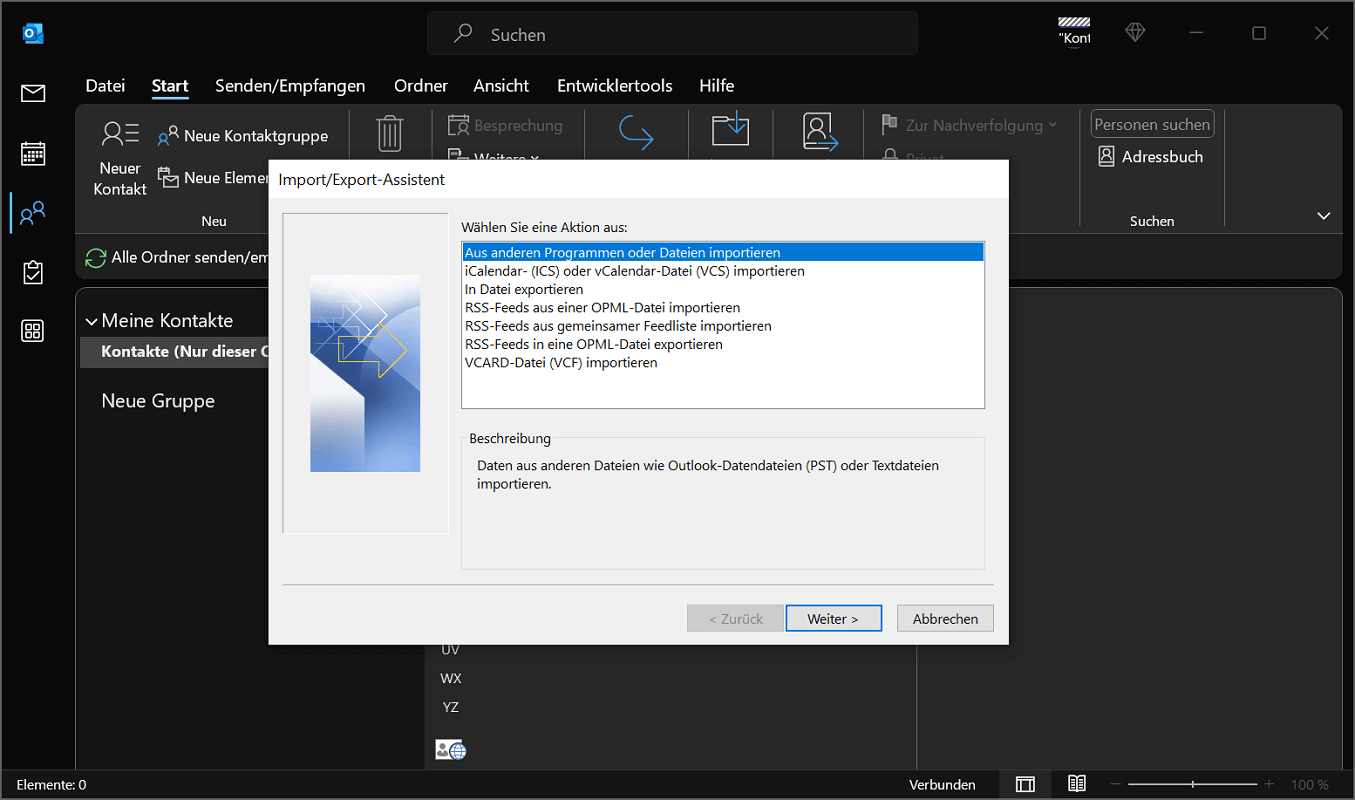
- Qui ora puoi selezionare l'opzione con un clic “Importa da altri programmi o file” e quindi fare clic su "Ulteriore".
- Nel passaggio successivo fare clic su “Valori separati da virgola” e poi su "Ulteriore".
- Fare clic su “Sfoglia…” e seleziona il file da cui vuoi importare i contatti in Outlook.
- Inoltre, è importante selezionare l'opzione di duplicazione desiderata di seguito. Una volta fatto, clicca "Ulteriore".
- Ora devi selezionare la cartella di destinazione desiderata in cui desideri importare la rubrica di Outlook. Quindi fare clic "Ulteriore".
- Infine clicca su "Fine"per completare l'importazione.
Esporta e importa i contatti per una versione di Office più recente
Se desideri esportare i contatti in Outlook e disponi di una versione del programma più recente, la procedura potrebbe essere diversa. Procedere come segue:
- Fare clic su nella barra di navigazione a sinistra "Persone".
- Quindi seleziona le opzioni nella scheda "Inizio", “Gestisci contatti” poi “Esporta contatti”
- Decidi adesso Contatti da questa cartella per l'opzione desiderata e fare clic "Esportare".
L'esportazione dei contatti di Outlook viene completata immediatamente. Il file desiderato è ora nella cartella Download.
Mancia: Per importare i contatti in un secondo momento su un altro computer, fare nuovamente clic qui sotto "Inizio" SU “Gestisci contatti” e poi scegli “Importa contatti” fuori.
Esporta e importa i contatti nella versione web di Outlook
Usi Outlook come versione web? Qui hai anche la possibilità di salvare ed esportare i tuoi contatti di Outlook:
- Aprilo Versione web di Outlook e fai clic su nella barra di navigazione a sinistra "Persone"per aprire la panoramica dei contatti.
- Ora nella barra delle opzioni, che si trova direttamente sotto la barra dei menu, fai clic su “Gestisci contatti”. Subito dopo scegli tu “Esporta contatti”
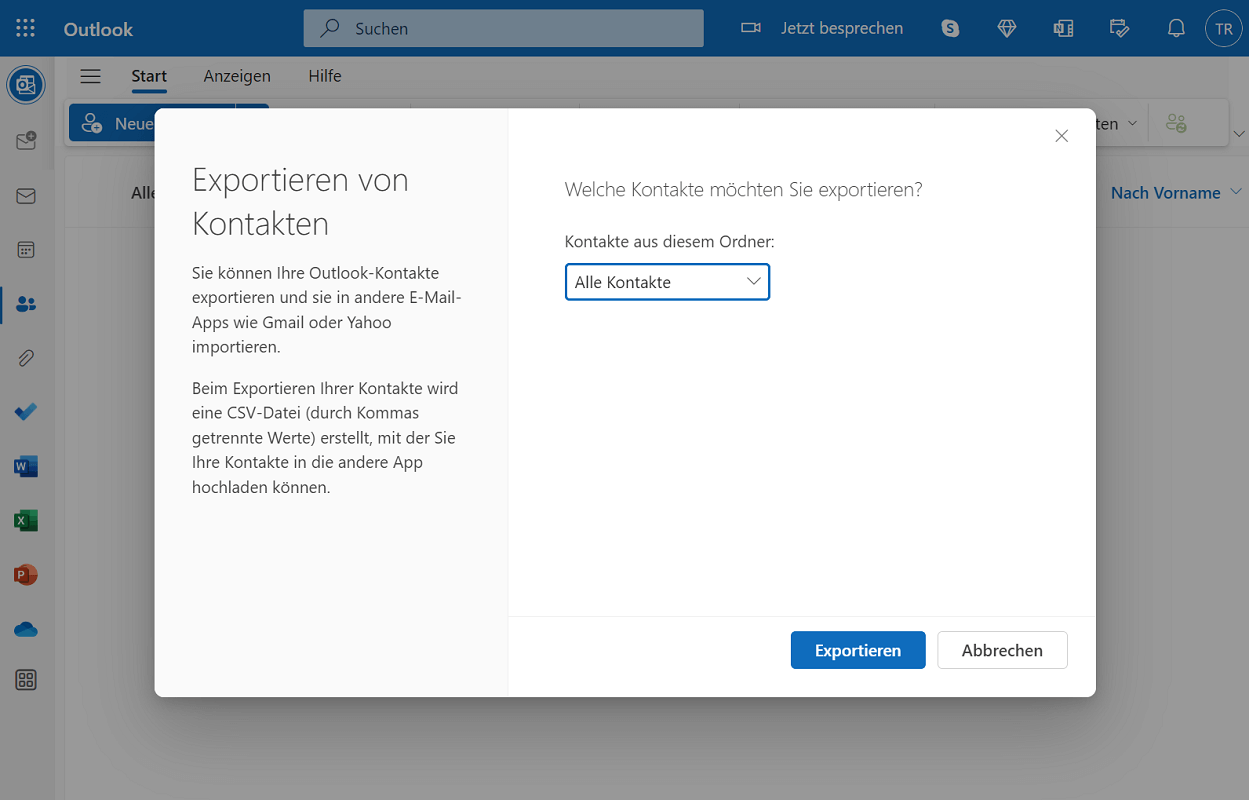
- Si apre una nuova finestra in cui è possibile fare clic sul campo di selezione “Tutti i contatti” può effettuare la selezione desiderata. Una volta fatto, clicca "Esportare"per iniziare.
- Ora Outlook inizierà a scaricare il file da esportare, che potrai salvare in una cartella qualsiasi.
Per importare i contatti, seguire nuovamente i passaggi precedenti. Tuttavia, la differenza è che dopo aver fatto clic su “Gestisci contatti” SU “Importa contatti” clic.
Mancia: Se utilizzi un file CSV, hai il vantaggio di poter importare i contatti da Excel a Outlook. Puoi modificare l'elenco dei contatti come desideri e apportare modifiche in anticipo. Tuttavia, assicurati che la struttura dei dati rimanga uniforme in modo che Outlook possa importare i contatti e leggerli correttamente.







