

In questo post imparerai passo dopo passo come farlo PowerPoint un ciclo infinito fornire. Il vantaggio è che la modalità di presentazione funziona automaticamente. Non è necessario fare clic su una diapositiva per passare a quella successiva. E una volta che tutte le diapositive sono state elaborate completamente, il ciclo infinito ricomincia.
Come impostare e abilitare un ciclo infinito in PowerPoint
- Apri la presentazione PowerPoint che desideri riprodurre in loop.
- Fare clic sulla barra multifunzione in alto “Presentazione sullo schermo” e poi nella zona Fornire SU "Imposta presentazione".
- Nella nuova finestra, fare prima clic nell'area Diapositiva successiva SU "Utilizza durata visualizzazione se disponibile"per attivarlo.
- La zona continua Tipo di presentazione. Fare clic sull'opzione qui "Visualizza in un chiosco (dimensione schermo intero)"per attivarlo.
- Con un clic "OK" chiudi la finestra e applica le modifiche.
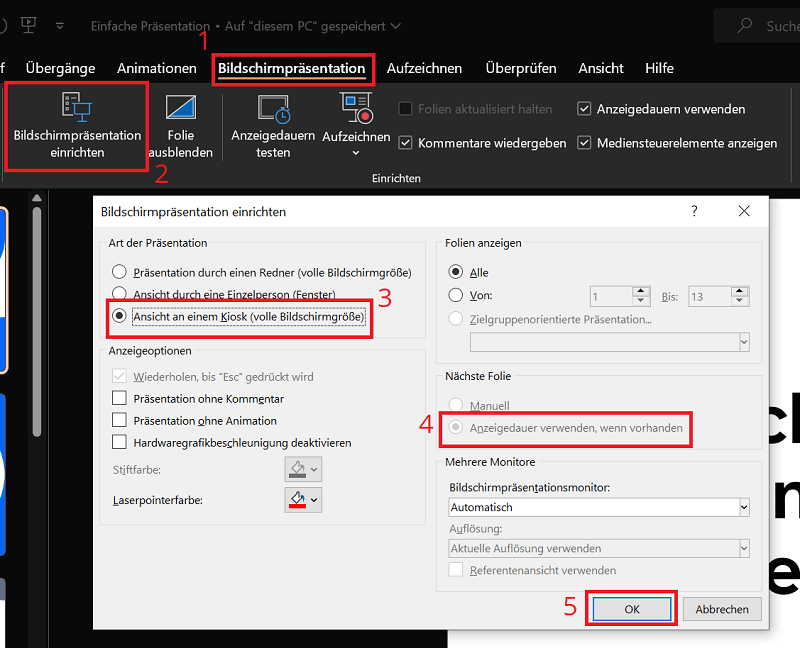
La modalità tutto schermo per il looping in PowerPoint è ora configurata. Adesso non ti resta che specificare dopo quanti secondi vuoi passare alla diapositiva successiva.
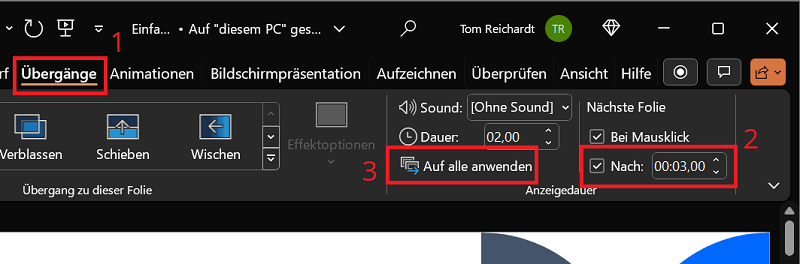
- Fare clic sulla barra multifunzione in alto “Transizioni”.
- Nella zona Durata della visualizzazione clicca qui sotto Diapositiva successiva SU "Dopo:"per attivare l'opzione. Inoltre, imposta il valore desiderato in secondi dopo i quali desideri passare alla diapositiva successiva.
- È anche importante svegliarsi dopo “Vale per tutti” Se PowerPoint viene successivamente riprodotto in un ciclo infinito, l'impostazione si applica a tutte le diapositive della presentazione.
Inoltre: riproduci automaticamente le transizioni delle diapositive in una presentazione
La funzione loop infinito non è adatta all'uso previsto e desideri una transizione normale senza che la presentazione venga eseguita in loop continuo?
In un altro post spieghiamo passo passo come fare il tutto Riproduci automaticamente le diapositive in PowerPoint – Riproduci Powerpoint Automaticamente.







