Ti piacerebbe entrare Modifica password di Outlook, ci sono diversi approcci a questo riguardo. Da un lato puoi modificare la password del tuo account di posta elettronica, che è memorizzata in Outlook. Inoltre, hai la possibilità di modificare la password dei file di dati di Outlook archiviati nel programma. In questo articolo ti mostreremo passo dopo passo come farlo.
Come cambiare la password in Outlook per gli account di posta elettronica
Le seguenti istruzioni dettagliate mostrano come modificare la password di Outlook per gli account di posta elettronica memorizzati nel programma. Ad esempio, se hai salvato un account e-mail Gmail o Web.de.
- Apri Microsoft Outlook e fai clic sulla barra multifunzione in alto "File".
- Clicca qui sotto Informazioni sull'account SU "Impostazioni dell'account" e poi nel sottomenu “Gestisci profili”. Se viene visualizzato il controllo dell'account utente, confermare facendo clic su "SÌ".
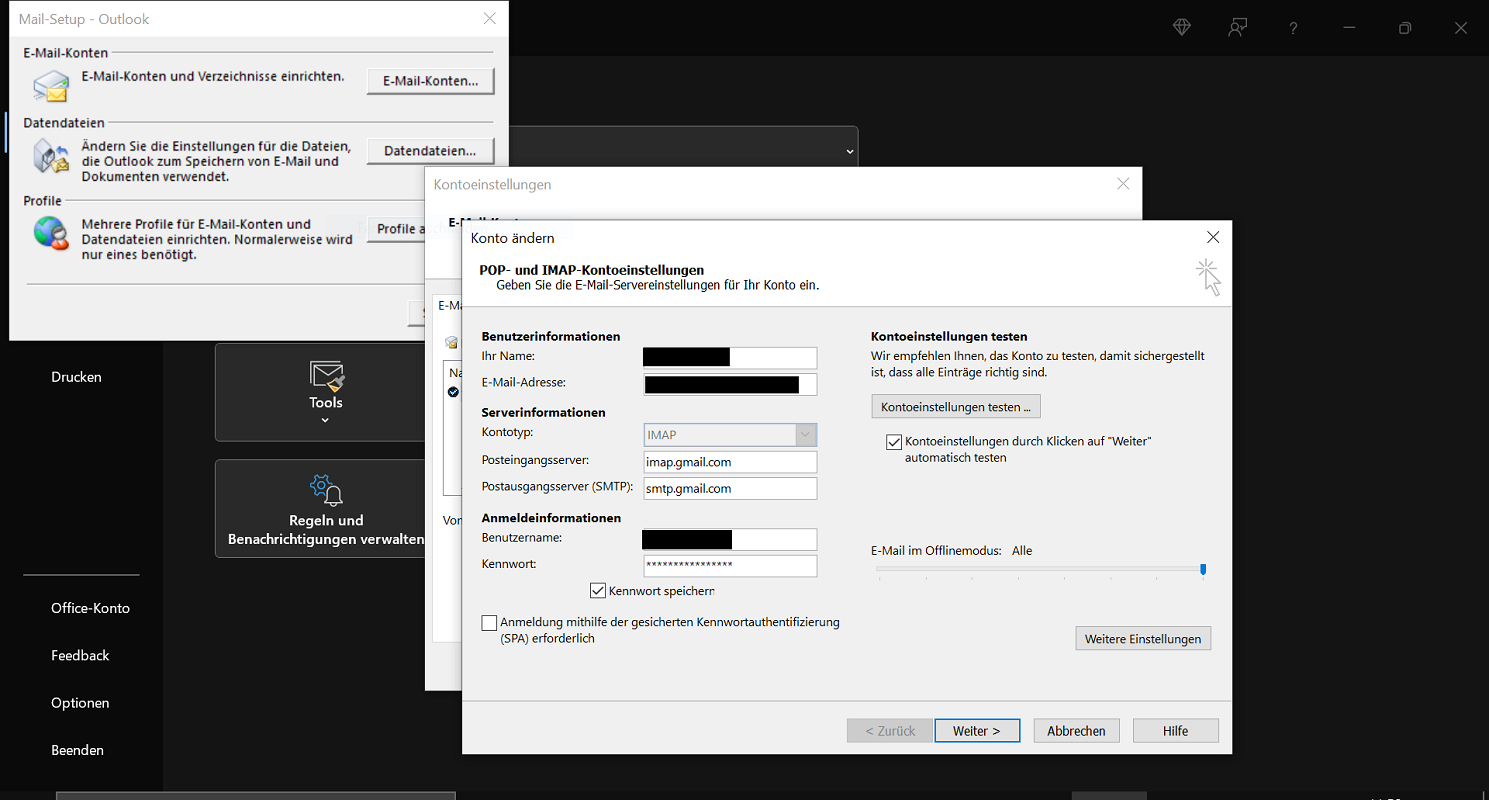
- Ora la finestra si apre Configurazione della posta – Outlook, in cui sei al top "Account di posta elettronica..."
- Si apre un elenco di tutti gli account e-mail configurati in Outlook. Fare clic una volta sull'account di posta desiderato per il quale si desidera modificare la password per contrassegnarlo. Quindi fare clic su "Modifica…".
- La finestra Cambia conto si apre. In fondo troverai Credenziali la password per l'account di posta elettronica. Inserisci qui la nuova password.
- Infine clicca su "Ulteriore". Ora Outlook eseguirà un test delle impostazioni dell'account e controllerà se tutti i dati inseriti hanno funzionato. L'account e-mail con la nuova password è ora pronto per l'uso.
Importante: La guida presentata sopra si riferisce alla versione di Outlook in Microsoft 365. Nelle versioni precedenti di Outlook E in altri tipi di account di posta elettronica, la procedura potrebbe variare leggermente. Se questo è il suo caso, segua questi passaggi:
- Nella barra multifunzione superiore di Outlook, fare clic su "File".
- Nella nuova finestra, seleziona nell'area Informazioni sull'account Seleziona l'account e-mail di cui desideri modificare la password.
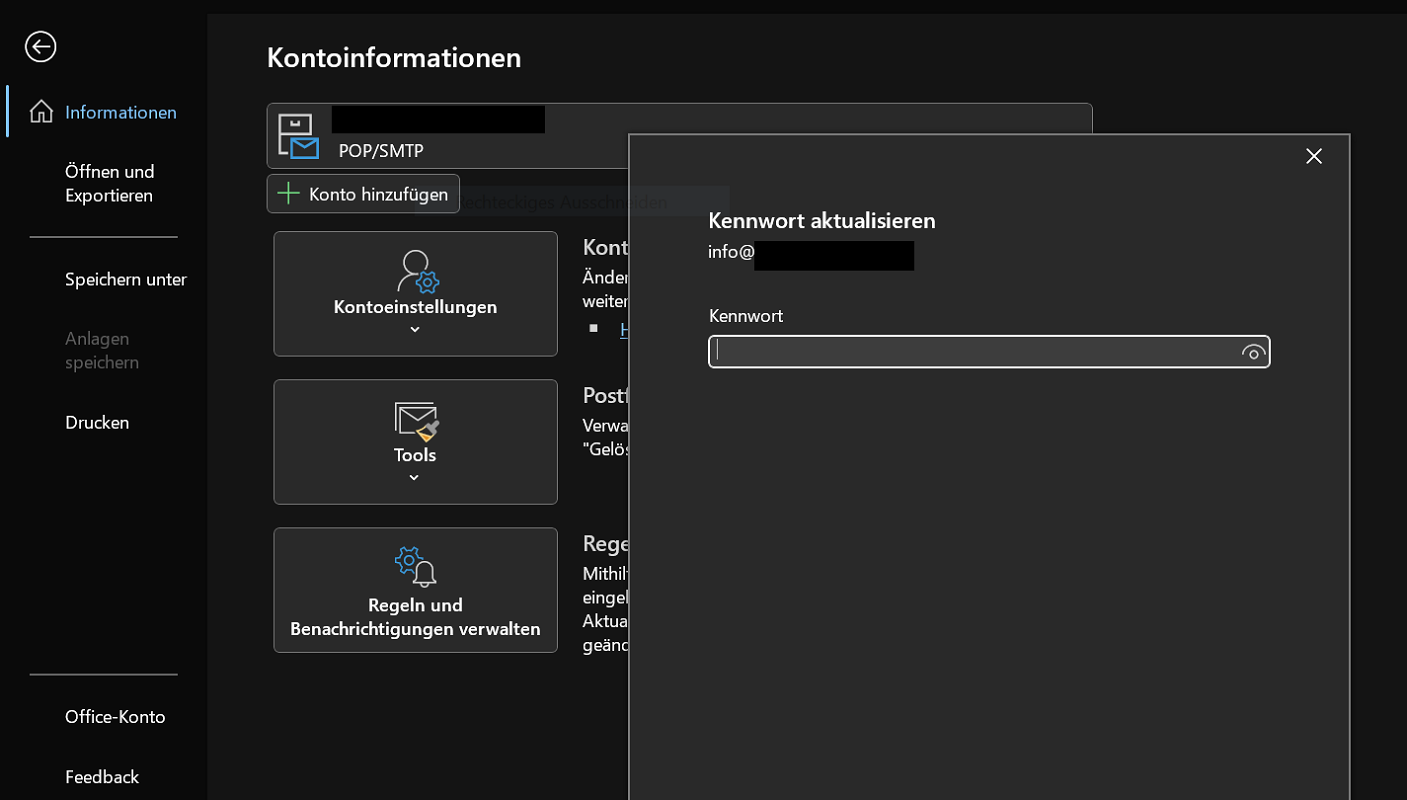
- Fare clic sull'opzione di selezione direttamente sotto "Impostazioni dell'account", in modo che si apra un sottomenu.
- Ora fare clic su nell'elenco di selezione “Aggiorna password”.
- Ora inserisci tutte le informazioni sulla password richieste fino al completamento della modifica.
A proposito: In un altro interessante articolo ti mostreremo, passo dopo passo, come fare Leggi la password di Outlook. Ti presenteremo vari strumenti e opzioni con cui potrai visualizzare completamente le tue password.
Cambia la password del file di dati di Outlook
In alternativa, hai la possibilità di modificare la password del file di dati di Outlook. Un avviso: Questa è la password pura per accedere al file di dati di Outlook. Le istruzioni non hanno nulla a che fare con la password dell'account e-mail stesso.
- Fare clic sulla barra multifunzione in alto "File".
- Quindi fare clic nell'area Informazioni sull'account SU "Impostazioni dell'account" e poi ancora "Impostazioni dell'account…".
- Seleziona la scheda in alto “File di dati”
- Nell'elenco dei file di dati disponibili, fare clic sul file desiderato e quindi selezionarlo "Impostazioni…"
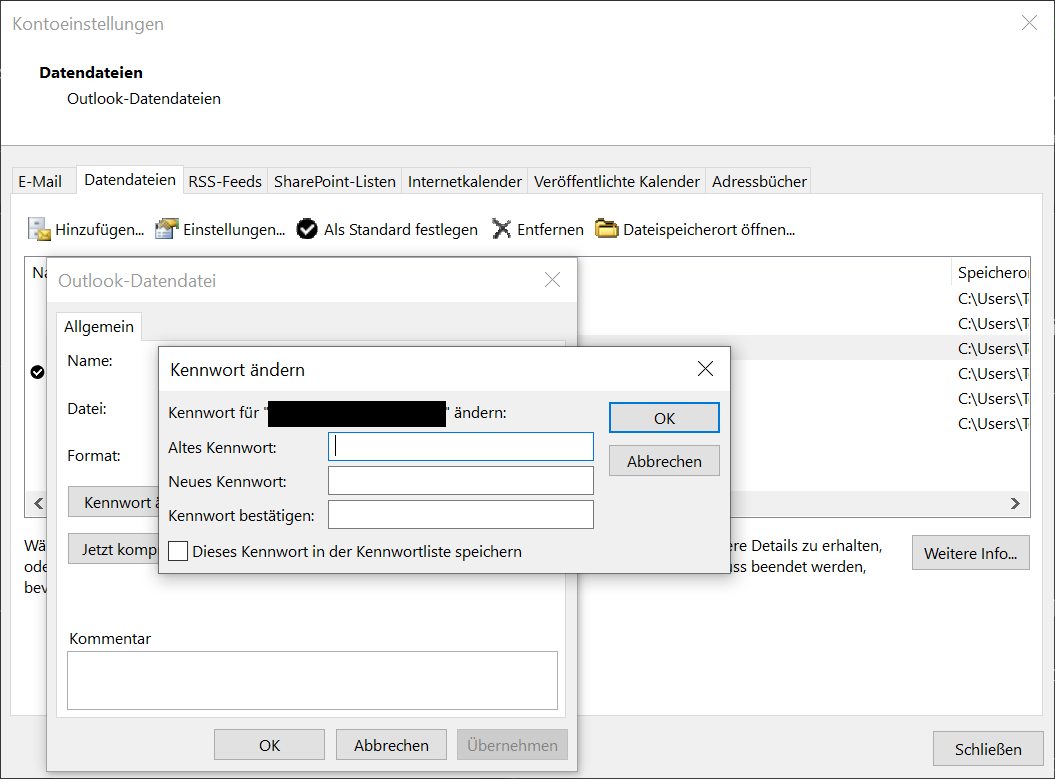
- Si aprirà una nuova finestra dove potrai cliccare su "Cambiare la password…"
- Inserisci tutte le informazioni richieste e infine clicca "OK".