Hai configurato un account di posta elettronica in Outlook e hai dimenticato la password di accesso? Con un piccolo accorgimento questo non è più un problema! Ti mostreremo come leggere e visualizzare la password di Outlook. Potrai quindi salvarlo in una cassaforte con password e utilizzarlo in futuro.
Come puoi leggere e vedere la password della posta elettronica in Microsoft Outlook?
A prima vista non sembra così facile o quasi impossibile leggere e vedere la password della posta elettronica direttamente in Outlook. Uno sguardo alle impostazioni dell'account e ai file di dati conferma inoltre che tutti gli account e i file .ost e .pst sono bloccati in modo sicuro.
Per questo motivo è necessario scaricare un piccolo strumento di aiuto. È in grado di aprire i file di dati dei tuoi account di posta elettronica. È quindi possibile leggere e visualizzare la password di Outlook.
La seguente guida mostra come funziona in Windows 10 :
- Visita il Pagina di download per il programma NirSoft Mail PassView.
- Scorri fino in fondo fino a visualizzare il collegamento per il download e fai clic su di esso. Viene quindi creato un piccolo file .rar con il nome “mailpv.rar” Salvalo in una cartella qualsiasi.
- Quindi decomprimere tutti e tre i file in esso contenuti. Per fare ciò, fare clic su pulsante destro del mouse sul fascicolo “mailpv.rar” e scegli “Decomprimi qui”
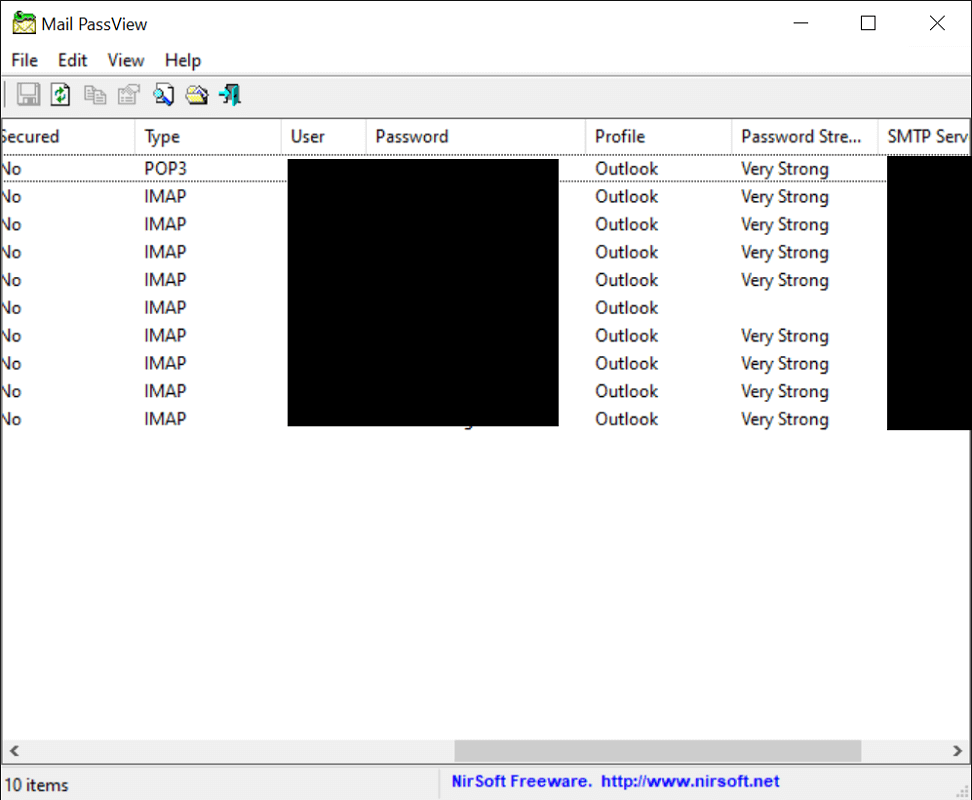
- Ora fai doppio clic sull'applicazione “mailpv.exe” (simbolo piccolo con chiave e lettera). Il programma Mail PassView si apre immediatamente. Ciò ti consente di leggere e visualizzare la password della posta di Outlook.
- Immediatamente dopo l'apertura dello strumento, vengono elencati tutti gli account di posta elettronica configurati in Outlook. Vedrai tutti gli account di posta visualizzati per nome, applicazione, indirizzo email e server.
- Inoltre puoi vedere nella nona colonna Password la password associata a ciascun account di posta elettronica. È inoltre possibile fare doppio clic su una voce per visualizzarne le proprietà. Oltre a tutti i dettagli, qui è elencata anche la password di Outlook appena letta.
Il tuo vantaggio: Se desideri salvare la password della posta Outlook che hai letto, puoi segnarla direttamente nelle proprietà con un doppio clic. Ora fai clic con il pulsante destro del mouse su di esso e scegli "Copia" fuori. È quindi possibile incollare e salvare la password copiata in una cassaforte o in un gestore di password. Strumenti come questo sono disponibili per questo LastPass (in linea) o KeePassX (Offline) consigliato. Ma anche quello Gestore delle password Norton – Gestore Password Norton è adatto.
Leggere la password senza programma utilizzando CMD o il registro: è possibile?
È possibile leggere la password di Outlook senza un programma o uno strumento? In questo caso purtroppo dobbiamo deludervi. Uno sguardo alle impostazioni di Outlook rivela che qui è possibile accedere solo alle informazioni sull'account e sull'account e-mail. Non è possibile visualizzare la password in bella vista.
Lo stesso vale se si desidera leggere e visualizzare la password, ad esempio in Windows 10 tramite CMD (riga di comando) o nel database del registro. Anche in questo caso ritornerete a mani vuote. Per ottenere la password dell'e-mail e leggerla, non puoi evitare Mail PassView.
Come posso trovare la password principale di Outlook?
Tuttavia, le cose sono diverse se desideri leggere la password principale da Outlook. È importante notare che entrambi i tipi di password sono fondamentalmente diversi l'uno dall'altro.
- Password e-mail: Questa è la password richiesta per accedere al tuo account di posta elettronica o al server di posta elettronica.
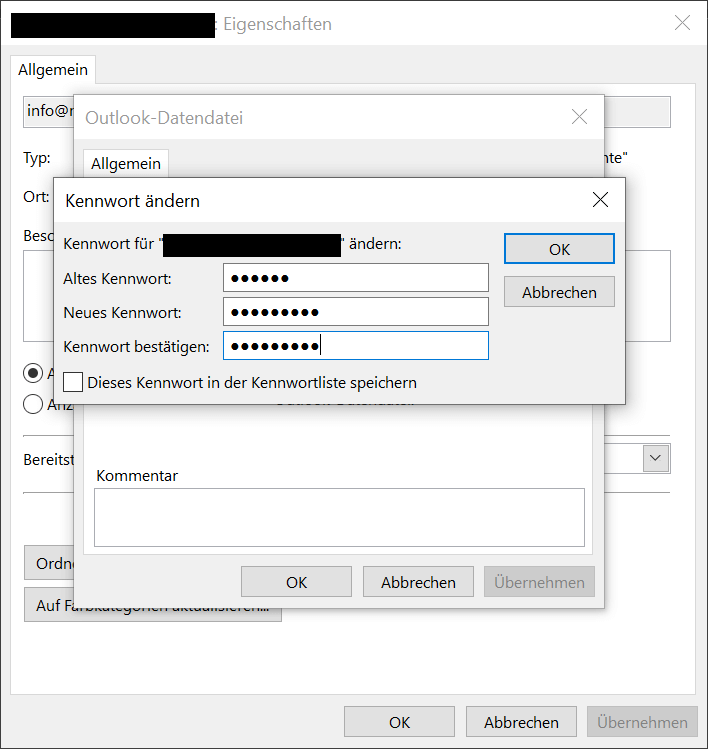
- Password principale di Outlook: Hai anche la possibilità di proteggere Outlook con una password principale. Deve essere inserito non appena si apre il client di posta e si desidera recuperare o inviare nuovi messaggi.
Se hai assegnato una password durante la configurazione di Microsoft Outlook, dovresti ricordarla attentamente o salvarla in un gestore di password. Perché una volta che lo dimentichi, non può più essere ripristinato. In questo caso, l'unica soluzione è disinstallare completamente e quindi reinstallare Outlook.