In questo articolo ti spiegheremo passo dopo passo come fare Cambia lingua in Outlook. È disponibile un'ampia scelta di pacchetti linguistici diversi, come inglese, francese o spagnolo. Ti mostriamo anche come passare Outlook dall'inglese al tedesco se accidentalmente hai cambiato il software con esso.
Come cambiare la lingua in Outlook
Proprio come fai tu Cambia visualizzazione in Outlook – Cambia La Vista Di Outlook puoi anche personalizzare la lingua come desideri. Sono necessari solo pochi passaggi. Le seguenti semplici istruzioni mostrano come funziona. Nell'esempio cambieremo Outlook in inglese.
- Apri Outlook e fai clic sulla barra multifunzione in alto "File" e poi su “Opzioni”. Se la voce non è visibile, fare prima clic "Di più…".
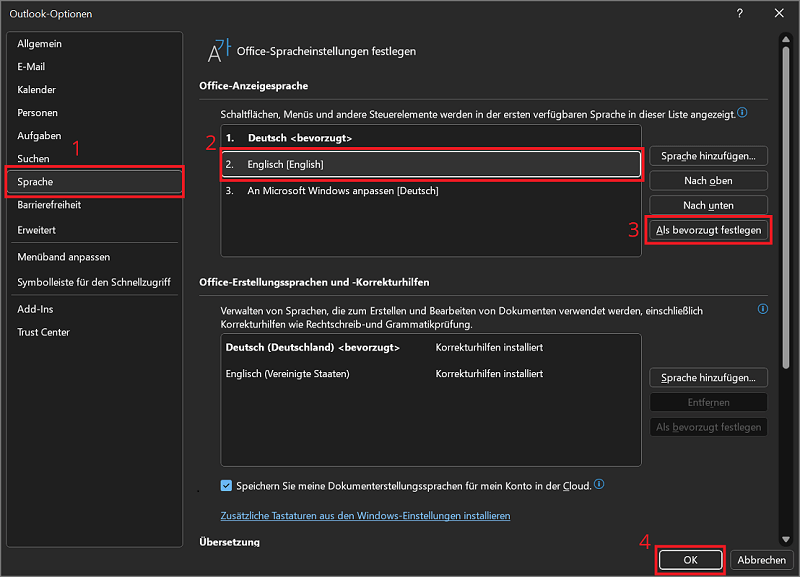
- La finestra Opzioni di Outlook si apre facendo clic sulla panoramica a sinistra "Lingua" Qui hai la possibilità di configurare tutte le impostazioni della lingua di Office. Ciò include anche la modifica della lingua in Outlook.
- Rimaniamo nella fascia alta Lingua di visualizzazione dell'ufficio. Nella panoramica qui sotto troverai tutte le lingue installate sul computer. Il tedesco e l'inglese sono installati qui per impostazione predefinita.
- Per passare Outlook dal tedesco all'inglese, come in questo esempio, fare clic una volta sulla voce corrispondente "Inglese [English]".
- Quindi fare clic a destra “Imposta come preferito”.
- Infine, clicca in basso "OK"per chiudere la finestra e applicare le modifiche.
- Verrai inoltre informato che è necessario riavviare Outlook una volta affinché la modifica abbia pieno effetto.
- Ora la lingua è stata cambiata con successo.
Aggiungi altri Language Pack a Outlook
Vuoi entrare Microsoft Outlook Cambia la lingua, ma il pacchetto linguistico che desideri non appare nell'elenco? Ecco come installare lingue di visualizzazione aggiuntive:
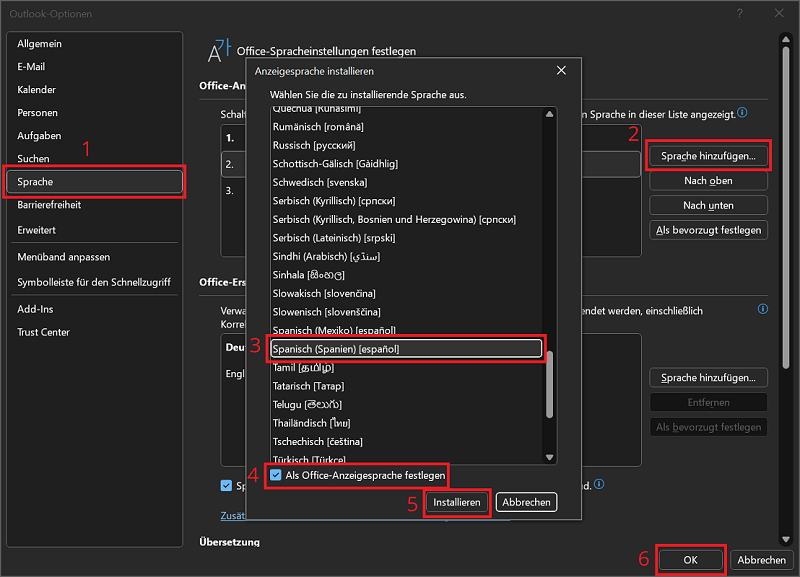
- Per questo rimani nel Opzioni di Outlook nella zona Lingua, che hai appena aperto come descritto sopra.
- A destra dell'elenco di selezione Lingua di visualizzazione dell'ufficio fare clic su "Aggiungi lingua...".
- Scorri l'elenco fino a trovare la lingua a cui desideri passare Outlook. Nel nostro esempio scegliamo “Spagnolo (Spagna) [español]” fuori.
- Inoltre lascia l'opzione "Imposta come lingua di visualizzazione di Office" attivato e fare clic "Installare".
- Nella finestra dei suggerimenti Installa la lingua di Office confermare cliccando su "OK".
- Lo strumento di installazione di Office inizierà ora a scaricare e configurare il Language Pack. Questo processo potrebbe richiedere alcuni minuti.
- Se il download va a buon fine, riceverai un messaggio per salvare e aprire tutti i file di Office (inclusi Word, Excel, ecc.!!!). "Continuare" fare clic.
- Infine, Office riavvia tutte le app e applica loro gli aggiornamenti.
- Se il processo è stato completato con successo, riceverai il messaggio corrispondente.
Cambia Outlook dall'inglese al tedesco
Tu o qualcun altro avete accidentalmente cambiato Outlook in inglese e non parli inglese? Ti aiuteremo a risolvere il problema e ti mostreremo quali sono le singole voci di menu e le opzioni in inglese, così potrai riportare Outlook in tedesco.
- Apri Outlook e fai clic sulla barra multifunzione in alto "File".
- Quindi fare clic in basso a sinistra “Opzioni”.
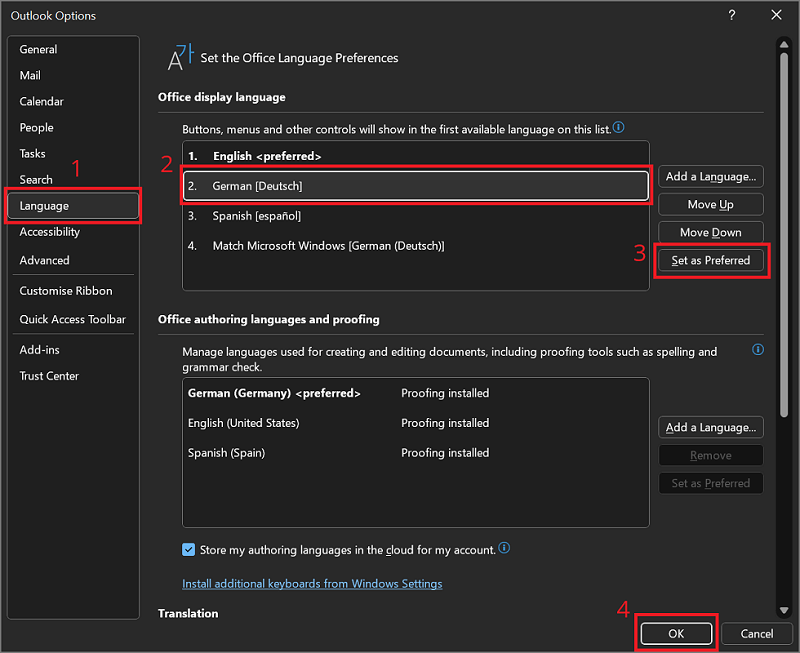
- La finestra Opzioni di Outlook si apre facendo clic sulla panoramica a sinistra "Lingua" clic.
- Nella finestra Lingua di visualizzazione dell'ufficio Ora fai clic una volta sulla voce “Tedesco [Deutsch]” e poi a destra della panoramica “Imposta come preferito”.
- Infine clicca su "OK"per chiudere la finestra e applicare le modifiche.
- Ora conferma nuovamente cliccando su "OK", chiudi e riavvia Outlook. Il programma è ora nuovamente disponibile in tedesco come di consueto.