

In Microsoft Outlook puoi organizzare le cose di tutti i giorni per scopi privati e aziendali. Ciò include l'invio e la ricezione di e-mail, la gestione degli appuntamenti o il mantenimento dei contatti. È disponibile una vista uniforme.
Se non sei soddisfatto e desideri apportare modifiche, puoi farlo Cambia la visualizzazione di Outlook. Ti mostreremo come procedere in ciascuna area e quali opzioni sono disponibili. Riceverai anche suggerimenti e trucchi utili.
Come modificare la visualizzazione in Outlook – spiegato passo dopo passo a seconda del tipo/area di visualizzazione
Uno sguardo a Microsoft Outlook mostra che ci sono diverse visualizzazioni tra cui scegliere. Ciò include, tra le altre cose, le aree e-mail, calendario e persone (contatti).
Di seguito ti mostreremo passo dopo passo come modificare la visualizzazione di Outlook. Entreremo in ogni tipo/area di vista e ti forniremo suggerimenti utili lungo il percorso:
Modifiche alla visualizzazione delle e-mail
Quando apri Outlook, per impostazione predefinita viene visualizzata la visualizzazione della posta elettronica con tutte le caselle di posta e i messaggi. Qui sono disponibili varie opzioni di impostazione e regolazione per apportare le modifiche appropriate. Ciò include:
Visualizza le impostazioni
Le impostazioni di visualizzazione di Outlook consentono di apportare personalizzazioni come colonne, raggruppamenti e formattazione condizionale.
- Fare clic sulla barra multifunzione in alto "Opinione".
- Nella zona Vista corrente clicca ora "Visualizza impostazioni".
- Una finestra con il Impostazioni di visualizzazione avanzate si apre. Fare clic qui sull'opzione desiderata, ad esempio: “Fransi…” O "Gruppo…"per apportare le opportune modifiche.
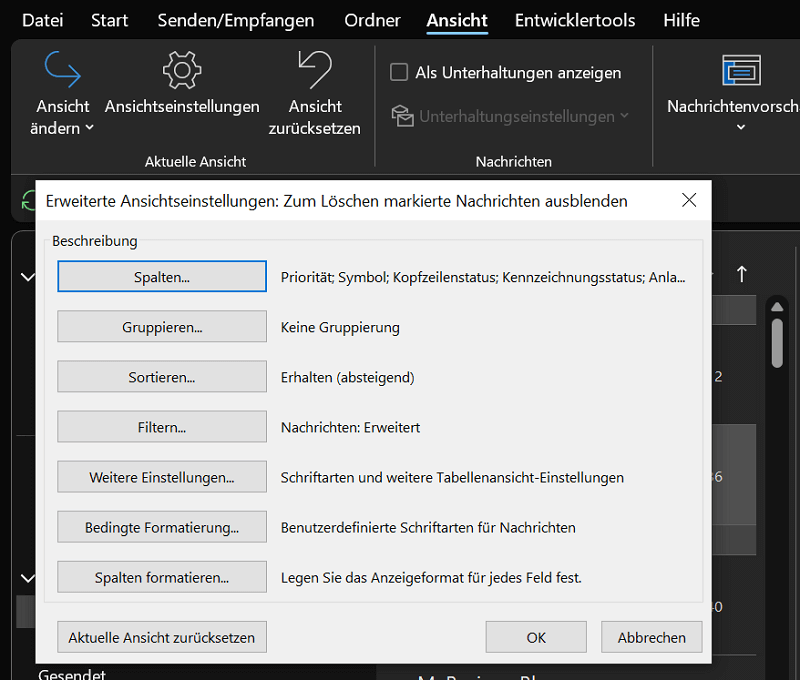
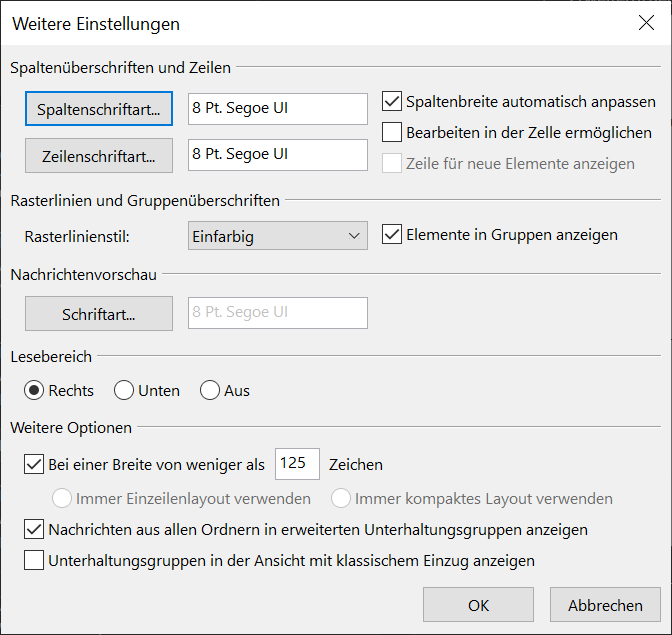
Anche le impostazioni qui dovrebbero essere interessanti "Altre impostazioni..." E "Formattazione condizionale..." Essere. Qui puoi, tra le altre cose, regolare il carattere e la sua dimensione. In questa finestra puoi anche apportare modifiche alla modalità di visualizzazione dell'anteprima del messaggio. Per fare ciò, fare clic su "Altre impostazioni..." e adattarsi sotto “Carattere linea” il carattere e la dimensione.
Personalizza il nastro
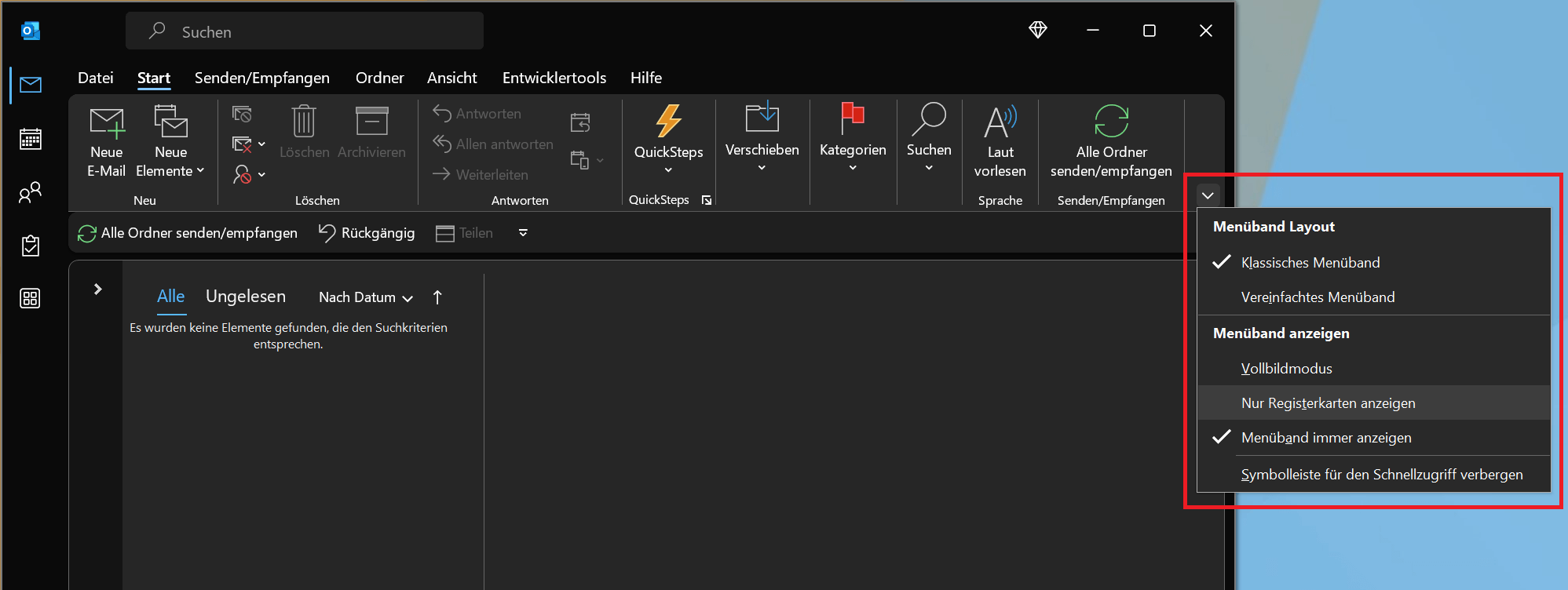
La barra multifunzione si riferisce all'area superiore di Outlook, dove puoi trovare tutti i sottomenu e le funzioni. Se necessario, modifica il layout e il tipo di visualizzazione per modificare Outlook a tuo piacimento.
- Fare clic su quello piccolo all'estrema destra della barra multifunzione “Simbolo freccia giù”.
- Qui sono disponibili diverse opzioni, ad esempio: “Disposizione della barra multifunzione” O “Mostra barra multifunzione” selezionare.
- Ad esempio, se hai bisogno di più spazio quando scrivi le email, scegli "Mostra solo schede".
Disposizione e impaginazione
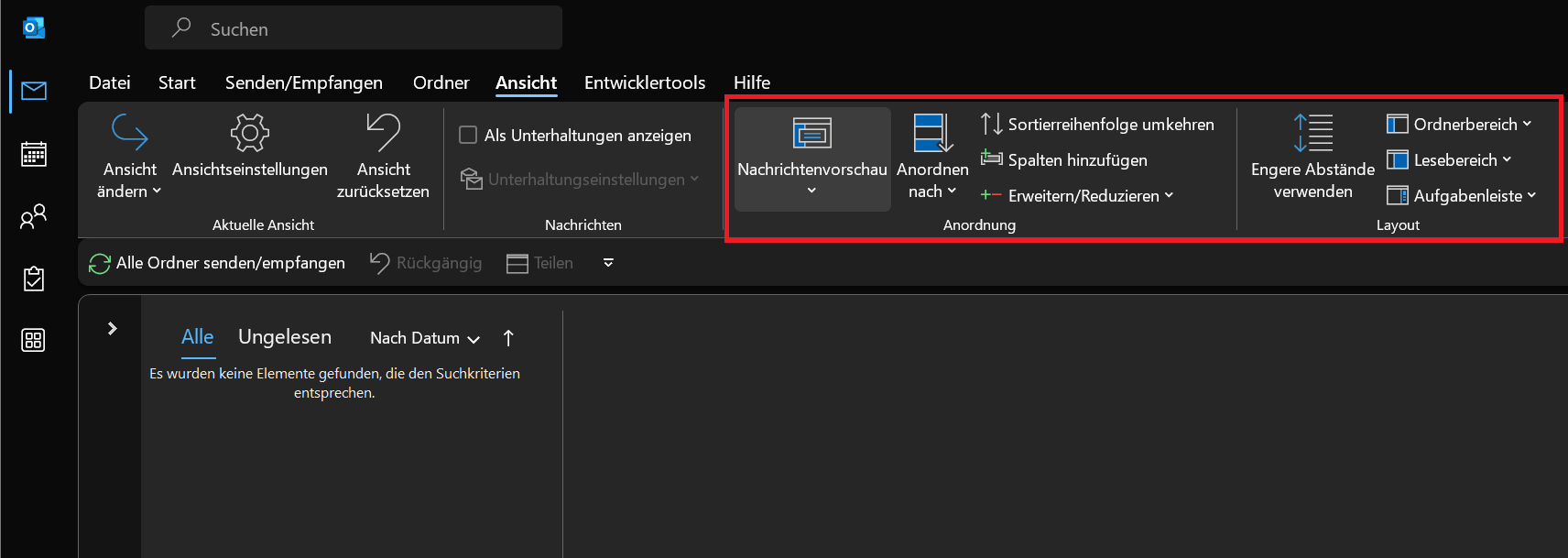
- Fare clic sulla barra multifunzione in alto "Opinione".
- Nelle zone disposizione E disposizionetroverai ulteriori opzioni di impostazione.
- Qui puoi, ad esempio, apportare modifiche alla cartella o all'area di lettura.
Modifica della visualizzazione del calendario
Se utilizzi frequentemente il calendario, puoi scegliere tra varie opzioni di impostazione della visualizzazione.
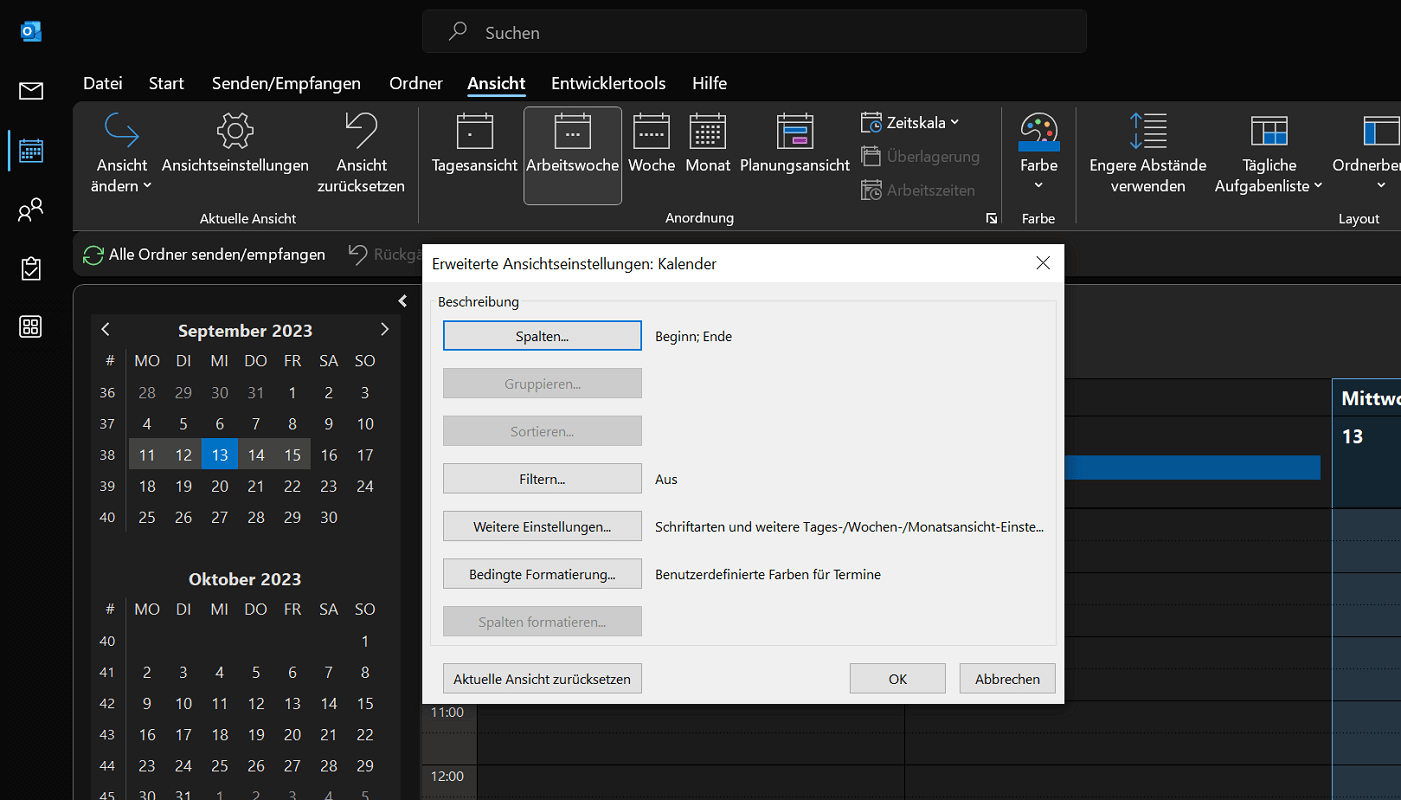
- Aprilo Visualizzazione del calendario (estrema sinistra in Outlook).
- Ora seleziona nella barra multifunzione in alto "Opinione"
- Nella zona Vista corrente trova il "Visualizza impostazioni" con tutte le opzioni importanti come colonne, formattazione condizionale ecc.
- Inoltre, prendi parte alle aree adiacenti Disposizione, colore, disposizione ulteriori aggiustamenti.
Inoltre ci sono i seguenti suggerimenti:
- Sulla barra multifunzione, fare clic "Opinione" e poi nella zona disposizione SU “Lista quotidiana delle cose da fare”. A seconda delle tue esigenze, puoi mostrare qui le attività create in Outlook. Importante: questa opzione funziona SOLO per gli accordi Visualizzazione giornaliera, settimana lavorativa e settimana, ma non per mese.
- Usa la scorciatoia da tastiera “Alt + NUMERO”per visualizzare il numero di giorni corrispondente nel calendario. Sono possibili numeri da 1 a 9 -> ad es. Tasto Alt + 6 per visualizzare 6 giorni nel calendario - (funziona solo sulla riga superiore di numeri sulla tastiera, non sul tastierino numerico!).
- Se in Outlook sono presenti più calendari, questi si trovano nell'angolo in basso a sinistra dell'area di Outlook I miei calendari Questa funzione è utile, tra l'altro, se si desidera visualizzare più calendari uno sopra l'altro e confrontarli tra loro.
Personalizza la visualizzazione dei contatti
Non ti piace la classica visualizzazione dei contatti/persone inseriti in Outlook? Con pochi clic puoi apportare modifiche qui per personalizzare la visualizzazione dei contatti.
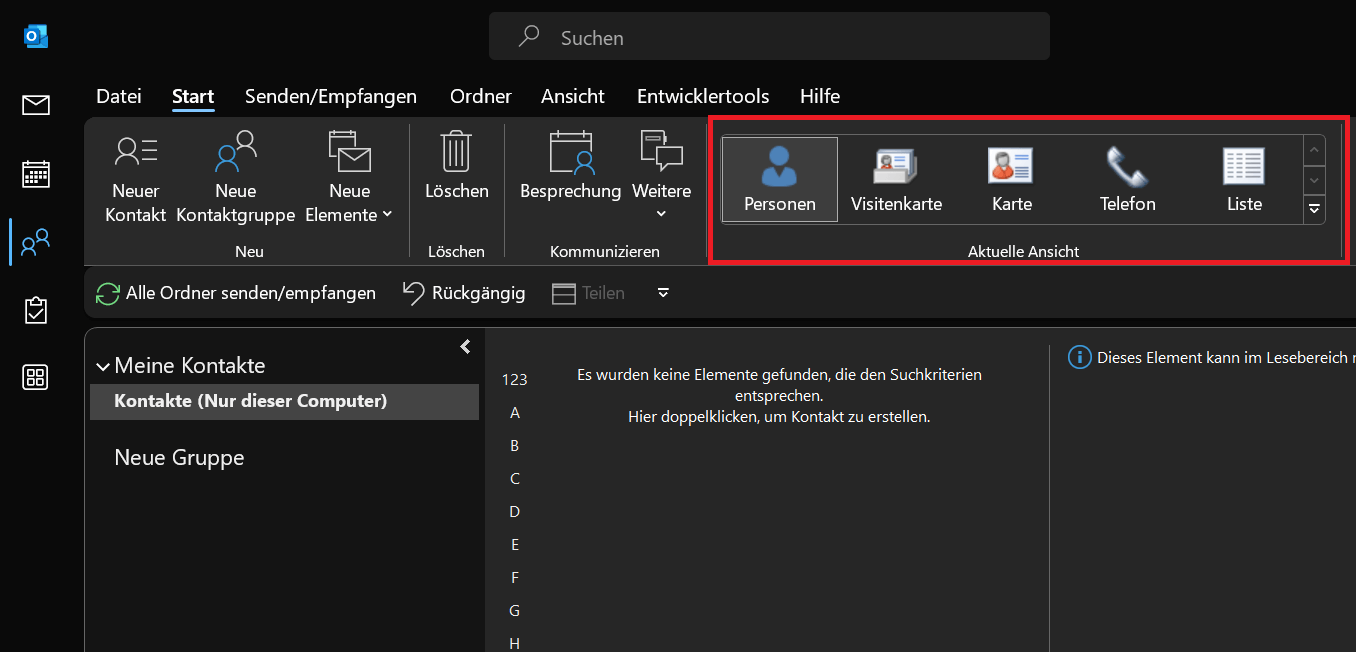
- Sulla barra multifunzione, fare clic "Inizio".
- Nella zona Vista corrente è l'opzione predefinita "Persone"
- Seleziona qualsiasi altra opzione per personalizzare direttamente la visualizzazione dei contatti.
Puoi anche trovare i contatti nel menu "Opinione" nella zona Vista corrente IL "Visualizza impostazioni", in cui è possibile apportare eventuali modifiche.
Cambia la visualizzazione delle attività
Ultimo ma non meno importante, ti mostreremo come cambiare la visualizzazione nell'area delle attività e personalizzarla come desideri. Questa opzione è particolarmente utile se hai creato molte attività in Outlook e desideri rendere la visualizzazione più chiara.
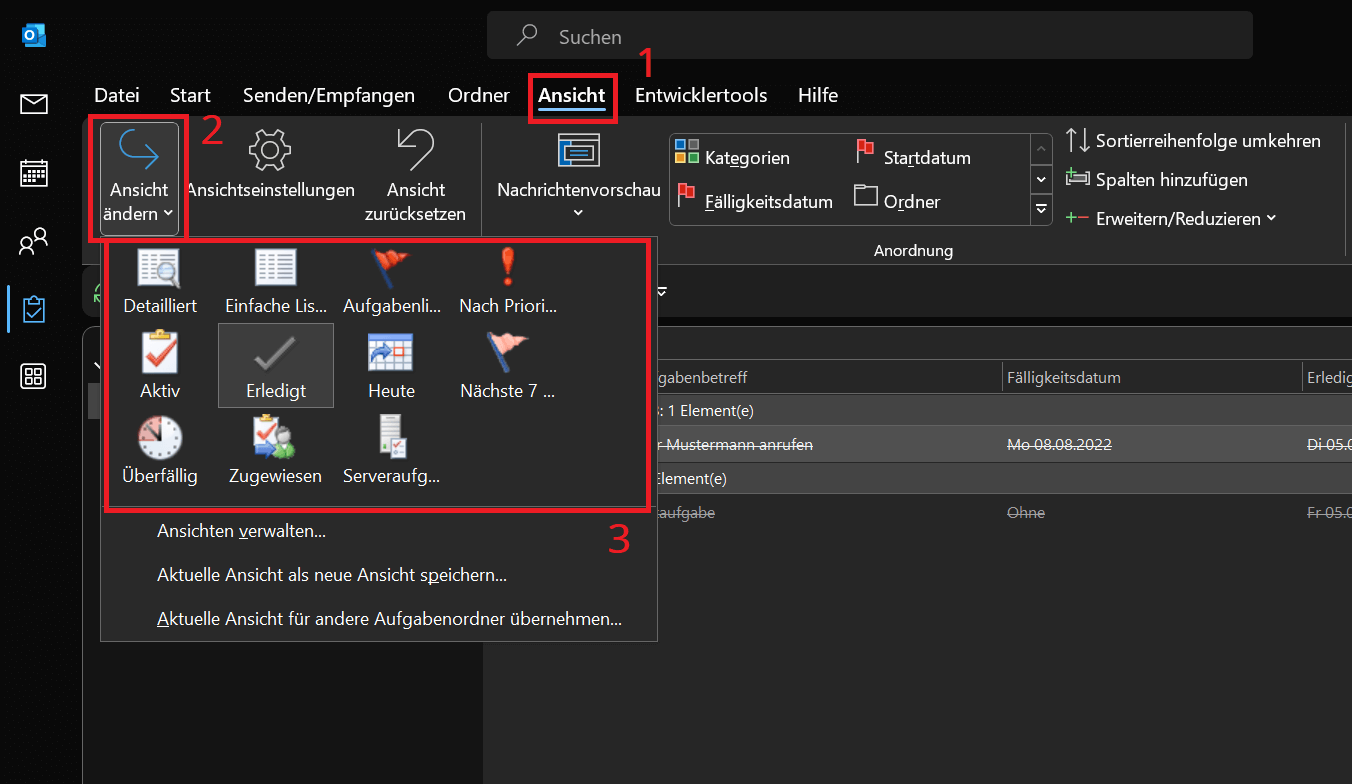
- In Outlook, aprire il riquadro attività e fare clic sulla scheda nella barra multifunzione in alto "Opinione".
- Nella zona Vista corrente scegli adesso “Cambia visualizzazione”
- Si apre un nuovo menu con diverse opzioni tra cui scegliere. Qui puoi ordinare le attività, ad esempio, in base alle posizioni attive o completate.
Modifica il carattere e la dimensione del carattere per le e-mail
Se crei un'e-mail, la inoltri o rispondi ad essa, qui vengono preimpostati un carattere e una dimensione del carattere predefiniti. Se desideri modificarli entrambi, procedi come segue:
- Sulla barra multifunzione, fare clic "File" e poi su “Opzioni”.
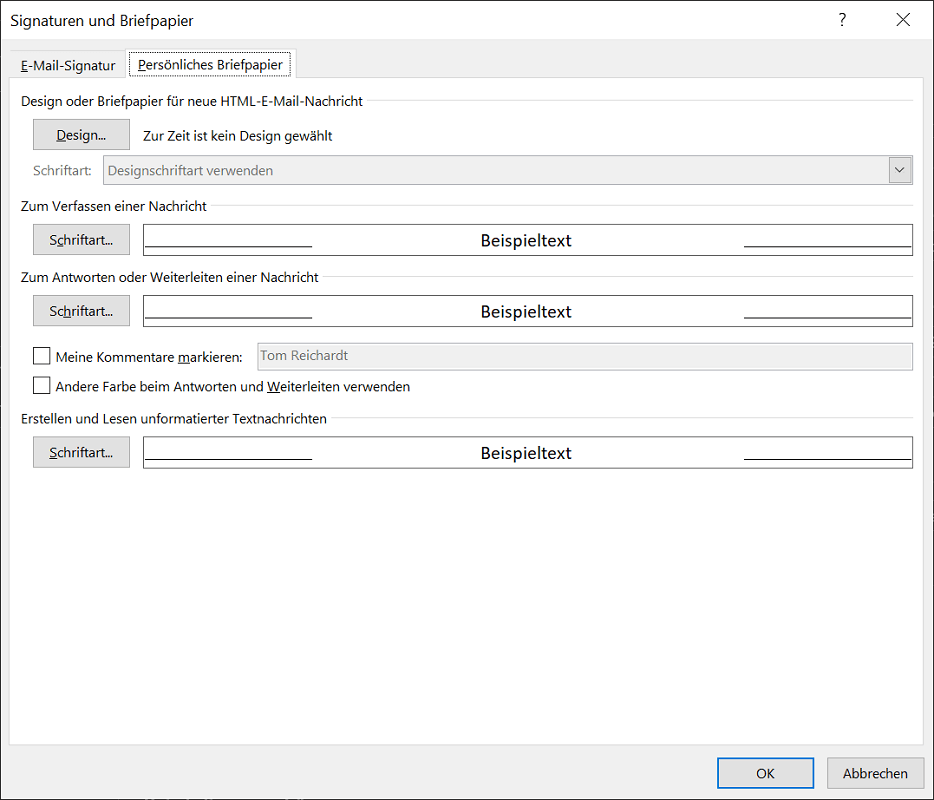
- Selezionare nella panoramica a sinistra "E-mail" e quindi fare clic nell'area Scrivi messaggi SU “Cancelleria e caratteri…”.
- Ora osserva la nuova finestra Firme e cancelleria apportare tutte le opportune modifiche.
- Fare clic su "OK"per salvare le modifiche e chiudere la finestra.
Crea, applica ed elimina una nuova vista
In alternativa, invece di apportare ogni volta modifiche alle visualizzazioni esistenti, è possibile creare una nuova visualizzazione. Ci sono varie opzioni di personalizzazione tra cui scegliere.
- Vai a qualsiasi area (ad esempio e-mail o calendario) e fai clic sulla barra multifunzione in alto "Opinione".
- Quindi selezionare nell'area Vista corrente “Cambia visualizzazione” e fare clic su "Gestisci visualizzazioni...".
- Nella nuova finestra Gestisci tutte le visualizzazioni clicca ora "Nuovo…".
- Imposta un nome qualsiasi e seleziona il tipo di visualizzazione.
- Infine, posizionalo sotto Può essere applicato determinare dove utilizzare la nuova vista. Per applicarli ovunque, scegli l'ultima opzione "Tutte le cartelle di posta elettronica e di posta" (In alcune versioni di Outlook potrebbe anche essere chiamato “Tutte le cartelle di tipo “IMAP”).
- Fare clic su "OK"per salvare le modifiche.
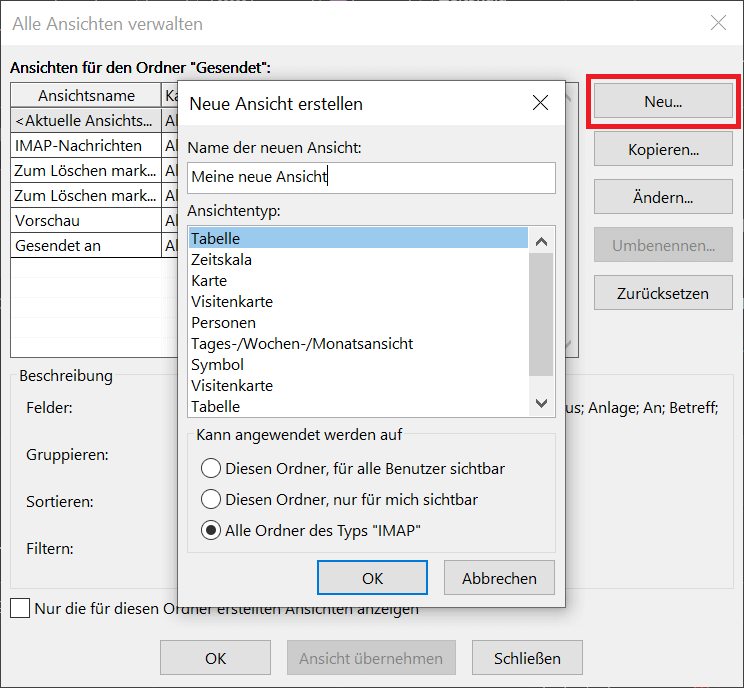
Dopo aver confermato con "OK", si apre Impostazioni di visualizzazione avanzate. Qui puoi apportare le modifiche appropriate alla nuova vista. Al termine, torna alla finestra Visualizzazioni, seleziona la nuova visualizzazione e fai clic "Applica vista". Ora è attivo. Puoi anche eliminare la vista qui.
Mancia: Hai accidentalmente apportato modifiche errate e, ad esempio, cambiato la visualizzazione di Outlook della posta in arrivo? In questo caso puoi ripristinare la visualizzazione predefinita. Per fare ciò, passa a Visualizza l'impostazione e fare clic su "Ripristina la visualizzazione corrente". Infine clicca su "OK"per salvare le modifiche.







