In certe situazioni è necessario Cambia il nome utente di Windows. Ad esempio, se il computer deve essere configurato per un altro utente. In questo caso ci sono diversi approcci tra cui scegliere, che vi presenteremo di seguito.
Ti mostreremo passo dopo passo come modificare il nome utente di Windows nelle impostazioni di sistema o nelle impostazioni dell'account utente. Spieghiamo anche come cambiare il nome del tuo account Microsoft.
Come cambiare il nome utente di Windows passo dopo passo
Cominciamo con la variante più comune con cui è possibile modificare il nome utente di Windows (account locale). Andiamo alle impostazioni di sistema di Windows (Pannello di controllo) e apportiamo le modifiche appropriate. Le seguenti istruzioni dettagliate riguardano Windows 10 adatto:
- Fare clic sulla barra delle applicazioni all'estrema sinistra “Pulsante Start di Windows” oppure premere il “Tasto Windows”.
- Apre il menu Start di Windows, inseriscilo subito dopo Pannello di controllo Quindi fare clic sul risultato corrispondente nell'elenco.
- Nel nuovo Pannello di controllo clicca ora “Cambia tipo di account”. Vengono visualizzati tutti gli utenti da modificare ed è ora possibile rinominarli.
- Fai clic sull'account utente di cui desideri modificare il nome.
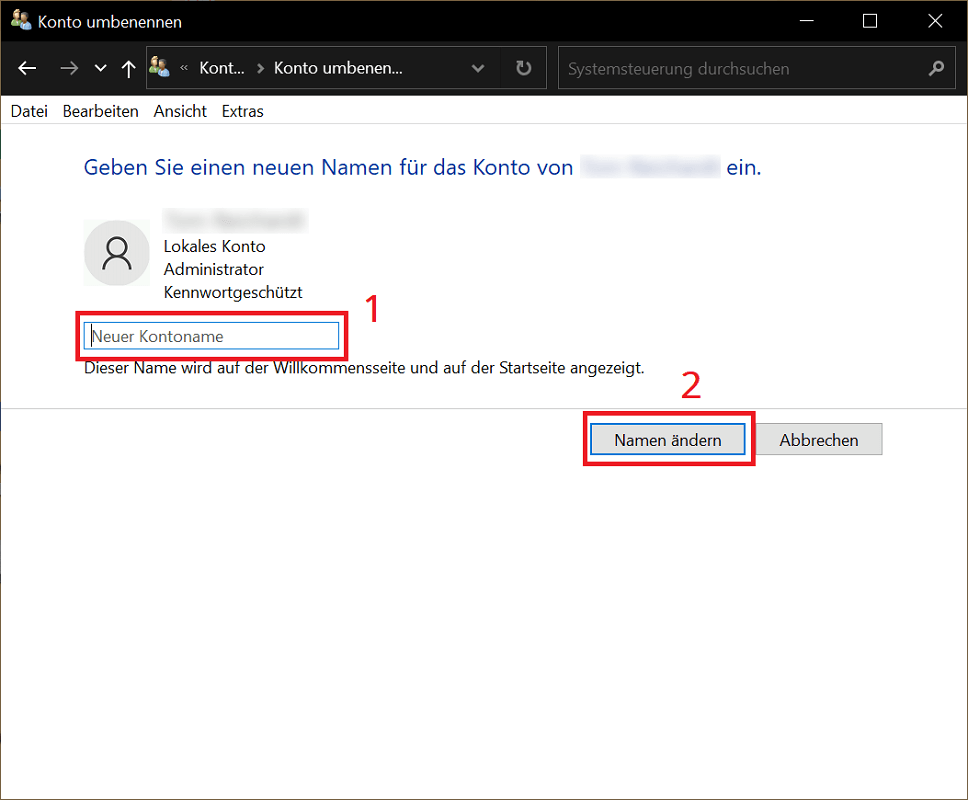
- Successivamente fare clic su nella panoramica dell'account "Cambia nome account".
- Inserisci il nuovo nome utente desiderato e infine fai clic “Cambia nome”per completare il processo.
A proposito: In Windows non hai solo la possibilità di cambiare il nome utente. Puoi anche farlo Cambia la password di Windows – Cambiare La Password Di Windows e garantire così una maggiore sicurezza. Si consiglia di modificare la password anche se il nome utente è personalizzato per qualcun altro.
In alternativa: modificare il nome utente nelle impostazioni dell'account utente
Hai difficoltà ad apportare la modifica direttamente nel Pannello di controllo? In alternativa avete la possibilità di modificare il nome utente direttamente nelle impostazioni dell'account utente. Ed è così che funziona:
- Premi la scorciatoia da tastiera “Tasto Windows + R”al Esegui la finestra di dialogo aprire.
- Nel campo Aprire: dai il comando adesso “controlla le password degli utenti2” e fare clic su "OK".
- Ora si aprirà una nuova finestra con tutti gli account utente Windows disponibili. Anche qui è possibile apportare diverse modifiche e impostazioni.
- Fare clic sull'account utente desiderato per il quale si desidera modificare il nome utente.
- Quindi fare clic qui sotto "Impostazioni". Il campo non è attivato? Seleziona la casella in anticipo “Gli utenti devono inserire nome utente e password”.
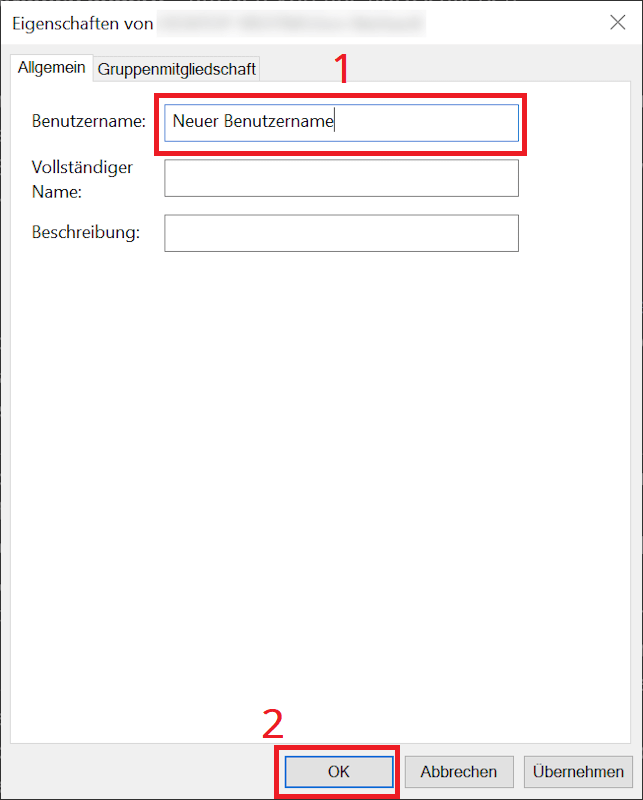
- Entra ora nel campo Nome utente: Immettere il nuovo nome desiderato e quindi fare clic su "OK".
Mancia: Se si modifica il nome utente in Windows, ciò influisce anche sulla cartella utente (c:users/name). Potrebbero essere necessarie modifiche appropriate ai programmi interessati.
Inoltre: modifica il nome del tuo account Microsoft
La modifica del nome utente non sempre implica una modifica diretta delle impostazioni di Windows. Gli utenti spesso cercano un modo per modificare il nome del proprio account Microsoft. Nelle seguenti istruzioni ti mostreremo come farlo:
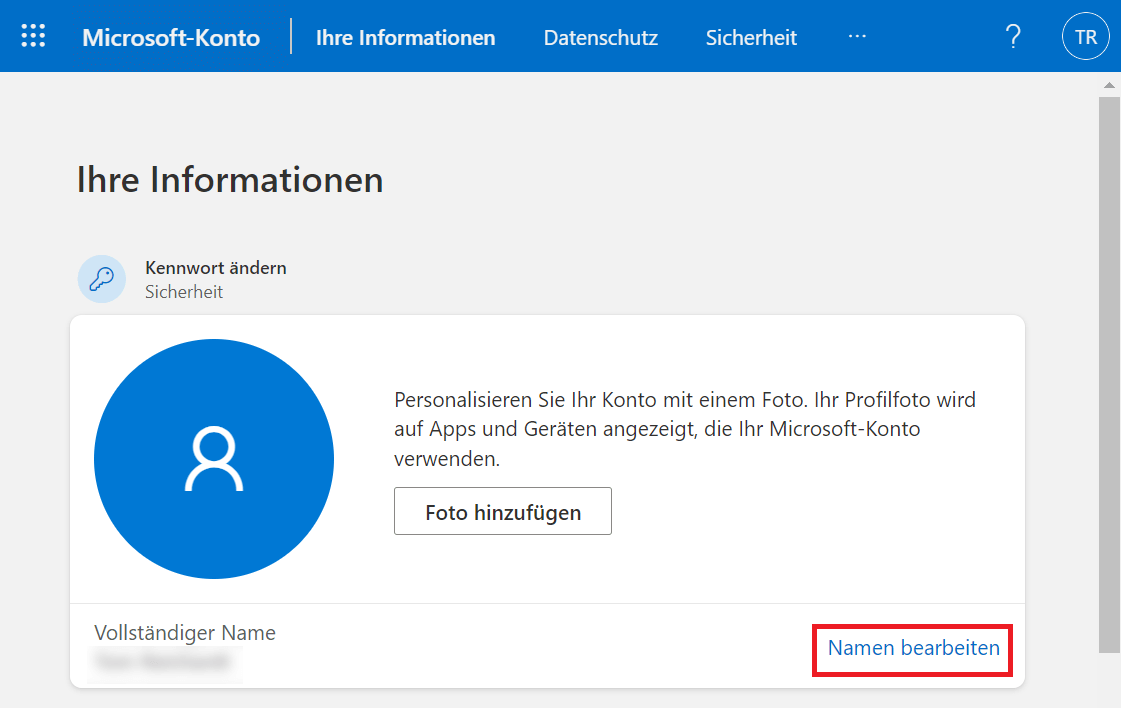
- Visita il Sito Web Microsoft e clicca su quello piccolo in alto a destra “Icona utente”. Successivamente accedi al tuo account con i tuoi dati di accesso.
- Una volta inserito il tuo account Microsoft, clicca sul tuo nome utente in alto a sinistra.
- Il nome completo viene visualizzato nella parte superiore della nuova finestra. Alla sua destra, fai clic “Modifica nome”.
- Ti verrà ora chiesto di modificare di conseguenza il nome e/o il cognome. Inoltre, potrebbe essere necessario inserire un codice captcha.
- Una volta terminato tutto e aver cambiato il nome dell'account Microsoft, fai clic su "Salva". Tutte le modifiche hanno effetto immediato.