Vuoi entrare PowerPoint inserisce una barra di avanzamento nella presentazione? Nel seguente articolo ti mostreremo passo dopo passo come farlo. Durante la presentazione verrà quindi visualizzata una barra di avanzamento (chiamata anche barra di avanzamento) nella parte inferiore dello schermo.
Come aggiungere una barra di avanzamento in PowerPoint
Esistono diversi modi per inserire una barra di avanzamento in PowerPoint. Ad esempio potresti utilizzare e integrare delle forme che, allineate una dopo l'altra, rappresentano l'andamento della presentazione. In alternativa, puoi creare una macro con un piccolo pezzo di codice. Questo metodo è molto più veloce, più semplice e può essere implementato in pochi passaggi. Ed è così che funziona:
- Apri la presentazione di PowerPoint per la quale desideri creare una barra di avanzamento.
- Fare clic su nella barra dei menu in alto "Opinione" e poi nella zona Macro SU “Macro”.
- La finestra macro si apre assegnando prima un nome macro in alto. Per esempio “Barra di avanzamento”.
- Quindi fare clic a destra "Creare".
- Ora si apre Microsoft Visual Basic per le applicazioni-Redattore. Nella piccola finestra del codice vedrai il seguente codice predefinito:
Barra di avanzamento secondaria()
Fine sott
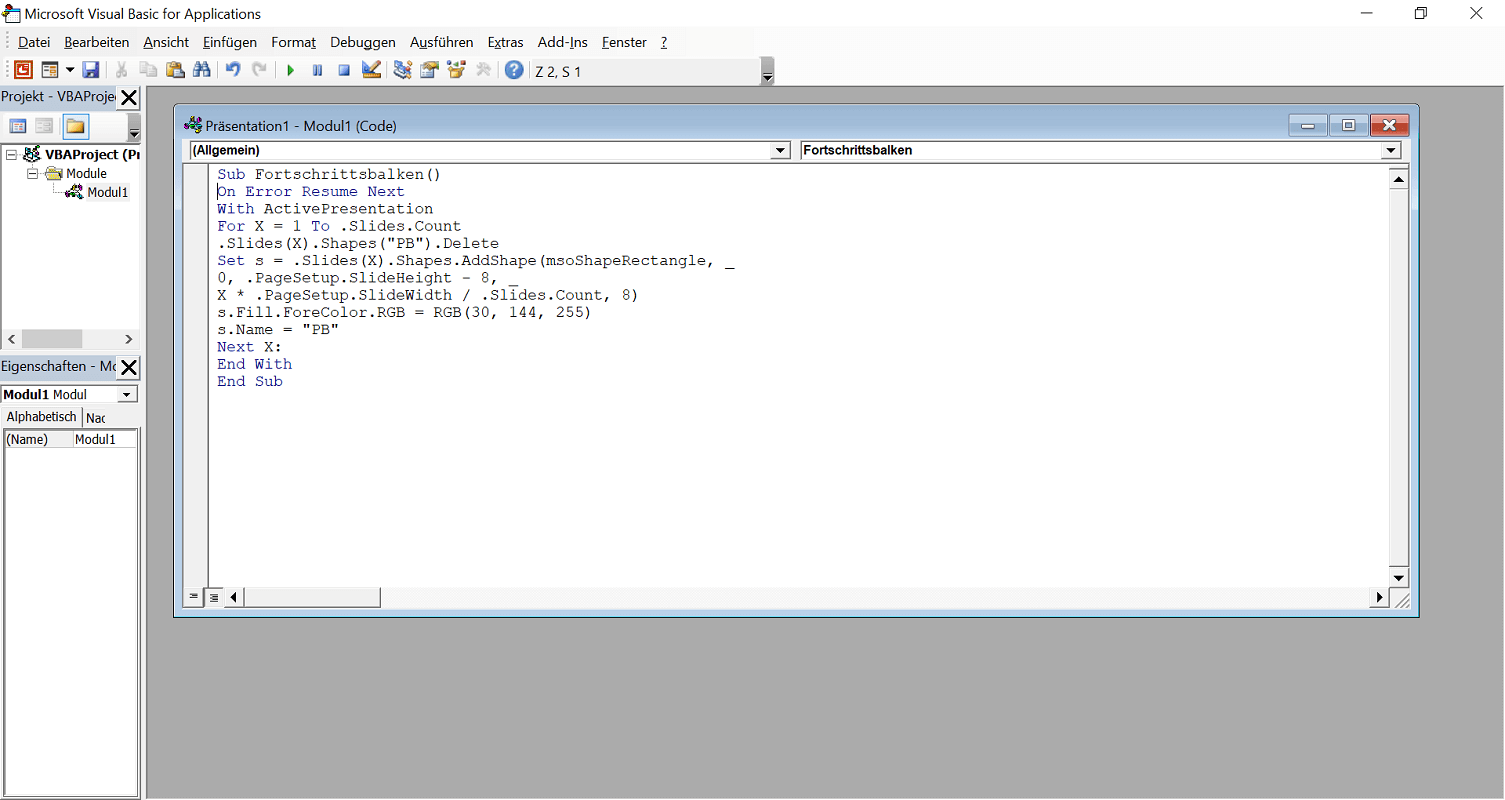
- Tra i due elementi Barra di avanzamento secondaria() E Fine sott ora inserisci il seguente codice (copia e incolla):
In caso di errore Riprendi successivo
Con ActivePresentation
Per X = 1 A.Conteggio.diapositive
.Diapositive(X).Forme("PB").Elimina
Imposta s = .Slides(X).Shapes.AddShape(msoShapeRectangle, _
0, .PageSetup.SlideHeight - 8, _
X * .PageSetup.SlideWidth / .Slides.Count, 8)
s.Fill.ForeColor.RGB = RGB(30.144.255)
s.Nome = "PB"
Successivo X:
Termina con
- Per chiudere l'editor e salvare le modifiche, clicca su in alto adesso "File" e poi su "Chiudi e torna a Microsoft PowerPoint".
- Adesso non ti resta che attivare la macro che hai appena creato. Per fare ciò, fare clic su nella barra dei menu in alto "Opinione" e poi nella zona Macro SU “Macro”. Fare clic sulla macro creata per evidenziarla e quindi fare clic su destra "Svolgere".
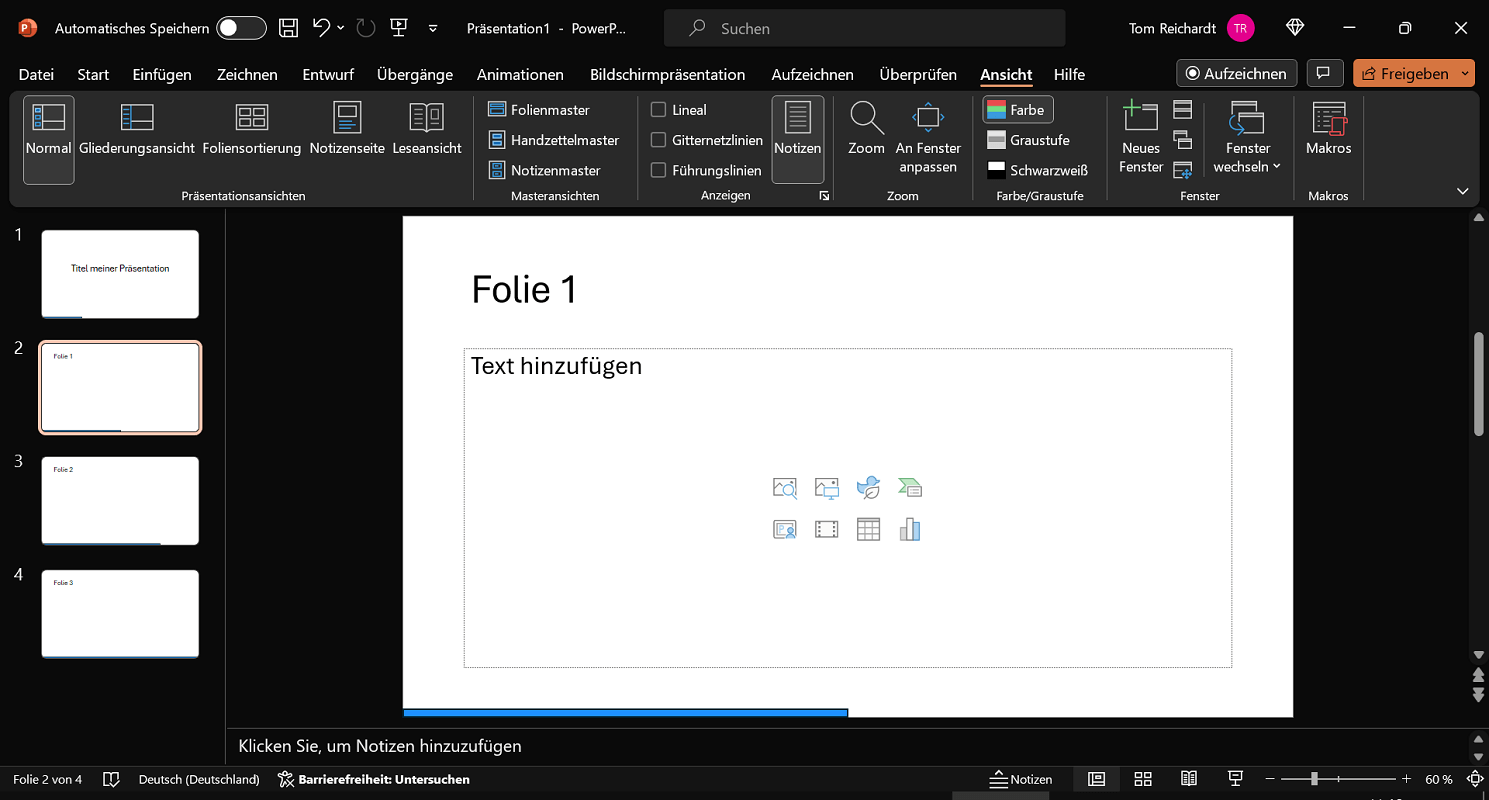
- Ora vedrai la barra di avanzamento che hai appena creato in tutte le diapositive, inclusa la diapositiva del titolo.
Mancia: Nel codice troverete la zona “s.Fill.ForeColor.RGB = RGB(30.144.255)". All'estrema destra c'è il codice colore RGB “30.144.255”, che visualizza la barra di avanzamento in blu. Puoi sostituire questo valore con qualsiasi altro codice colore e quindi cambiare il colore. Questo è pratico, tra le altre cose, se tu Cambia lo sfondo in PowerPoint – Cambiare Lo Sfondo Di Powerpoint e vuoi regolare la barra di conseguenza. Uno serve da supporto Tabella dei colori in cui tutti i codici colore RGB sono chiaramente visualizzati Sono.
Ed ecco come appare la barra di avanzamento appena creata:
Importante: salva la presentazione di PowerPoint con le macro
Affinché le modifiche si riflettano durante il salvataggio, è necessario salvare la presentazione di PowerPoint utilizzando le macro:
- Fare clic su nella barra dei menu in alto "File" e poi su "Salva con nome".
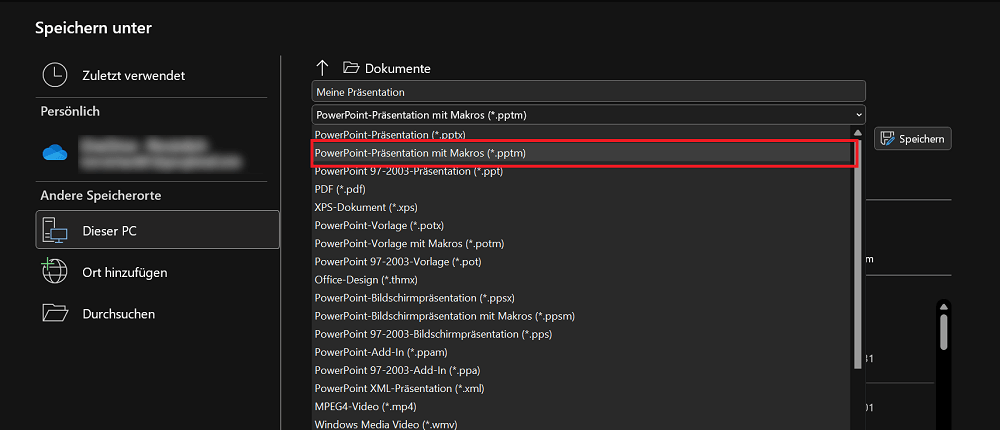
- IL Salva con nomesi apre la finestra in cui è possibile fare clic sul tipo di file sopra "Presentazione PowerPoint (*.pptx)" Selezionare ora la voce nell'elenco di selezione “Presentazione PowerPoint con macro (*.pptm) fuori.
- Salva la presentazione come al solito.
Mancia: Se aggiungi un nuovo foglio di alluminio o modifichi il codice colore, queste modifiche non verranno applicate immediatamente. Per visualizzare la barra di avanzamento su tutte le nuove diapositive e nel nuovo colore, è necessario fare nuovamente clic “Macro” E "Svolgere" clic. Solo ora i cambiamenti sono visibili.