

In questo articolo imparerai come farlo Cambia lo sfondo di PowerPoint. Ci sono varie opzioni e design tra cui scegliere. Puoi aggiungere la tua immagine come sfondo, creare un motivo o semplicemente utilizzare un riempimento in tinta unita. Ti mostreremo come funziona con semplici istruzioni passo passo.
Come cambiare lo sfondo in PowerPoint
Se desideri cambiare lo sfondo in PowerPoint, ci sono varie opzioni tra cui scegliere. Di seguito vi presentiamo quelli più importanti:
Usa l'immagine come sfondo
Se desideri utilizzare un'immagine come sfondo in PowerPoint, procedi nel seguente modo:
- Apri una presentazione nuova o esistente e seleziona nella panoramica di sinistra la diapositiva in cui desideri inserire un'immagine come sfondo.
- Ora fai clic su nella barra dei menu in alto "Bozza" e poi nella zona Regolare SU “Formatta sfondo”.
- Ora si apre il menu delle opzioni sulla destra, in cui si trova il sottomenu "Riempimento" dovrebbe essere aperto per impostazione predefinita. Se questo non è il tuo caso, cliccaci sopra.
- Successivamente fare clic sull'opzione "Riempimento immagine o trama" e poi scegli da Fonte dell'immagine "Inserire…"
- Se desideri impostare un'immagine dal tuo disco rigido come sfondo, seleziona la prima opzione “Dal fascicolo” In alternativa, puoi utilizzare le opzioni seguenti e selezionare immagini stock, immagini online o pittogrammi.
- Una volta che hai deciso l'immagine che desideri, questa sarà già visualizzata nella diapositiva.
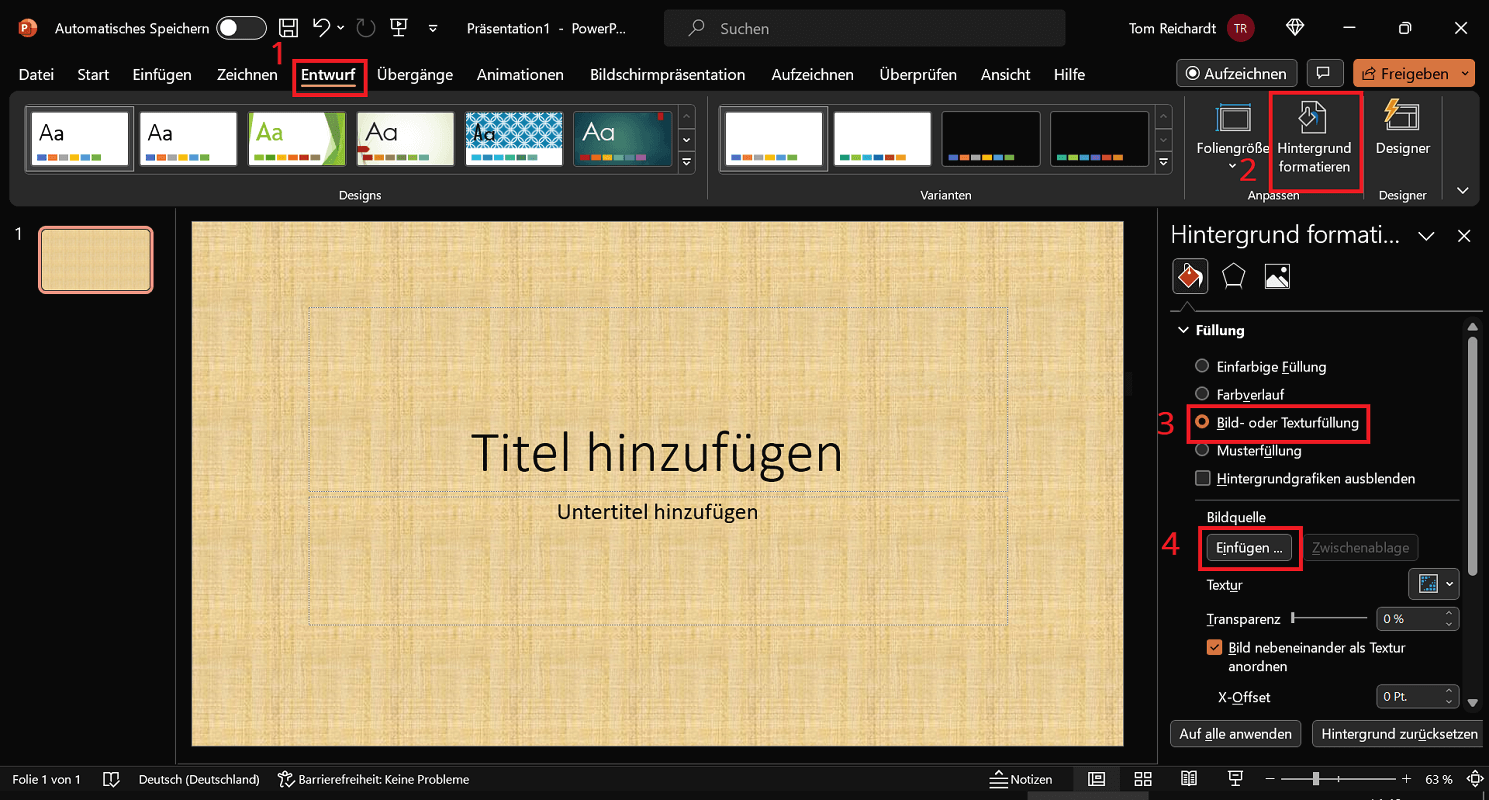
Inoltre, dopo aver inserito l'immagine, è possibile effettuare ulteriori impostazioni come la trasparenza o l'offset (per l'allineamento). Anche qui l'opzione è interessante “Vale per tutti”. Perché con questa opzione inserisci l'immagine inserita e modificata su tutte le diapositive contemporaneamente.
Cambia il colore dello sfondo
In alternativa all'immagine di sfondo, hai anche la possibilità di cambiare il colore dello sfondo. Sono possibili sia un riempimento a colore singolo che una sfumatura di colore.
- Fare clic su nella barra dei menu in alto "Bozza" e poi nella zona Regolare SU “Formatta sfondo”.
- Ora si apre il menu delle opzioni dove fai clic “Riempimento colore singolo”
- Più in basso, fai clic su a destra accanto ad esso "Colore" sul simbolo di selezione.
- Ora seleziona il design desiderato o il colore standard. Se necessario, puoi farlo anche tu “Più colori…” Selezionare se il colore desiderato non è incluso.
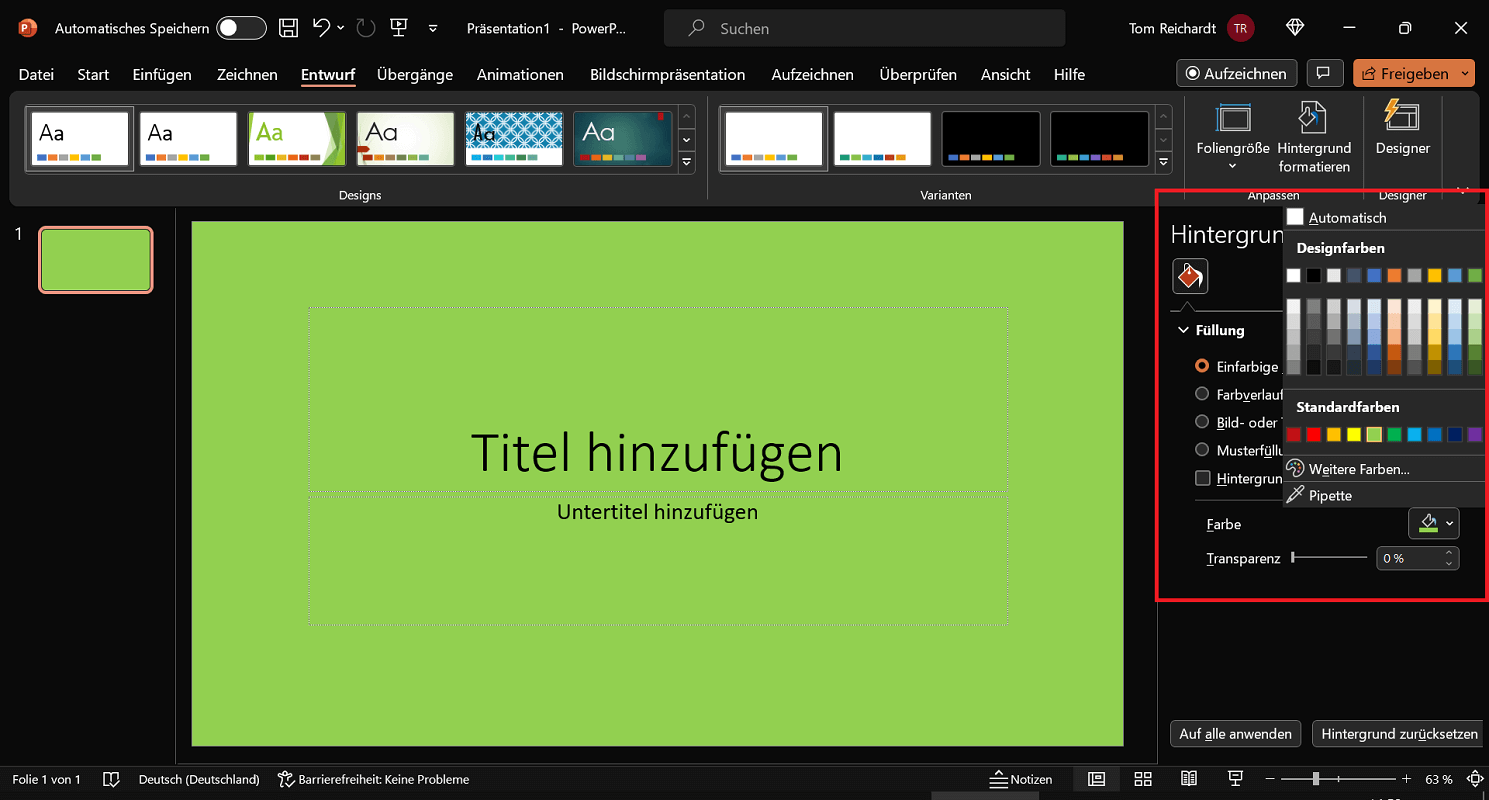
Anche l'opzione qui sotto "Pendenza" è interessante. Sono disponibili vari gradienti preimpostati e opzioni come tipo, direzione e angolo tra cui scegliere. Puoi anche applicare il colore o la sfumatura impostata a tutte le diapositive facendo clic sull'opzione corrispondente in basso a sinistra.
Sono disponibili varie opzioni di progettazione tra cui scegliere in PowerPoint
Oltre alle due opzioni presentate (inserisci un'immagine e cambia colore), troverai anche altre opzioni di progettazione in PowerPoint. Nel complesso, per lo sfondo sono disponibili le seguenti opzioni:
- Riempimento in tinta unita
- Pendenza
- Riempimento di immagini o texture
- Riempimento a motivo
Ciò ti consente di utilizzare le tue immagini e i tuoi disegni, nonché modelli predefiniti per lo sfondo. Grazie alle diverse opzioni e possibilità di impostazione potete adattare i disegni e la grafica di sfondo esattamente alle vostre idee.







