

In questo articolo ti mostreremo come farlo Aggiungi un calendario a Outlook. Questo approccio è utile, ad esempio, se desideri separare gli appuntamenti di lavoro da quelli privati.
Come aggiungere un nuovo calendario in Outlook – spiegato passo dopo passo
Vuoi sapere come aggiungere un nuovo calendario in Outlook? Nelle seguenti istruzioni passo passo spiegheremo come funziona:
- Apri Outlook e fai clic su quello piccolo nella panoramica a sinistra “Icona calendario”.
- Nel L'area del calendario è arrivata fare clic sulla barra multifunzione in alto "Inizio".
- Quindi fare clic nell'area Gestisci i calendari sul simbolo “Apri calendario”.
- Infine, fai clic sull'opzione nel menu di selezione "Crea un nuovo calendario vuoto...".
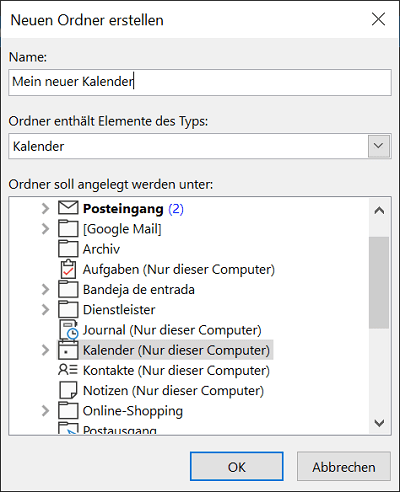
- La finestra Crea nuova cartella si apre. Inserisci qui il nome del calendario. Inoltre, puoi fare clic su qualsiasi cartella in cui desideri salvare il nuovo calendario.
- Per applicare le impostazioni e aggiungere il nuovo calendario di Outlook, fare clic su Infine "OK".
Ora puoi trovare il calendario che hai appena creato e aggiunto nella panoramica del calendario “I miei calendari”.
Mancia: Nel nostro blog troverai anche altre istruzioni utili, suggerimenti e trucchi sul calendario di Outlook. Ad esempio, ti mostreremo come... Integra e sincronizza un calendario Google in Outlook – Integrare La Sincronizzazione Del Calendario Di Google Outl. In un altro articolo imparerai anche come usarne uno Condividi il calendario di Outlook – Condividere Il Calendario Di Outlook.







