

In questo post imparerai come crearne uno Condividi il calendario di Outlook. Con questa funzione è possibile condividere tutte le voci del calendario, come gli appuntamenti, con persone esterne o colleghi, in modo che possano avere un'idea degli eventi importanti.
Come condividere il tuo calendario di Outlook con colleghi e altre persone esterne
Per condividere il tuo calendario in Outlook, ti bastano pochi passaggi:
- Fare clic sul calendario nella panoramica delle funzioni a sinistra per accedere a tutte le opzioni del calendario.
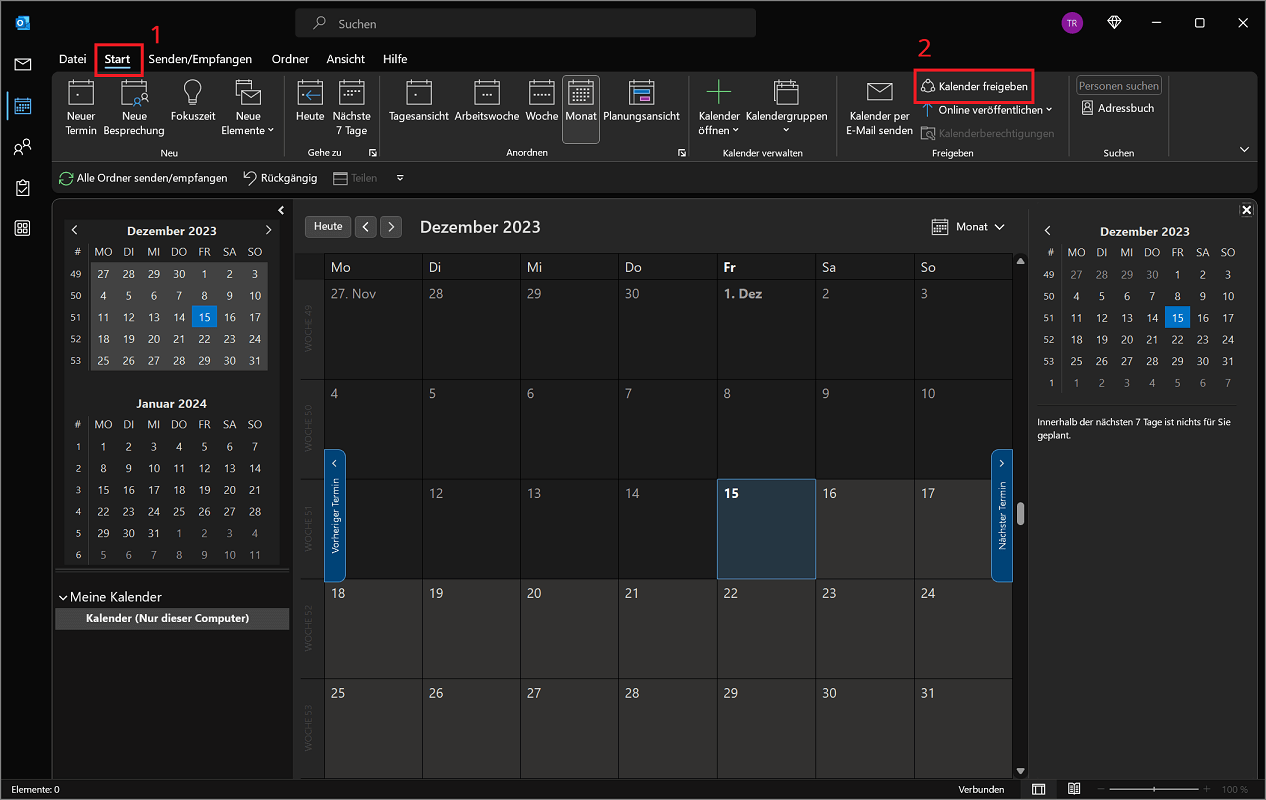
- Ora fai clic sulla barra multifunzione in alto "Inizio" e poi nella zona Pubblicazione SU "Condividi calendario".
- Se in Outlook sono archiviati più calendari, seleziona il calendario che desideri condividere.
- Nel passaggio successivo, seleziona nella scheda Autorizzazioni Seleziona i contatti con cui desideri condividere il calendario. Per fare ciò, puoi inserire direttamente il nome dalla rubrica o l'indirizzo email.
- Inoltre puoi vedere sotto nella zona Autorizzazioni Scegli quali diritti hanno i contatti con cui condividi il tuo calendario.
- Con un clic "OK" conferma le modifiche e tutti i contatti riceveranno un'e-mail con un invito.
Requisiti importanti per la condivisione del calendario
Se desideri pubblicare il tuo calendario di Outlook e condividerlo con altri, è necessario soddisfare alcuni requisiti:
- Outlook deve essere collegato a un account Microsoft 365, un account Outlook.com o un account Exchange. In caso contrario (calendario salvato localmente), puoi anche condividere il calendario tramite e-mail (vedi sotto).
- Entrambi i contatti devono avere Microsoft Outlook.
- Sono necessarie le autorizzazioni appropriate in Outlook e nella tua organizzazione.
- I contatti con cui desideri condividere il tuo calendario devono essere archiviati nella rubrica di Outlook.
Invia calendario via e-mail
Come menzionato nei requisiti di cui sopra, non è possibile condividere un calendario salvato localmente con altri contatti. E' il tuo caso? È quindi possibile inviare il calendario tramite e-mail e condividerlo in questo modo.
- Fare clic sulla funzione calendario nella panoramica delle opzioni a sinistra.
- Ora seleziona nella barra multifunzione in alto "Inizio" e quindi fare clic nell'area Pubblicazione SU "Invia calendario via e-mail".
- Outlook ora creerà una nuova email e visualizzerà le impostazioni appropriate.
- Sotto "Calendario:" seleziona il calendario che desideri condividere. Sotto "Intervallo di date" seleziona il periodo per il quale desideri condividere gli appuntamenti inseriti. Inoltre, posizionare sotto "Dettaglio:" E "Esteso:" determinare quali informazioni possono vedere i tuoi contatti.
- Infine, fai clic "OK"per applicare le modifiche.
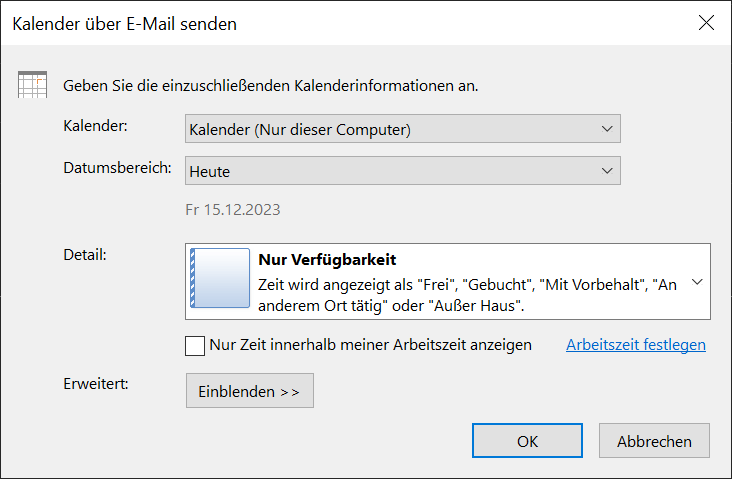
L'e-mail contenente tutte le voci del calendario è stata ora creata e pronta per essere inviata. Inserisci il contatto a cui desideri inviare il calendario via email e invia il messaggio: fatto!







