

In questo articolo ti spiegheremo come farlo su Windows Accelerazione hardware (pianificazione GPU con accelerazione hardware) abilitare e disabilitare. Scoprirai anche quando e per quali aree l'accelerazione hardware ha effettivamente senso.
Come abilitare e disabilitare l'accelerazione hardware
Di seguito ti mostreremo passo dopo passo come abilitare e disabilitare l'accelerazione hardware (chiamata anche pianificazione GPU con accelerazione hardware). Ma prima di iniziare, controlla innanzitutto lo stato del dispositivo della tua scheda grafica.
Controlla lo stato del dispositivo della scheda grafica
- Premi la scorciatoia da tastiera “Tasto Windows + R”al Esegui la finestra di dialogo aprire.
- Come un comando che dai "controllare" e fare clic su "OK".
- Ora si apre Pannello di controllo, in cui ti trovi “Hardware e suoni” clic.
- Quindi fare clic in alto sotto il punto Dispositivi e stampanti sul "Gestore dispositivi". Tutti i componenti hardware del tuo sistema vengono visualizzati qui.
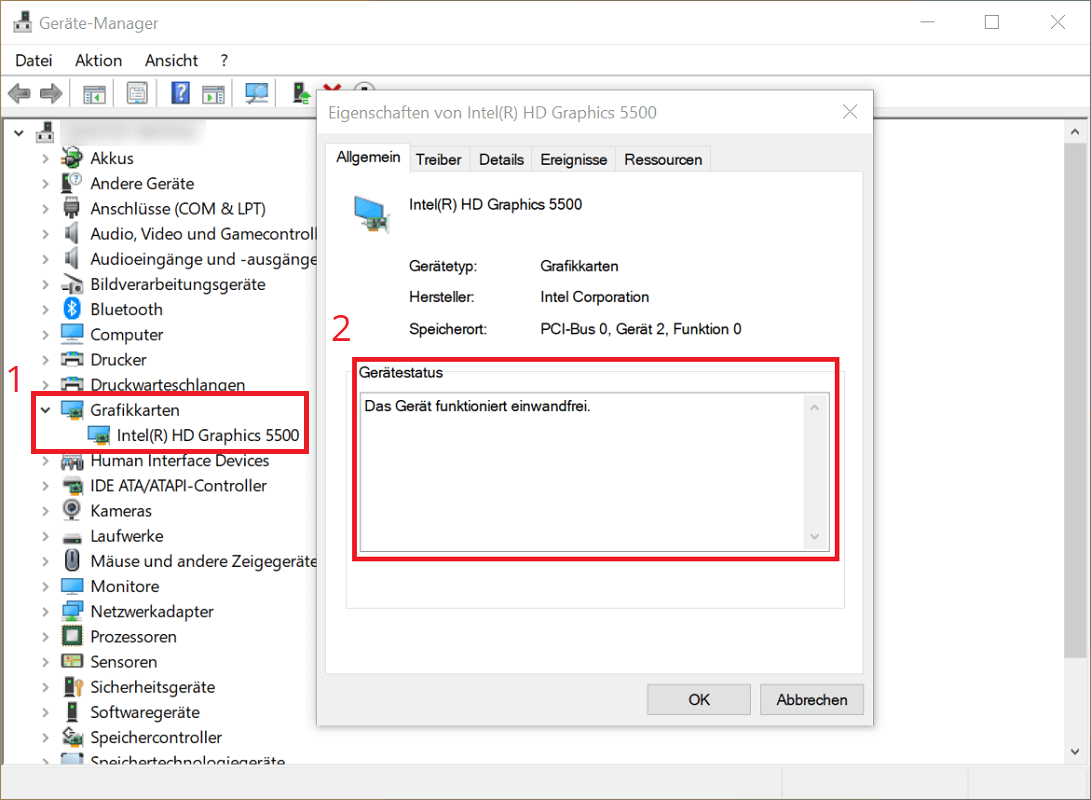
- Fare doppio clic su “schede grafiche”per visualizzare la scheda grafica installata nel sistema.
- Fare clic con il tasto destro sulla scheda grafica visualizzata, quindi fare clic su "Caratteristiche".
- Nella prima scheda Generalmente puoi vederlo in basso “Stato del dispositivo”. Lo stato deve essere qui “L'apparecchio funziona perfettamente” Se questo è il tuo caso, nulla ostacola l'attivazione dell'accelerazione hardware.
Mancia: Desiderate saperne di più su tutti i componenti del PC e avete bisogno di informazioni importanti? In un altro articolo ti mostreremo come Leggere l'hardware del PC – Leggere L Hardware.
Abilita e disabilita l'accelerazione hardware
Continuiamo con l'effettiva attivazione dell'accelerazione hardware.
- Premi la scorciatoia da tastiera “Tasto Windows + i”, intorno al Impostazioni aprire.
- Ora fai clic su nelle impostazioni "Sistema".
- Quindi selezionare nella panoramica a sinistra "Schermo" e scorrere fino in fondo nell'area di apertura.
- Per continuare, fare clic su "Impostazioni grafiche".
- Qui troverai, tra le altre cose, l'ambientazione che stai cercando Pianificazione GPU con accelerazione hardware. Fare clic sull'interruttore sottostante in modo che sia acceso "UN" L'accelerazione hardware è ora completamente abilitata.
Per disattivare nuovamente l'accelerazione hardware, fare nuovamente clic sull'opzione per attivarla "Fuori" sta.
Quando ha senso la pianificazione GPU con accelerazione hardware?
- Riproduci contenuti multimediali come video
- Applicazioni con grafica complessa come i videogiochi
- Utilizzo di programmi che supportano l'accelerazione hardware (ad esempio rendering o programmi CAD)
- Visualizza animazioni native sullo schermo e in Windows
- Presentazione di siti web con grafica e animazioni complesse
Come puoi vedere, l'accelerazione hardware può essere particolarmente utile se le applicazioni visualizzano frequentemente grafica o animazioni. Perché in questi casi, la pianificazione GPU può aiutare ad aumentare la velocità del sistema e far funzionare i processi in modo più efficiente.







